
説明
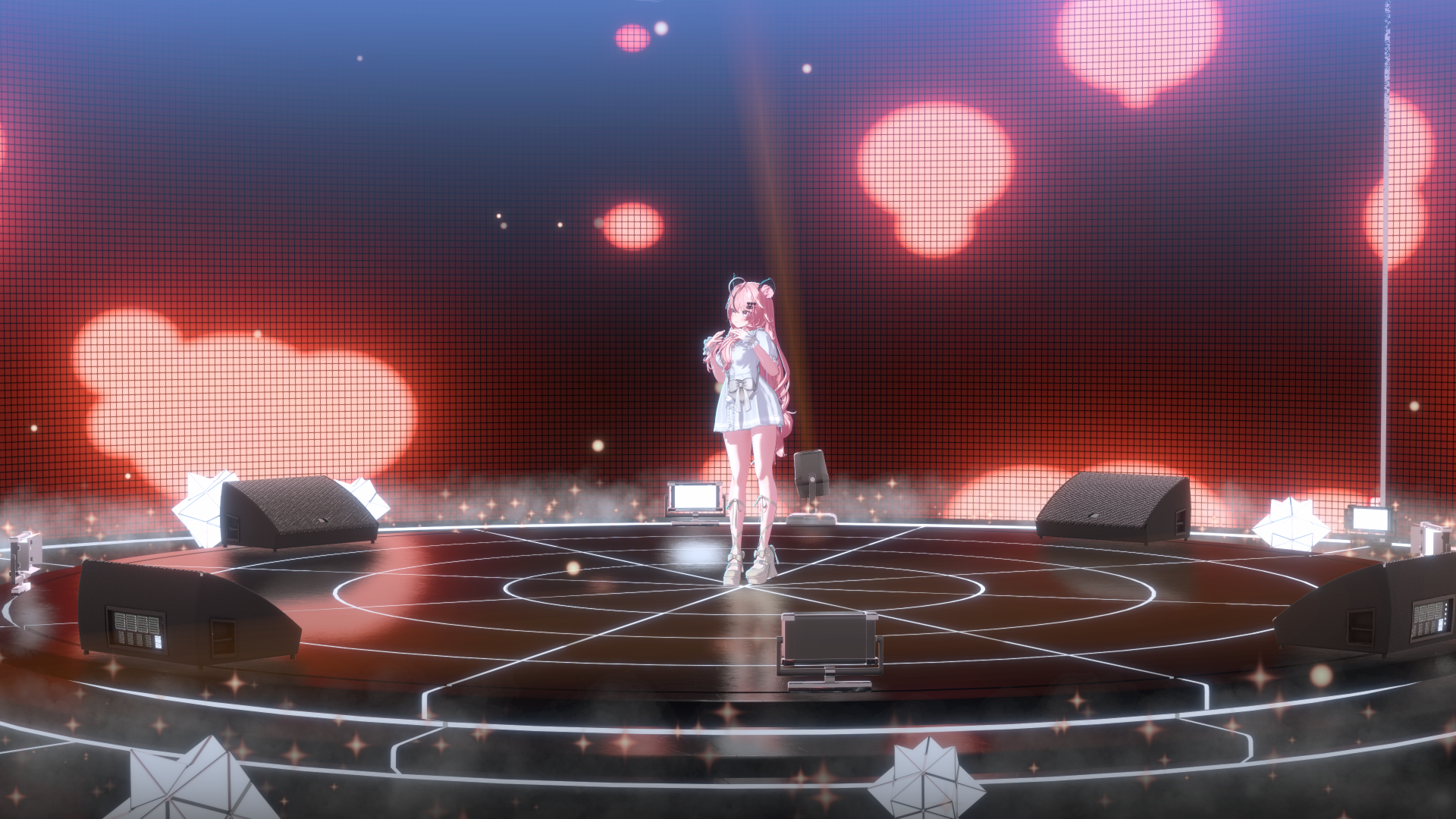
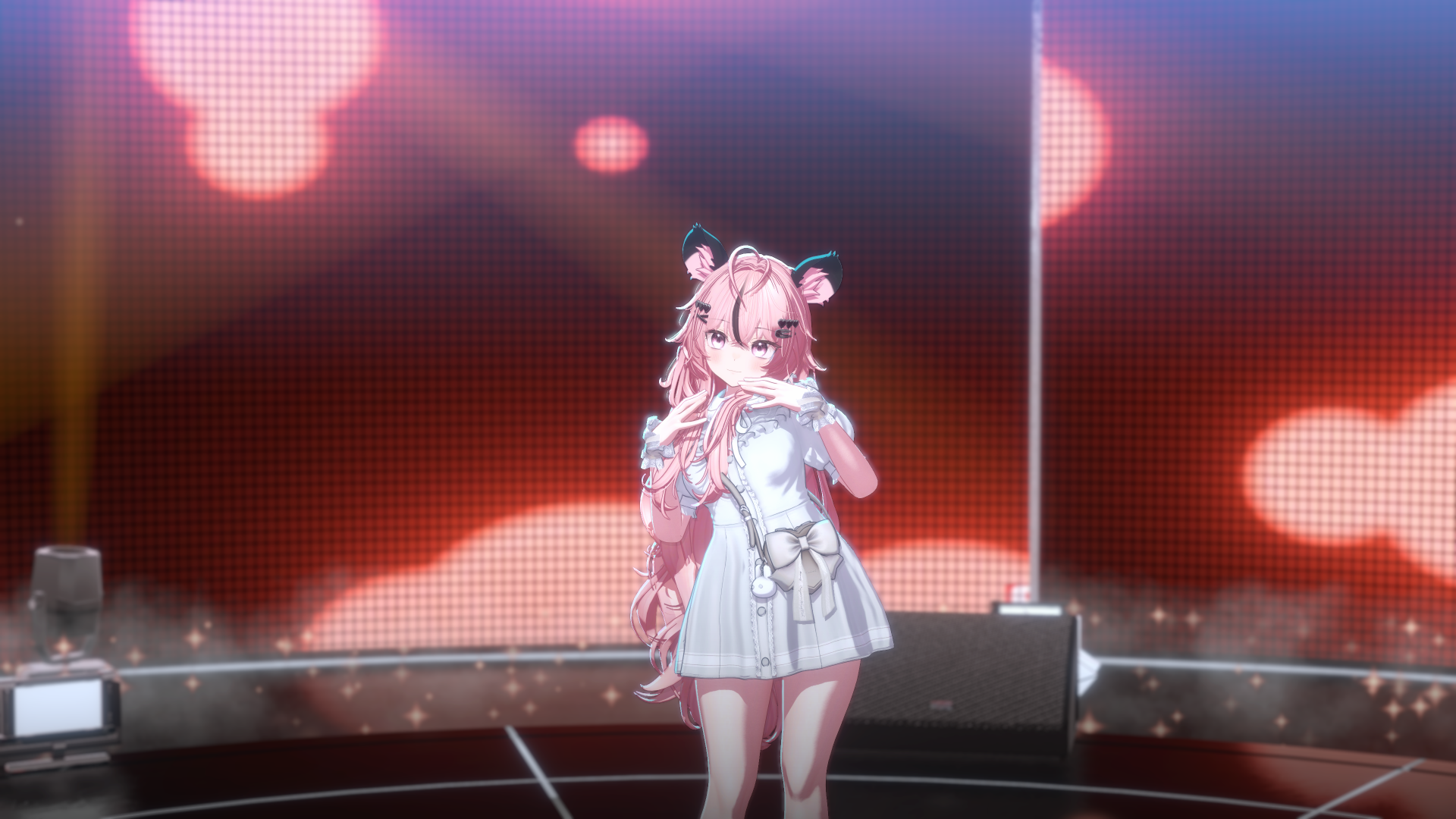
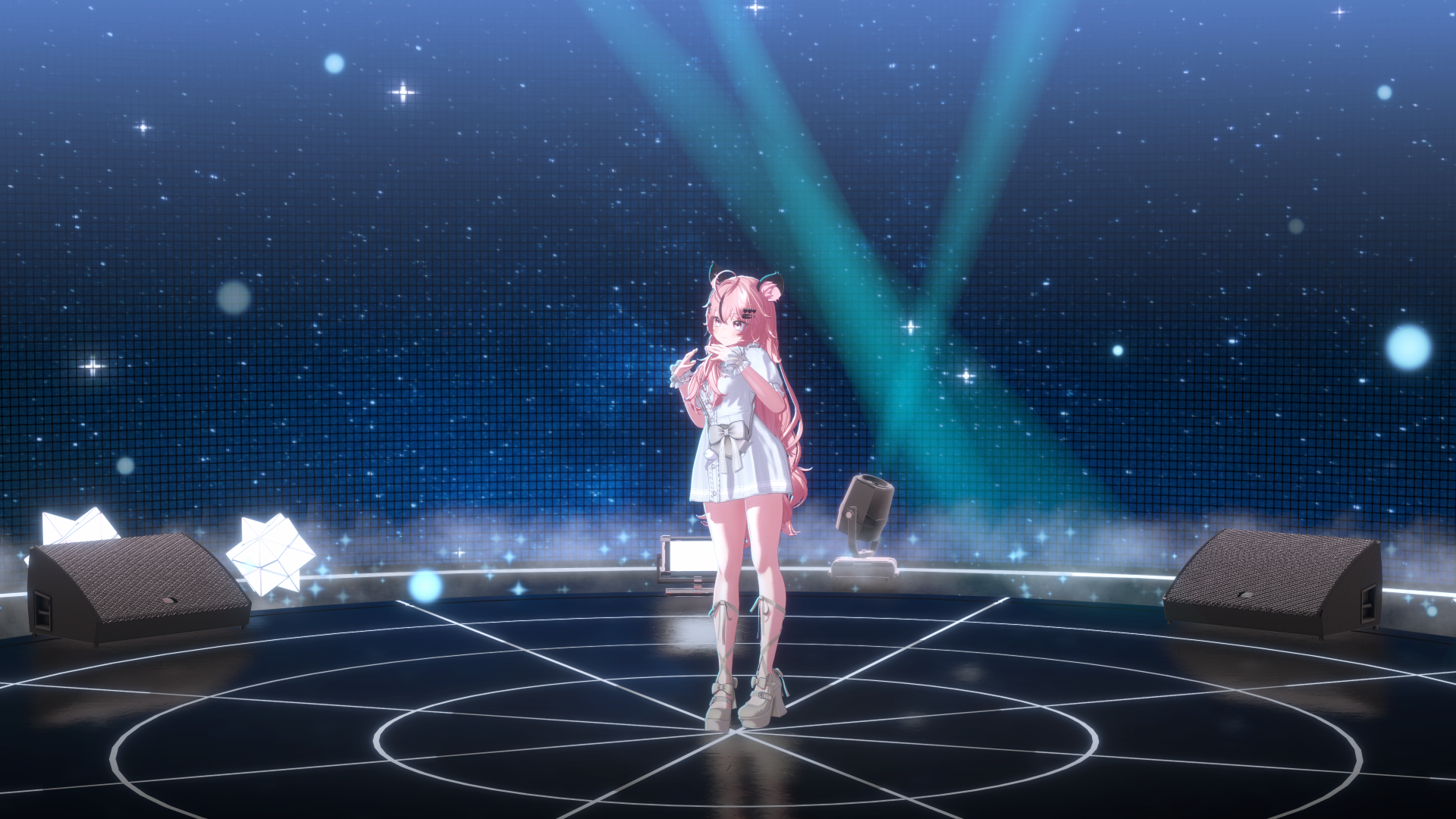
【Warudo PRO】ラウンドステージ 背景セット
ミニコンサート / ダンス / 歌枠 配信に最適!
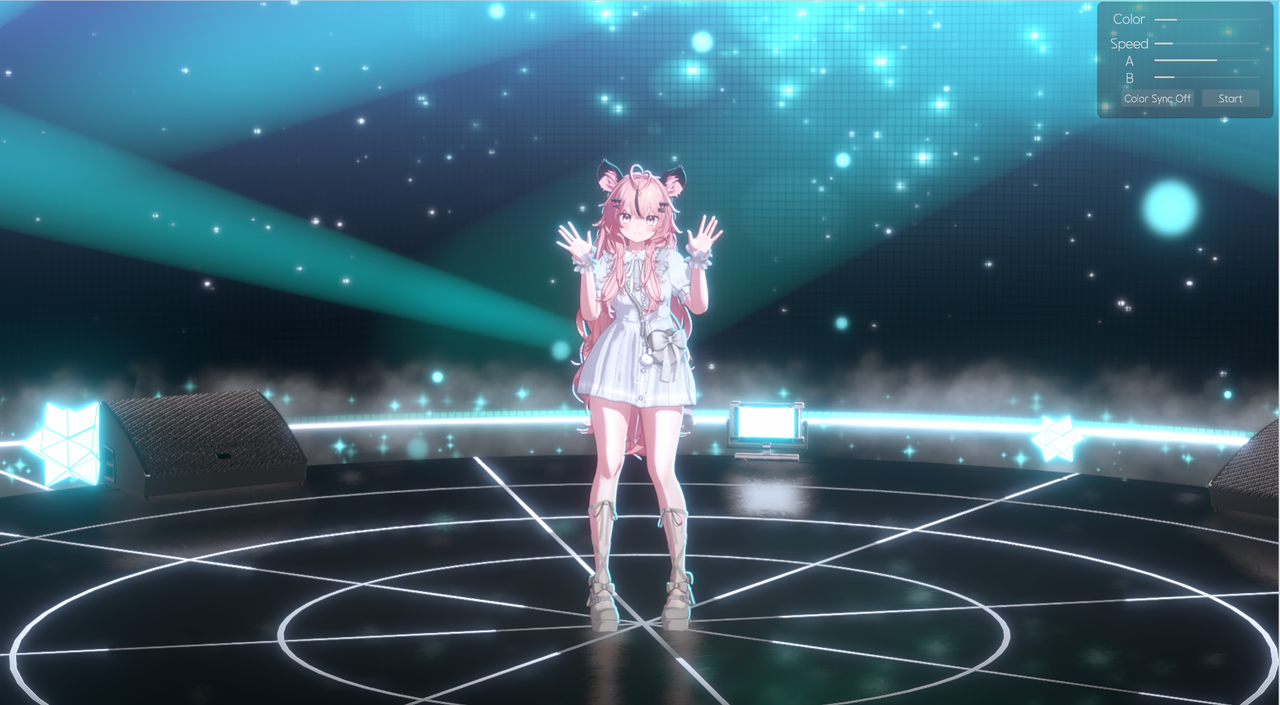
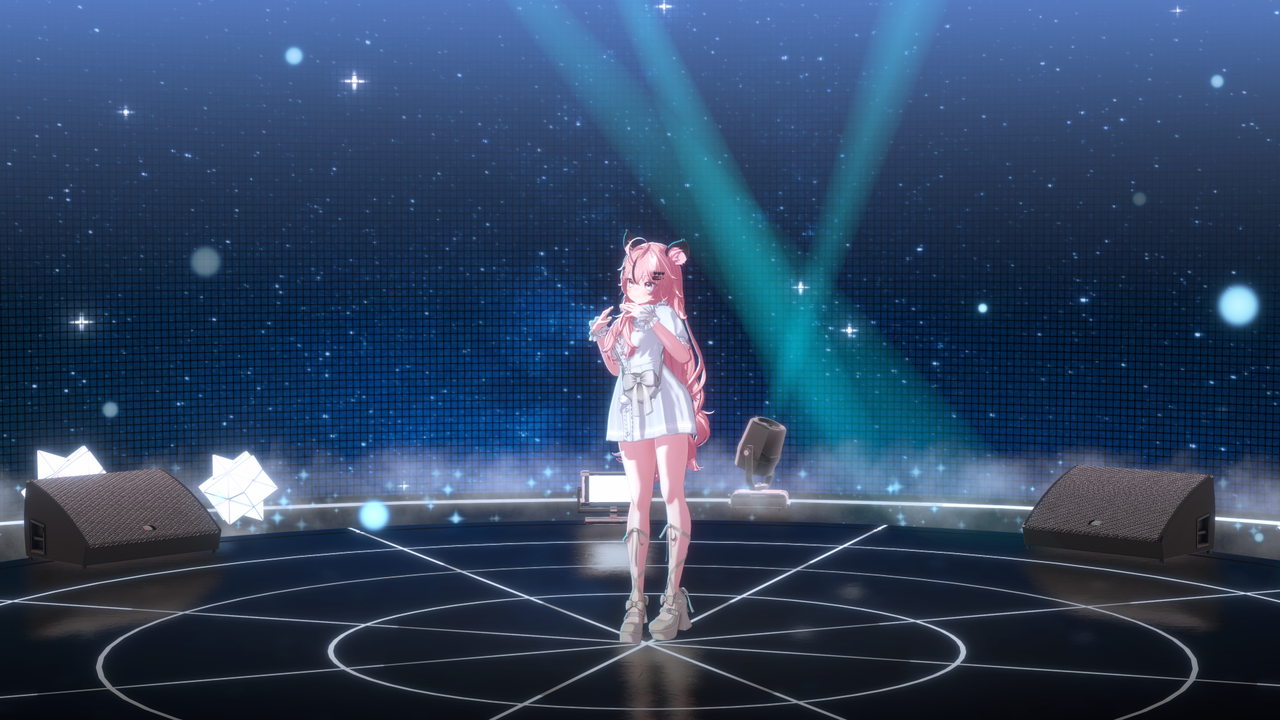
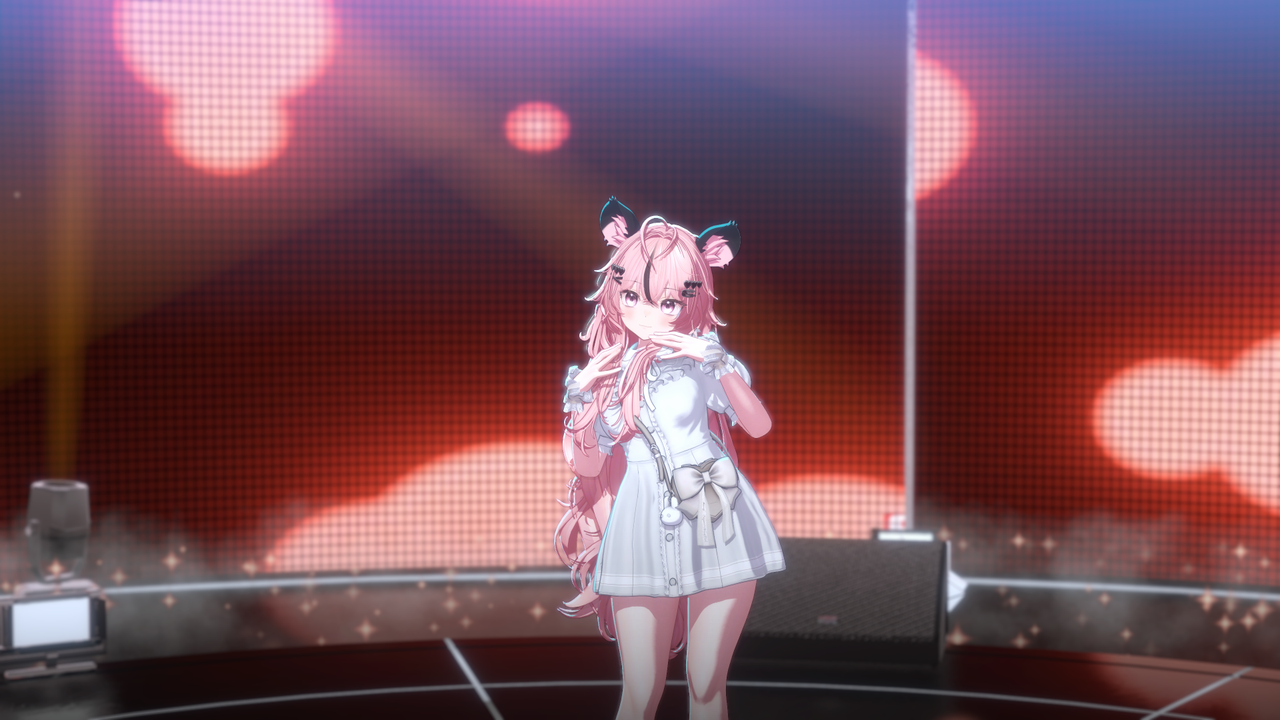
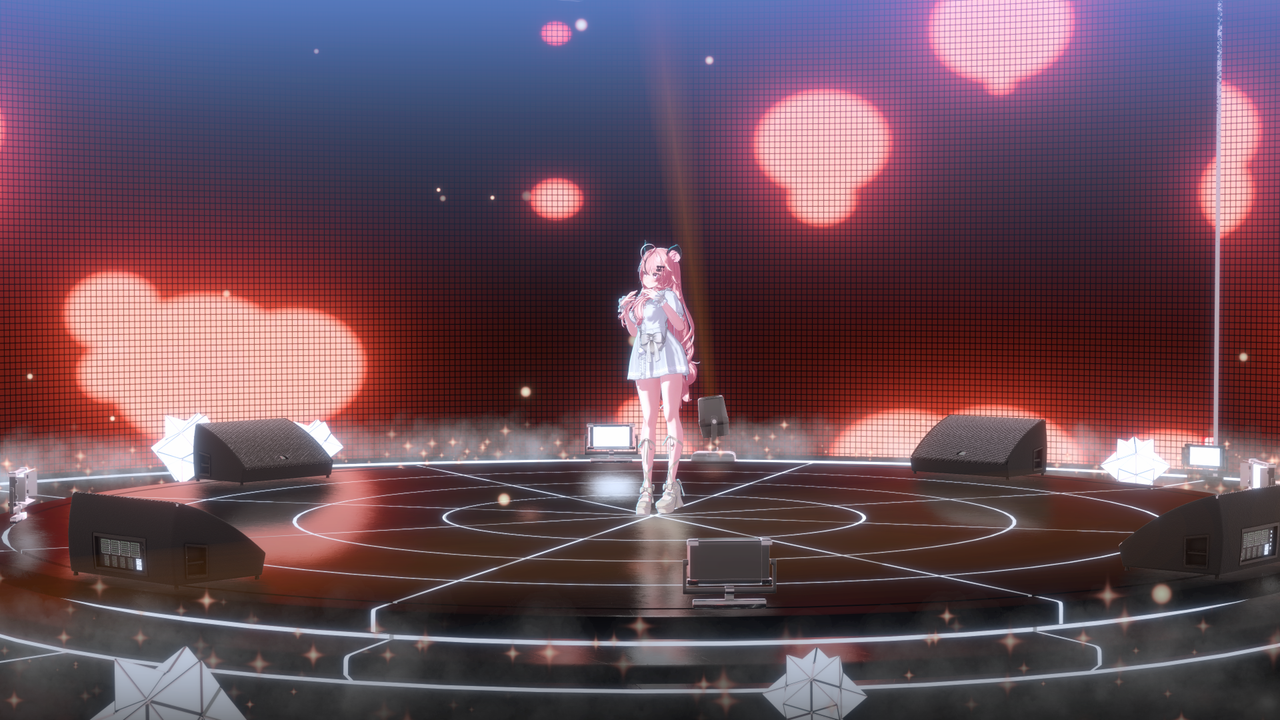
Warudoでミニコンサート、ダンス配信、歌枠など、様々な用途で活用できるステージ背景です。
個人配信で視点操作がしやすいよう、360度方向の回転や俯瞰ビューなど、視界を遮るものがないように設計されています。
スクリーンアセットとStudio Raming製ブループリントを活用し、PCの画面や特定のウィンドウを背景内のモニターに映し出すことができます。
スクリーンの平均色を計算して照明の色に連동させたり、GUIを通じて照明の動きや色を直接制御することも可能です!
⚠ 購入前のご注意
- 通常版 / PRO版の違いを必ずご確認ください。本ページは WARUDO PRO版 専用です。
- 互換性のないバージョンでは、背景や小道具が正しく表示されません。
- デジタル商品の特性上、ダウンロード後の返金は致しかねます。詳細ページの動画や写真をよくご確認の上、ご購入ください。
推奨スペック
本背景は RTX 3060ti 環境で制作されました。
推奨グラフィックボード: RTX 3070 以上
※他の高負荷なプログラムやゲームとの同時実行は推奨しません。
Warudo 背景セットアップガイド
Studio Lamingプラグインを使用した簡単背景設定
1
Warudo 背景ファイルの設定
Studio Lamingプラグインを使用することで、背景ファイルの自動ダウンロードと配置が可能になります。
1. データフォルダを開く
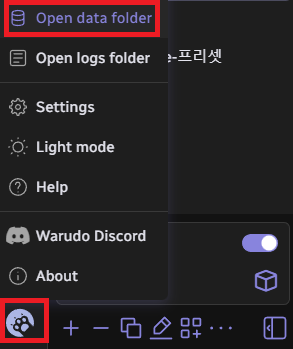
 Warudoエディタの左下にあるアイコンをクリックし、'Open data folder'を選択します。表示されたウィンドウでStreamingAssetsフォルダのパスをコピーしてください。
2. 自動統合の実行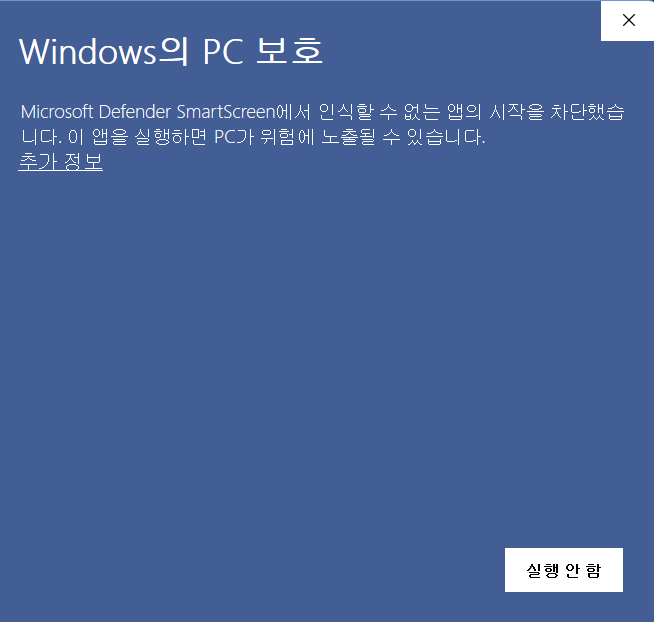 添付の実行ファイル(.EXE)を起動します。セキュリティ警告が表示された場合は、「詳細情報」をクリックしてから「実行」を選択してください。
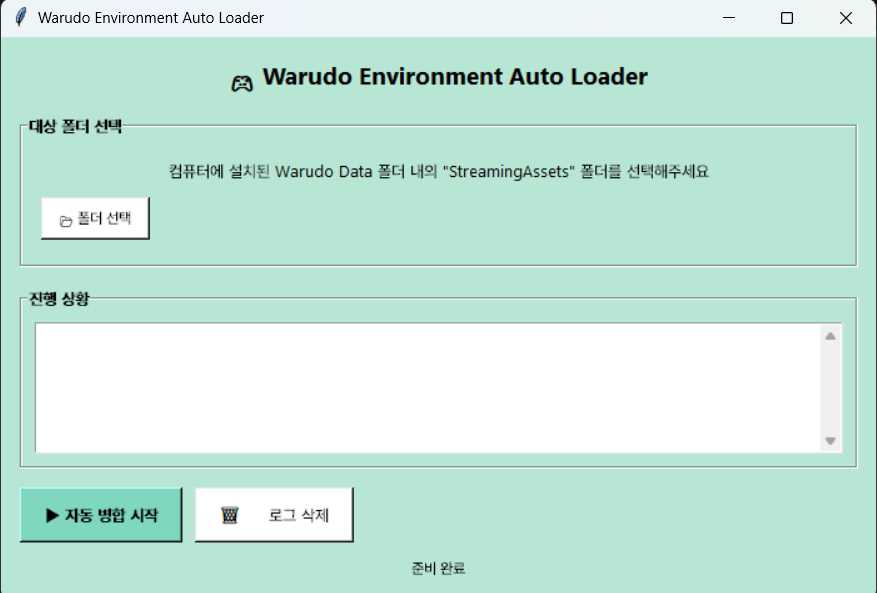 「フォルダ選択(폴더 선택)」ボタンを押し、コピーしたパスを貼り付けます。その後、「自動統合開始(자동병합 시작)」をクリックしてください。ファイルが自動的に適切な場所に配置されます。
2
Warudo内での背景設定
1. プラグインのサブスクライブ
Steamワークショップから「Studio Laming Plugin」をサブスクライブしてください。
2. アイコンの確認
サブスクライブが完了すると、Warudo内にStudio Lamingプラグインのアイコンが表示されます。
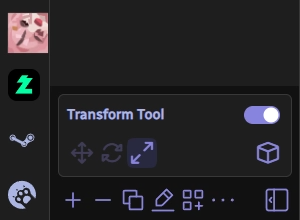
3. 背景の適用
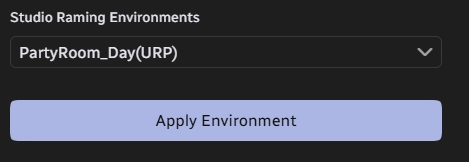
任意の背景を選択し、Apply Environmentボタンをクリックすれば設定完了です。
4. スクリーンとブループリントの設定
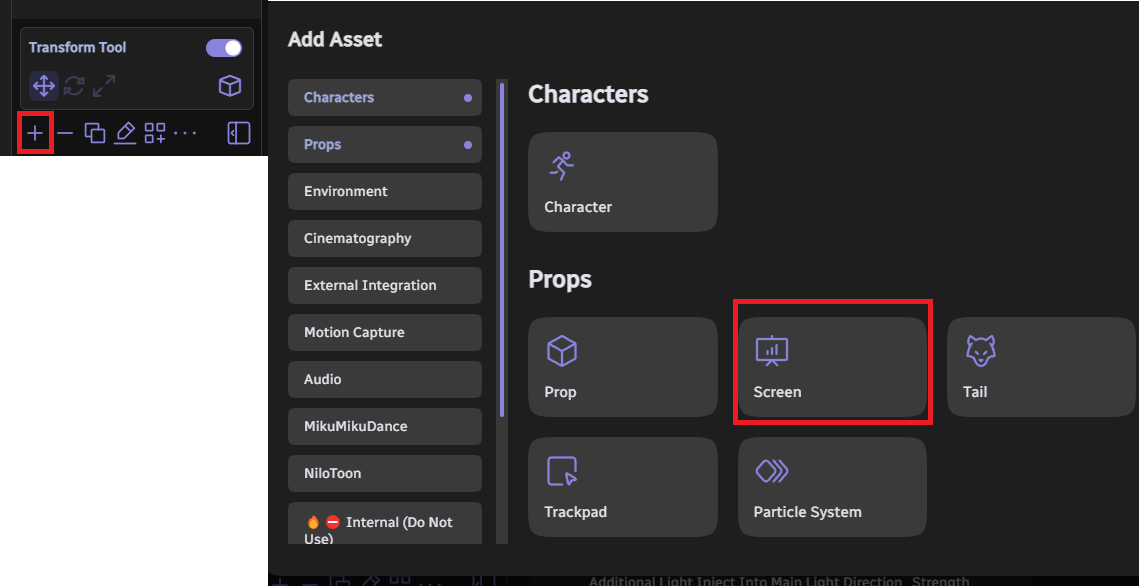 Warudoエディタで "+" を押し、Screenアセット を追加します。
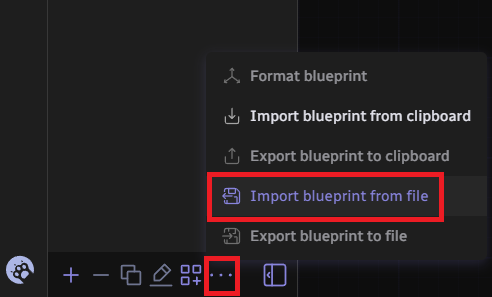 タブの "..." から "Import blueprint from file" を選択し、RoundStage(URP) > INPUT_BLUEPRINT パス内のブループリントを追加します。
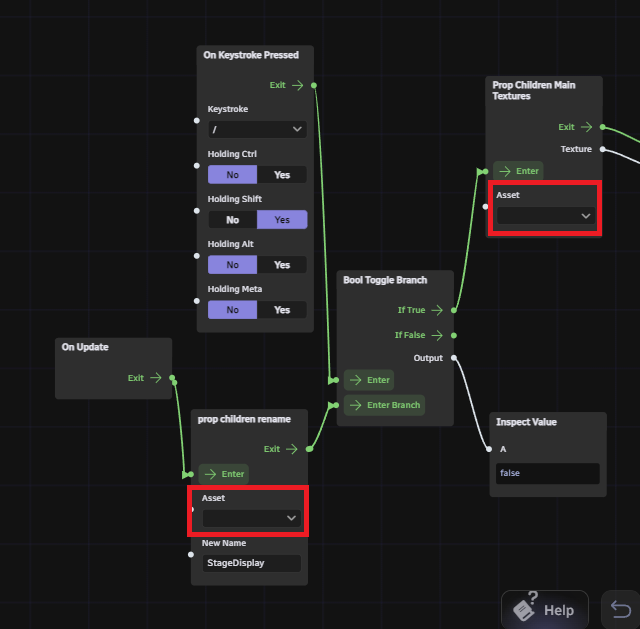 ブループリントが追加されたら、赤い四角で囲まれた2つの部分を、先ほど追加した "SCREEN" に設定してください。
※右側のボックス部分にも接続が切れている箇所があれば、すべて再接続してください。
5. スクリーンの詳細設定
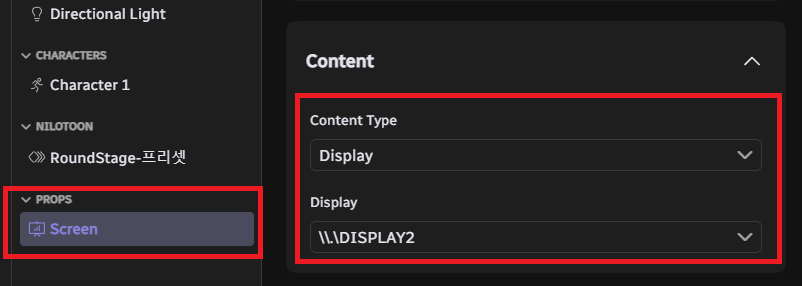 Screenアセットの Content を、映したい内容(画面、ウィンドウ、画像等)に合わせて設定します。
・画面比率は16:9フルサイズを基準に制作されています。
・Display / Window / Browser / Image / Video が使用可能です。
・Spout/NDIはサポートしていません。
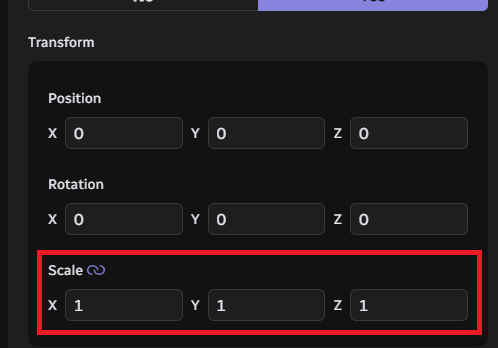 スクリーンが正常に表示されるのを確認したら、Screenアセット自体の Scaleを 0, 0, 0 に変更して非表示にします。
GUIによる操作方法
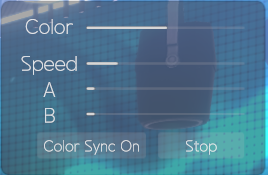 Color Sync On: スクリーンの色が照明に反映されます。
- ※反応しない場合は Shift + / キーを押して機能をアクティブにしてください。
- Color Sync Off: 色の連動を解除し、上部の Colorスライダー でスポットライトの色を直接コントロールできます。
- Speed / A / B: Speedで照明の移動速度を、AおよびBで照明の可動範囲を調節できます。
© Studio Raming. All Rights Reserved.




