Description
VTuber 포즈 스냅 — 사용설명서
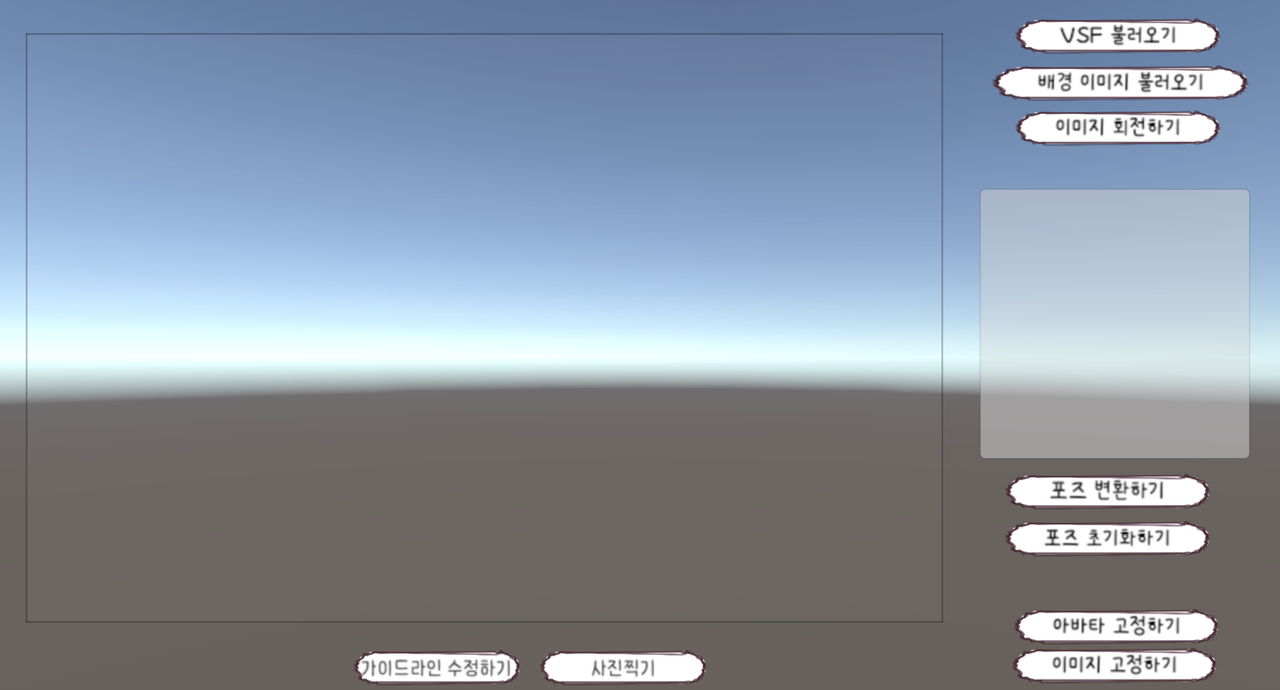
캐릭터를 불러오고, 포즈와 배경을 골라서, 원하는 구도로 사진을 찍는 프로그램입니다.
1. 캐릭터 불러오기
- "VSFAvatar 불러오기" 버튼 클릭 → .vsfavatar 파일 선택
- 또는 프로그램 창에 .vsfavatar 파일을 직접 드래그&드롭
- 불러올 VSFAvatar한테는 아무런 애니메이션(옷장또는 단축키)이 없어야합니다.
불러오면 캐릭터가 화면 정면에 자동으로 나타납니다. 다른 캐릭터를 다시 불러오면 이전 캐릭터는 자동으로 사라집니다.
2. 배경 이미지 불러오기
- "배경 이미지 불러오기" 버튼 클릭 → .png / .jpg 파일 선택
캐릭터보다 항상 뒤쪽에 배치되어 캐릭터를 가리지 않습니다.
이미지 회전
"이미지 회전하기" 버튼을 누르면 90도씩 시계 방향으로 돌아갑니다.
3. 캐릭터/이미지 조작하기
좌클릭 드래그 (대상 위에서) | 이동
우클릭 드래그 (캐릭터만) | 좌우 회전
우클릭 드래그 + Space 누른 채 (캐릭터만) | 좌우 + 위아래 대각선 회전
마우스 스크롤 (대상 위에서) | 확대/축소
고정하기
움직임을 막고 싶을 때:
- "모델 고정하기" / "이미지 고정하기" 클릭 → 버튼 텍스트가 **"해제하기"**로 바뀌고 조작이 잠깁니다
- 다시 클릭하면 원래대로 풀립니다
4. 포즈 적용하기
화면 한쪽의 포즈 목록에서 원하는 포즈를 클릭하면 캐릭터에 바로 적용됩니다.
포즈 초기화
"포즈 초기화" 버튼을 누르면 캐릭터를 처음 불러왔을 때의 포즈 + 위치 + 회전으로 한꺼번에 되돌립니다.
새 포즈 추가하기
Unity를 켤 필요 없이, 이 프로그램에서 바로 .anim 파일을 포즈로 변환할 수 있습니다.
- "포즈(.anim) 변환해서 추가" 버튼 클릭
- 변환할 .anim 파일들을 선택 (Ctrl 또는 Shift로 여러 개 동시 선택 가능)
- 자동으로 변환되어 포즈 목록에 나타남
5. 가이드라인 (사진 찍힐 영역)
화면에 표시된 사각 테두리가 사진으로 찍힐 영역입니다. 캐릭터나 배경이 이 테두리를 벗어나 있어도 상관없지만, 사진에는 테두리 안쪽만 담깁니다.
가이드라인 위치/크기 조정하기
- "가이드라인 수정" 클릭 → 테두리 네 모서리에 파란 손잡이가 나타남
- 모서리 손잡이를 드래그 → 그 방향으로 크기 조절
- 테두리 안쪽 빈 공간을 드래그 → 전체 위치 이동
- "수정 완료" 클릭 → 손잡이가 사라지고 그 상태로 확정
6. 사진찍기
- 캐릭터/배경/구도를 원하는 대로 맞춘 뒤 "사진찍기" 클릭
- "저장하기" 클릭 → 저장 위치, 파일명, 형식(PNG 또는 JPEG)을 창에서 직접 선택
- 마음에 안 들면 **"취소"**로 저장 없이 닫을 수 있습니다