Description
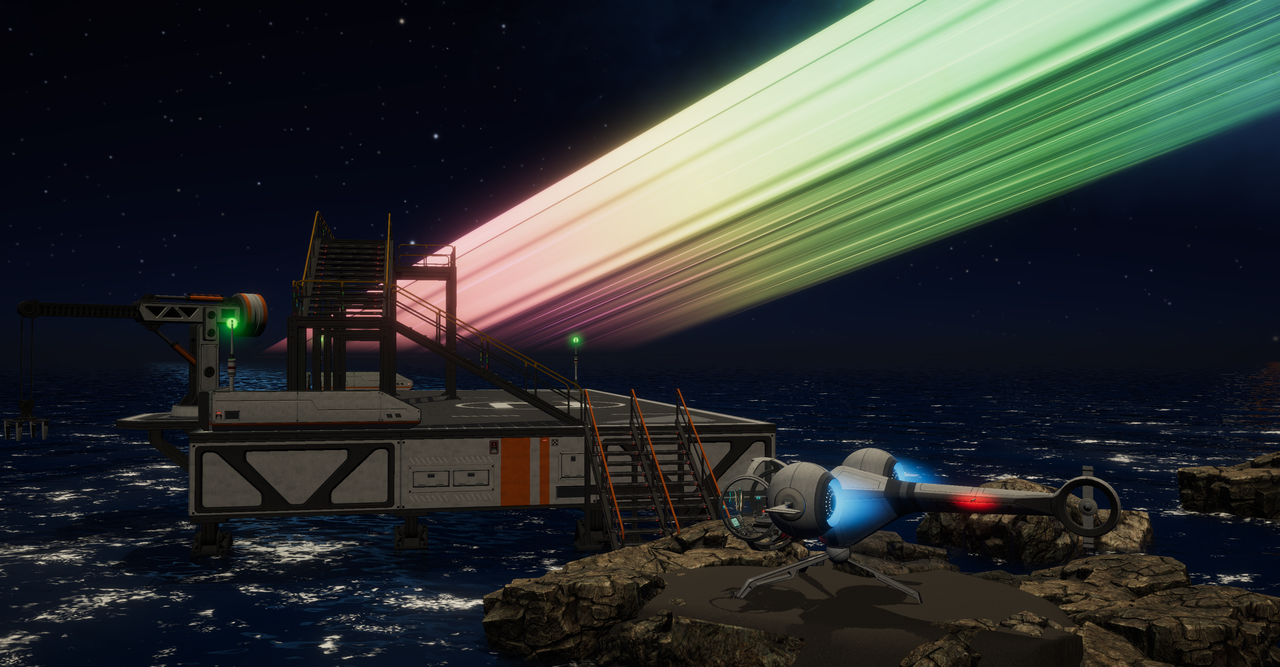
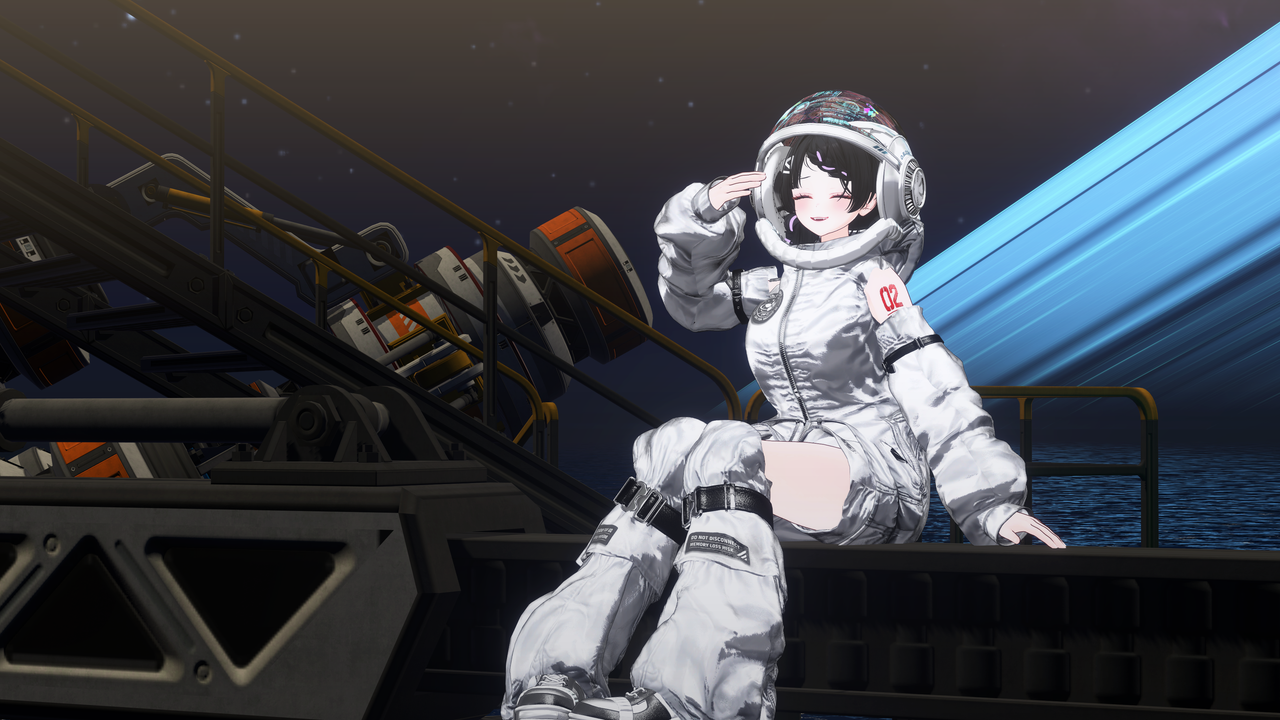
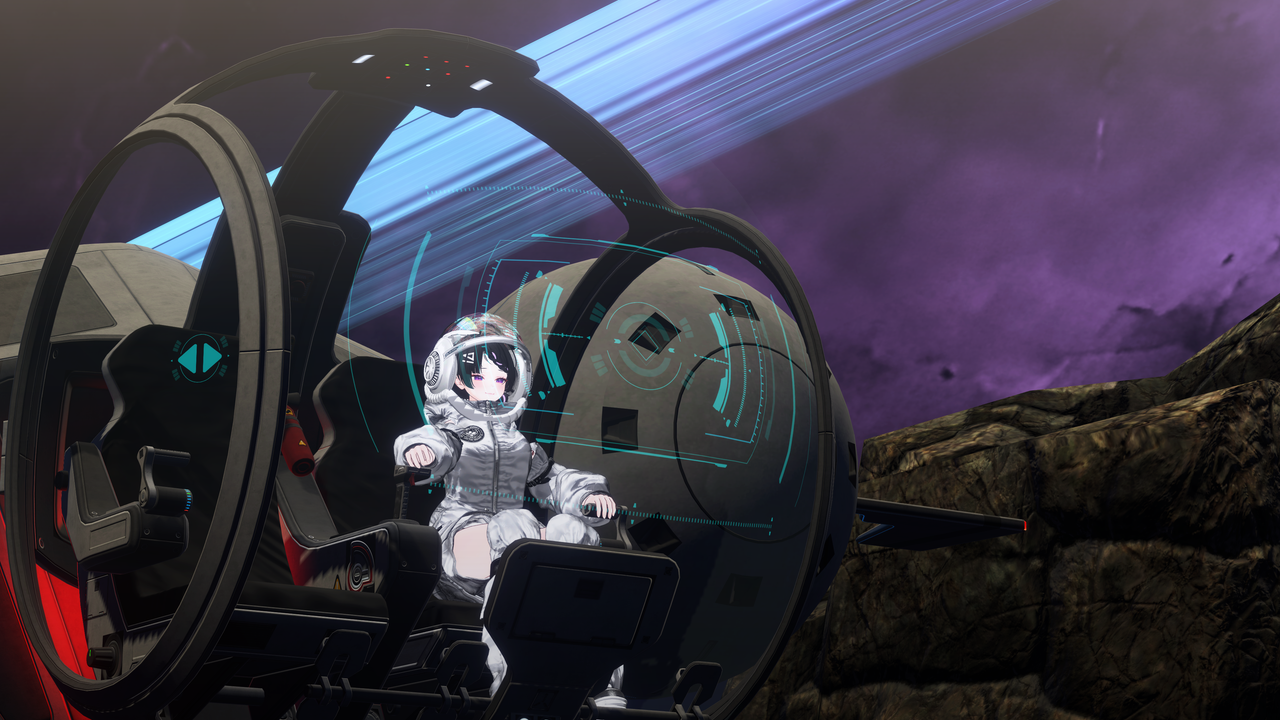
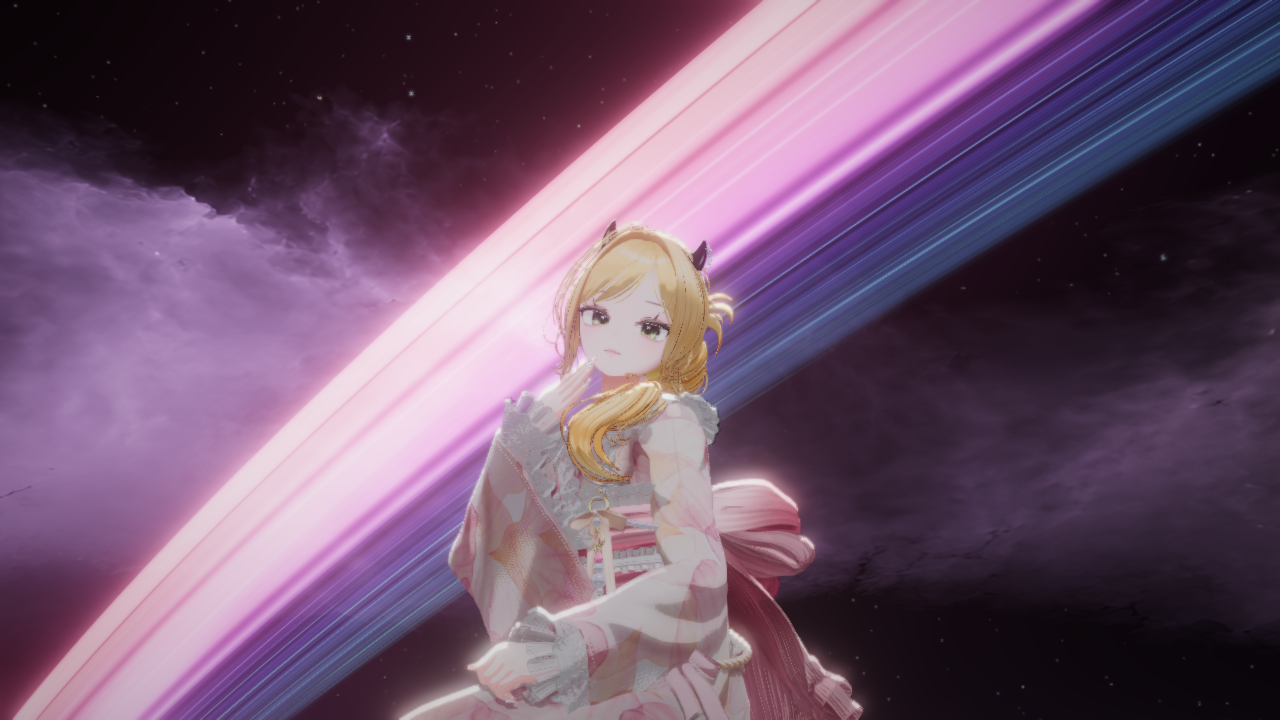
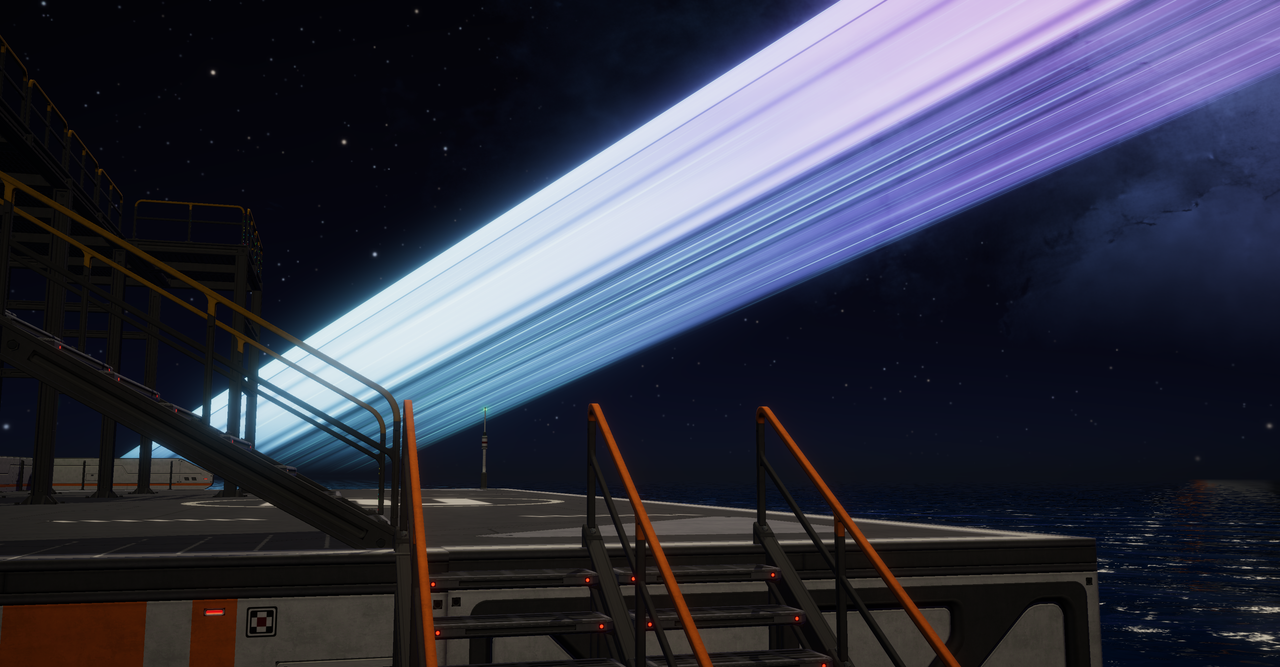
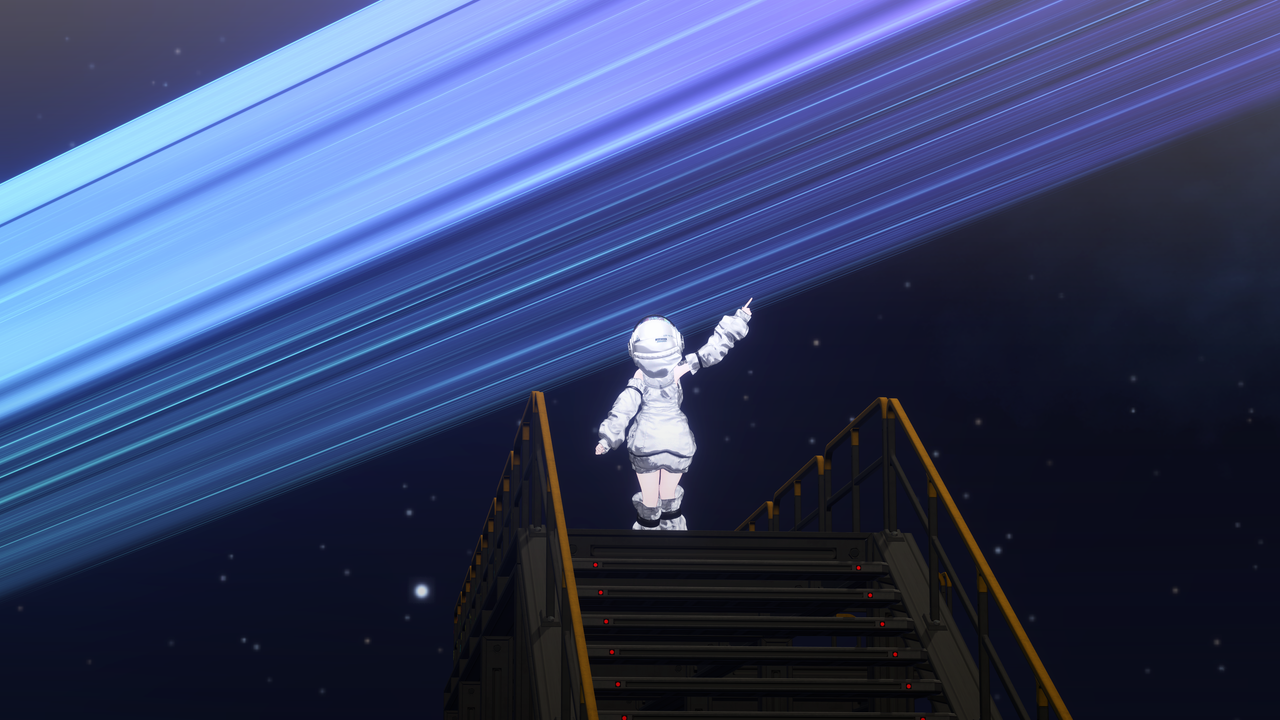
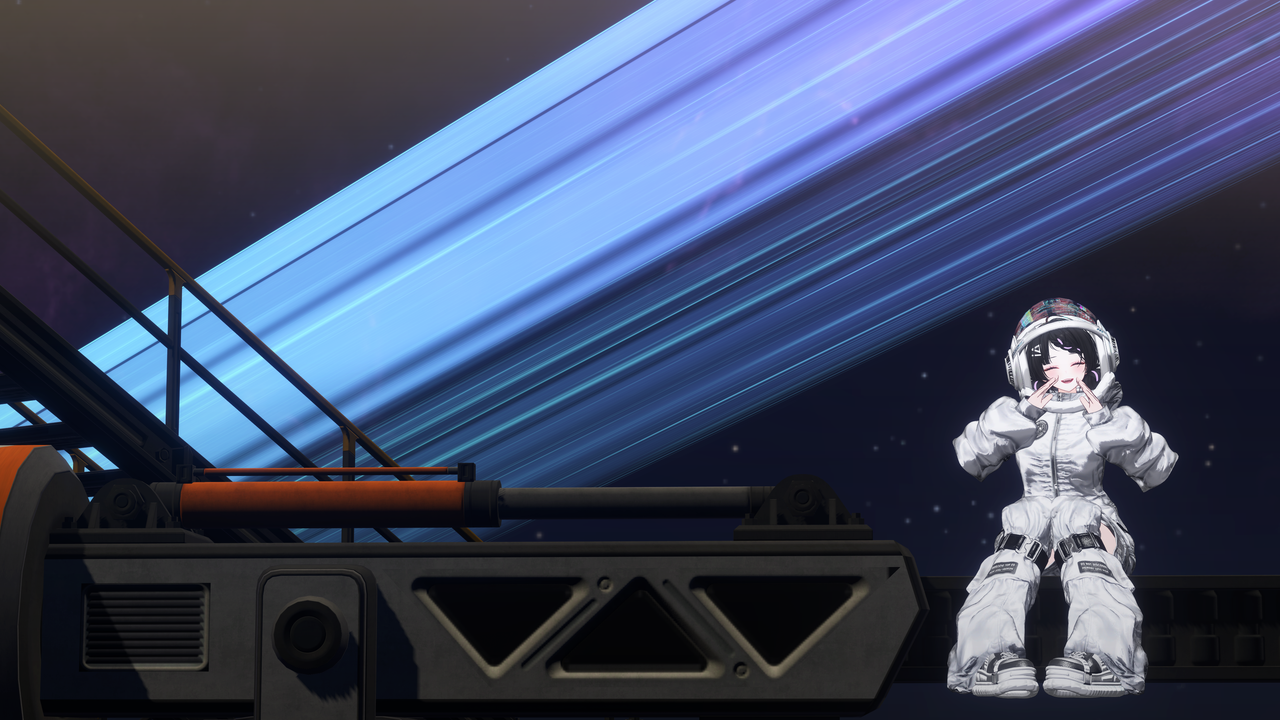
Warudo Pro(URP) 전용 우주 배경입니다!
성운과 빛나는 링으로 몽환적인 분위기를 연출할 수 있습니다.
함께 제공되는 환경 조절 에셋으로 링의 색상·그라데이션·형태·움직임과 안개·반사 설정을 원하는 분위기에 맞게 조절해 보세요!
【파일 구성】
・Warudo 배경 파일 [.warudo]
・포스트 프로세싱 볼륨
・환경 조절 에셋
・사용 안내문
안내문 지원 언어: 한국어 · 日本語 · English
※ Warudo Pro의 URP 환경용 상품입니다. 구매 전 사용 중인 버전을 확인해 주세요.
【배경 및 환경 조절 에셋 설치 방법】
① 데이터 폴더 열기
Warudo에서 **메뉴 → 데이터 폴더 열기(Open Data Folder)**를 선택해 주세요.
② 배경 파일 설치
열린 데이터 폴더의 Environments 폴더에 제공된 배경 .warudo 파일을 넣어 주세요.
③ 환경 조절 코드 설치
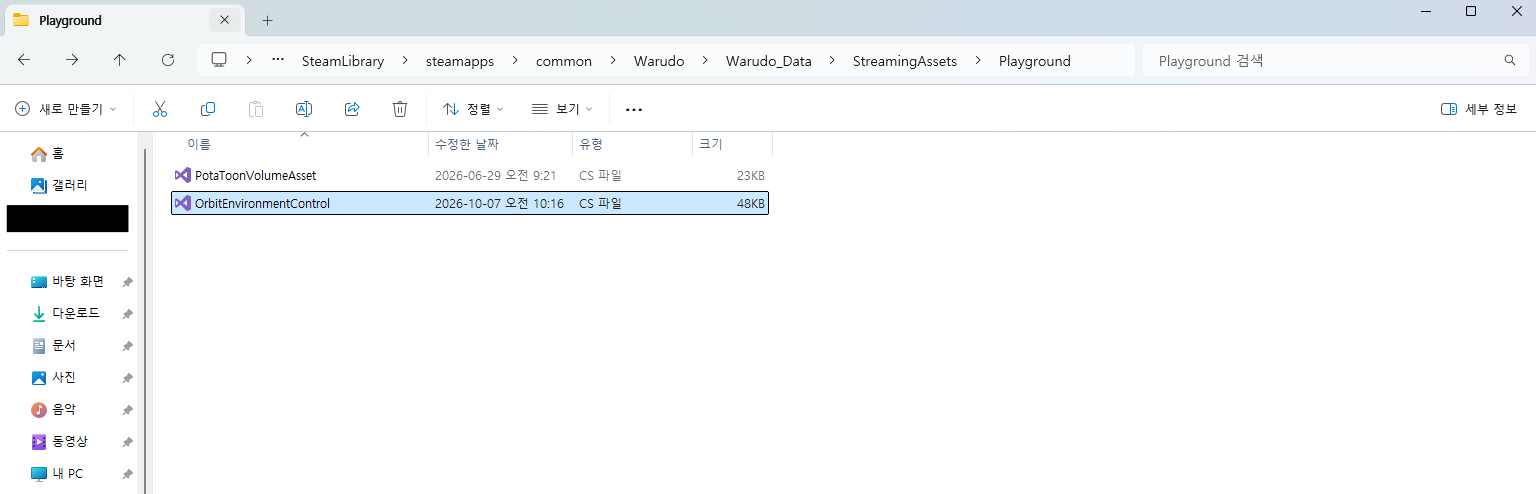
같은 데이터 폴더의 Playground 폴더에 OrbitEnvironmentControl.cs 파일을 넣어 주세요.
Playground 폴더가 없다면 같은 이름으로 새 폴더를 만들어 주세요.
설치 위치:
・배경 파일 → Environments
・OrbitEnvironmentControl.cs → Playground
※ 압축을 해제한 뒤 파일을 넣어 주세요. .cs 파일은 수정하거나 내용을 복사할 필요 없이, 파일 자체를 넣으면 됩니다.
④ 배경 선택
파일 설치 후 Warudo를 다시 실행해 주세요.
**환경(Environment) 에셋 → 소스(Source)**에서 구매한 배경을 선택해 주세요.
⑤ 환경 조절 에셋 추가
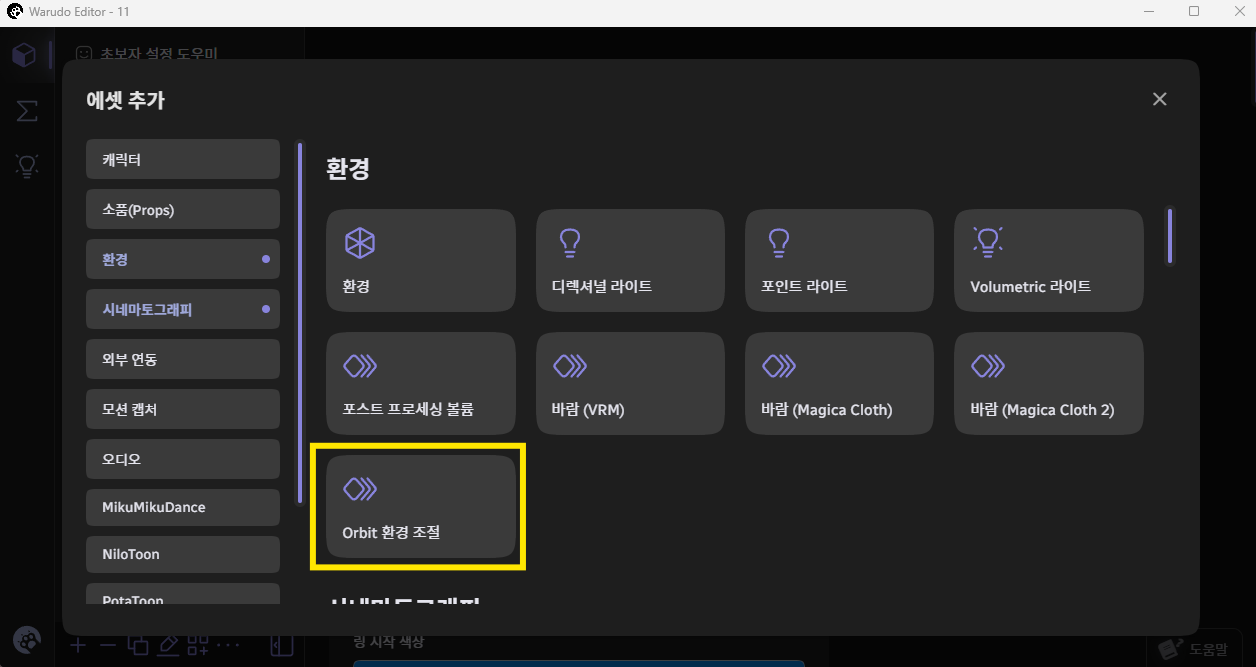
**에셋 추가(+ / Add Asset) → 환경(Environment)**에서 Orbit 환경 조절을 추가해 주세요.
조절 에셋의 조절 사용을 켜고, 상태에 연결됨이 표시되는지 확인해 주세요.
연결되면 링의 색상·그라데이션·무지개·형태·위치·움직임과 안개·반사 설정을 조절할 수 있습니다.
⑥ 씬 저장
설정이 끝나면 Warudo 메뉴에서 씬을 저장해 주세요.
【목록에 환경 조절 에셋이 나타나지 않을 때】
・파일이 Playground/OrbitEnvironmentControl.cs 위치에 있는지 확인해 주세요.
・압축 파일이나 하위 폴더 안에 들어가 있지 않은지 확인해 주세요.
・Warudo를 완전히 종료한 뒤 다시 실행해 주세요.
・스크립트 컴파일 오류 알림이 나타나면 오류 내용과 화면을 함께 보내 주세요.
【라이선스 안내】
본 상품은 1인 1라이선스를 원칙으로 하며, 구매자 본인만 사용할 수 있습니다.
・타인에게 배경 적용·수정·세팅 등의 작업을 의뢰하는 경우, 작업자와 실제 사용자 모두 각각 본 상품을 구매해야 합니다.
・같은 팀이나 회사에 소속되어 있더라도 사용자마다 별도의 라이선스가 필요합니다.
・하나의 라이선스를 여러 명이 공동으로 사용하거나, 상품 파일을 타인에게 공유·배포하는 행위는 허용되지 않습니다.
Special Thanks
Avatar: 크류키, 손필견
문의사항이나 오류가 있을 경우 아래 연락처로 문의해 주세요.
E-mail: lunevestudio1@gmail.com
Discord: djfdmaskan