
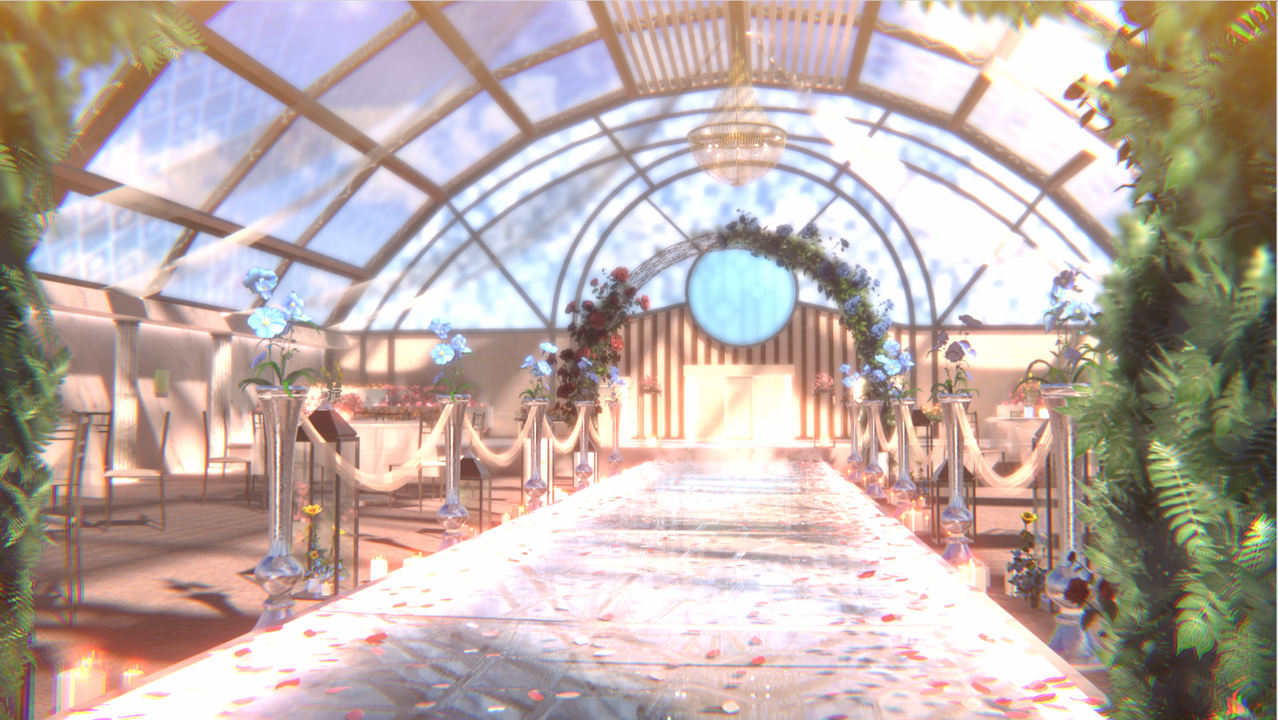
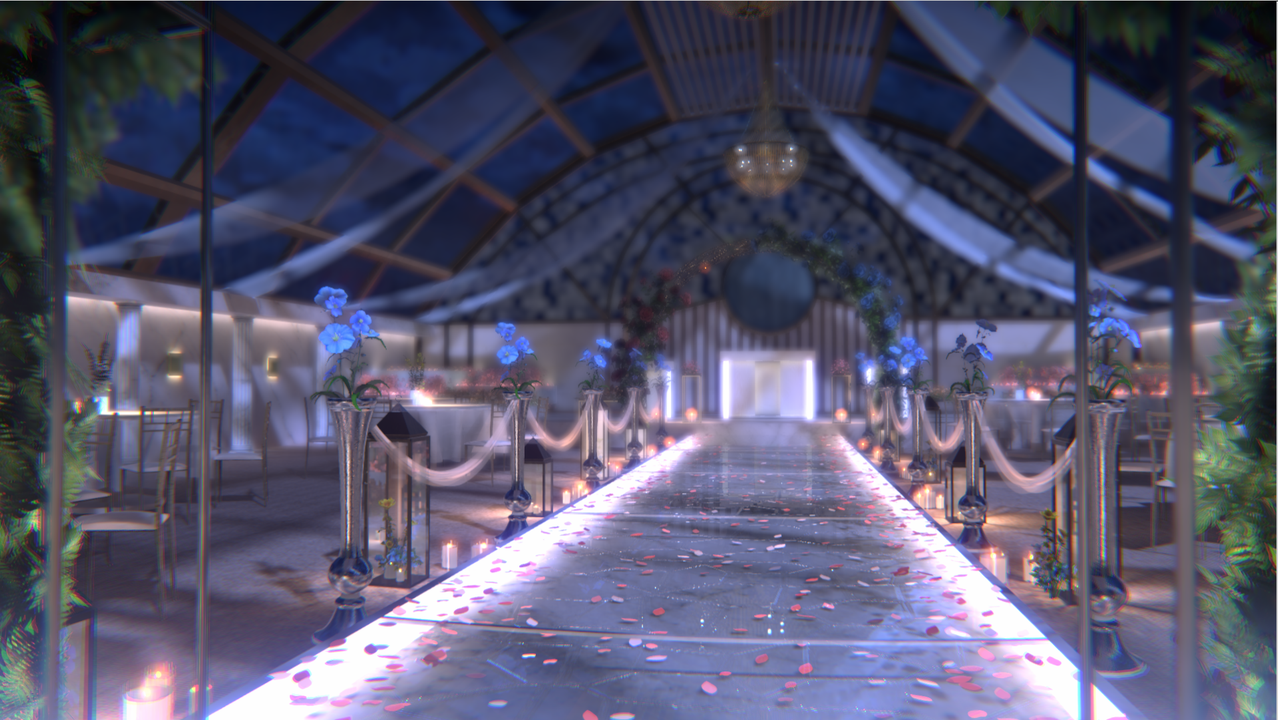
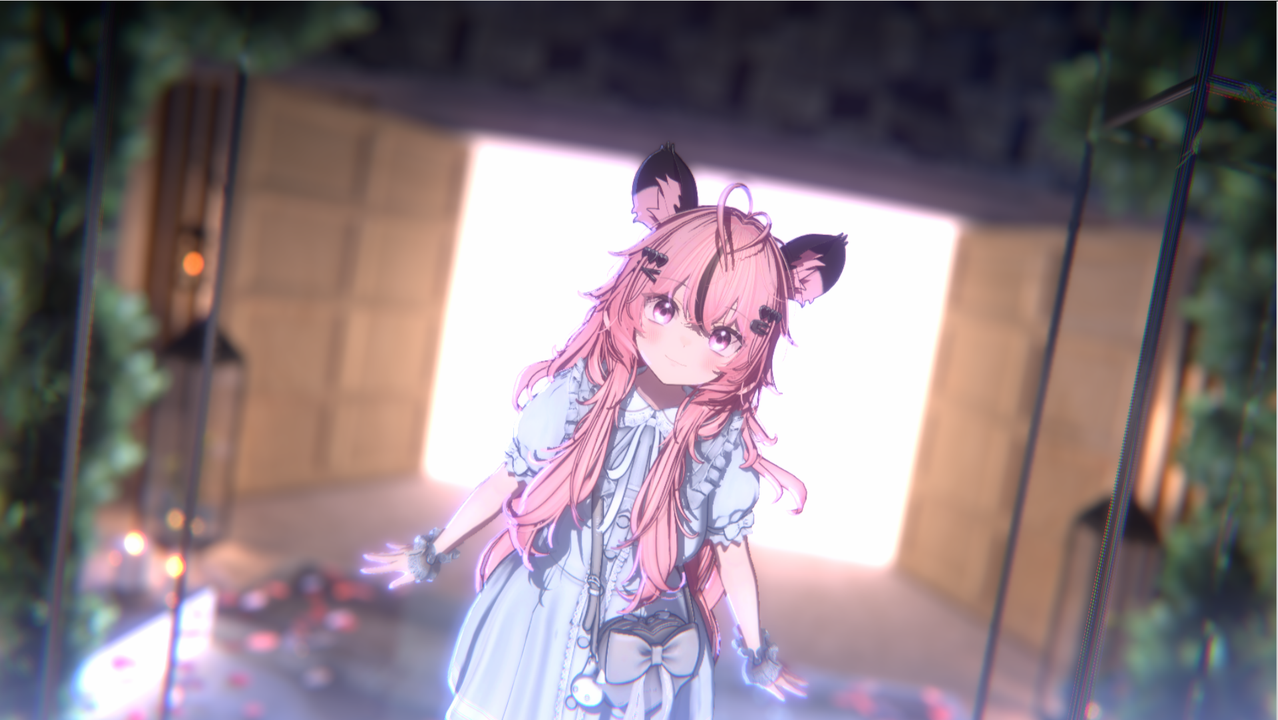
説明
【Warudo PRO】 結婚式場背景セット
昼/夜バージョン同梱 | 多彩な雰囲気演出が可能
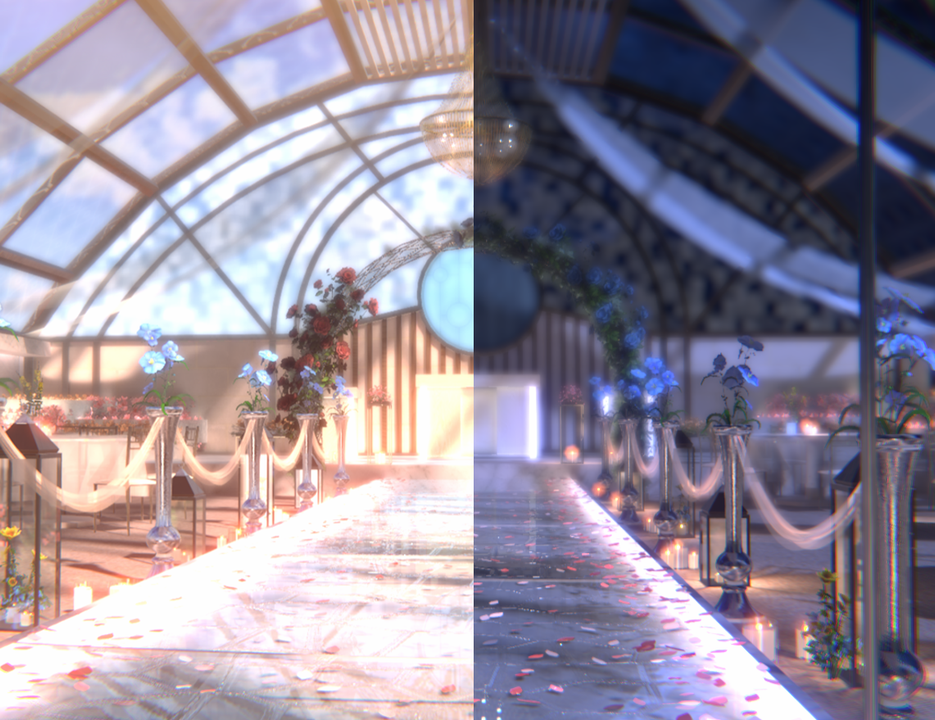
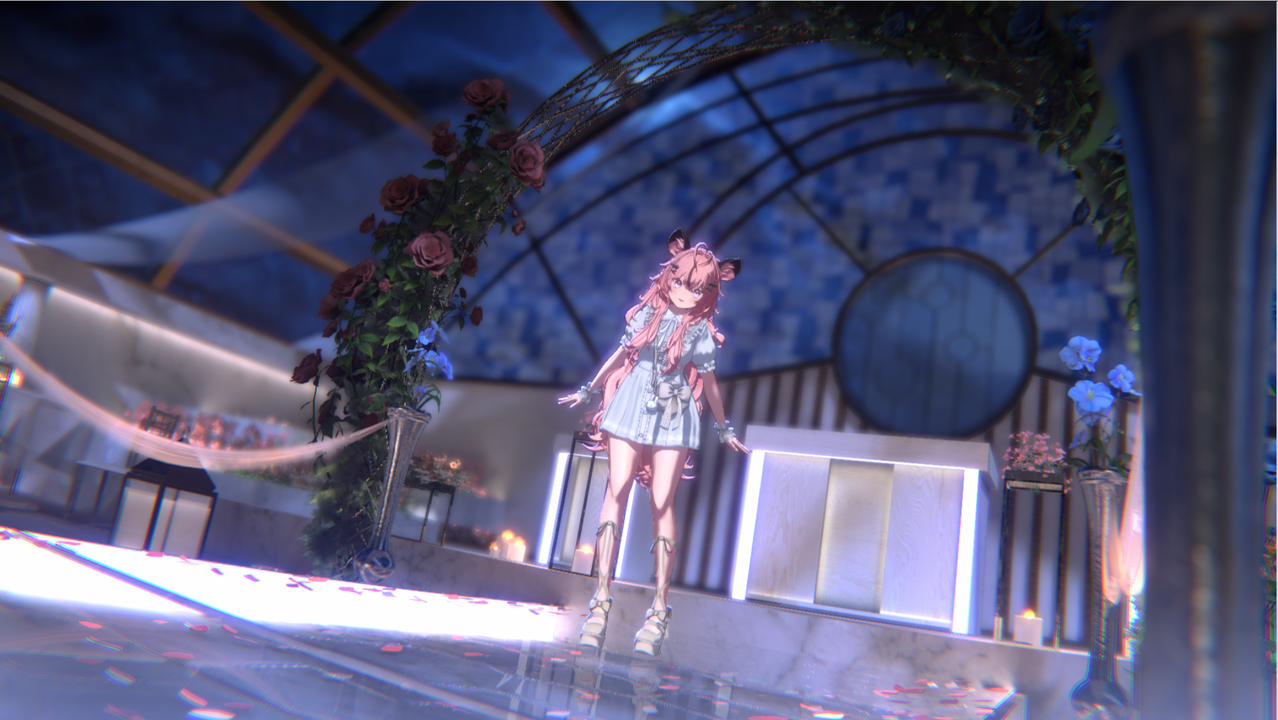
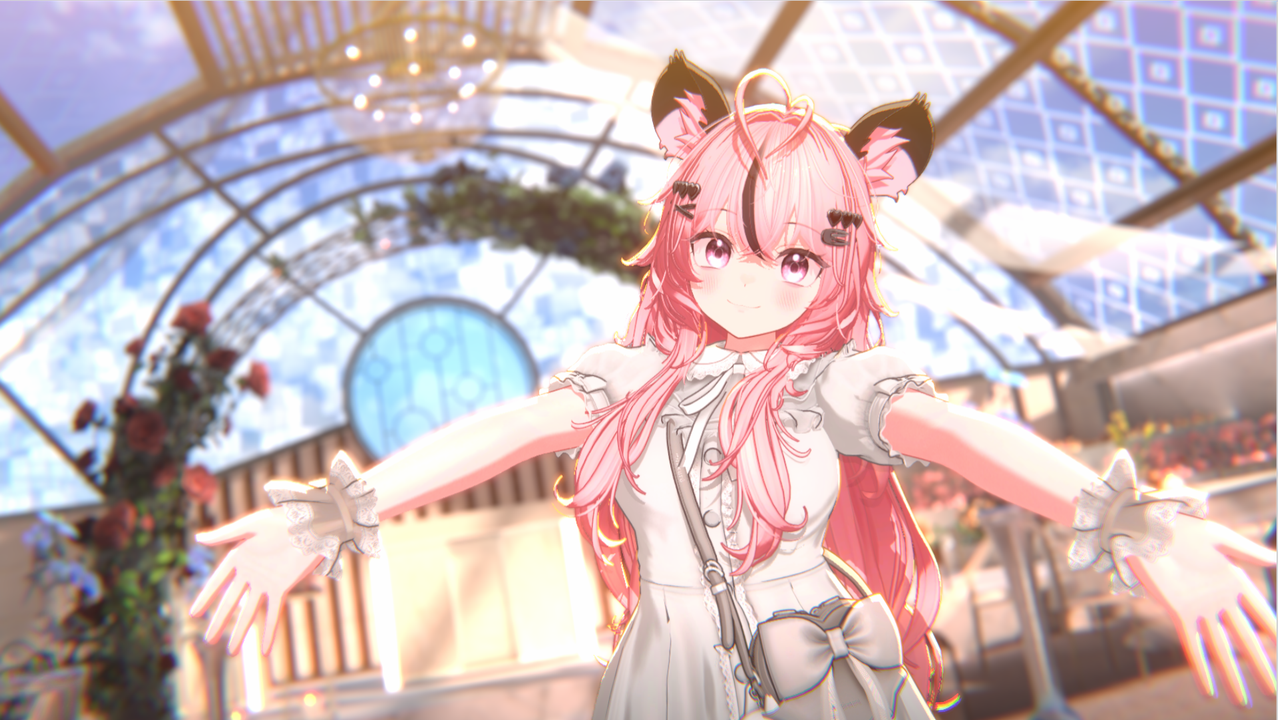
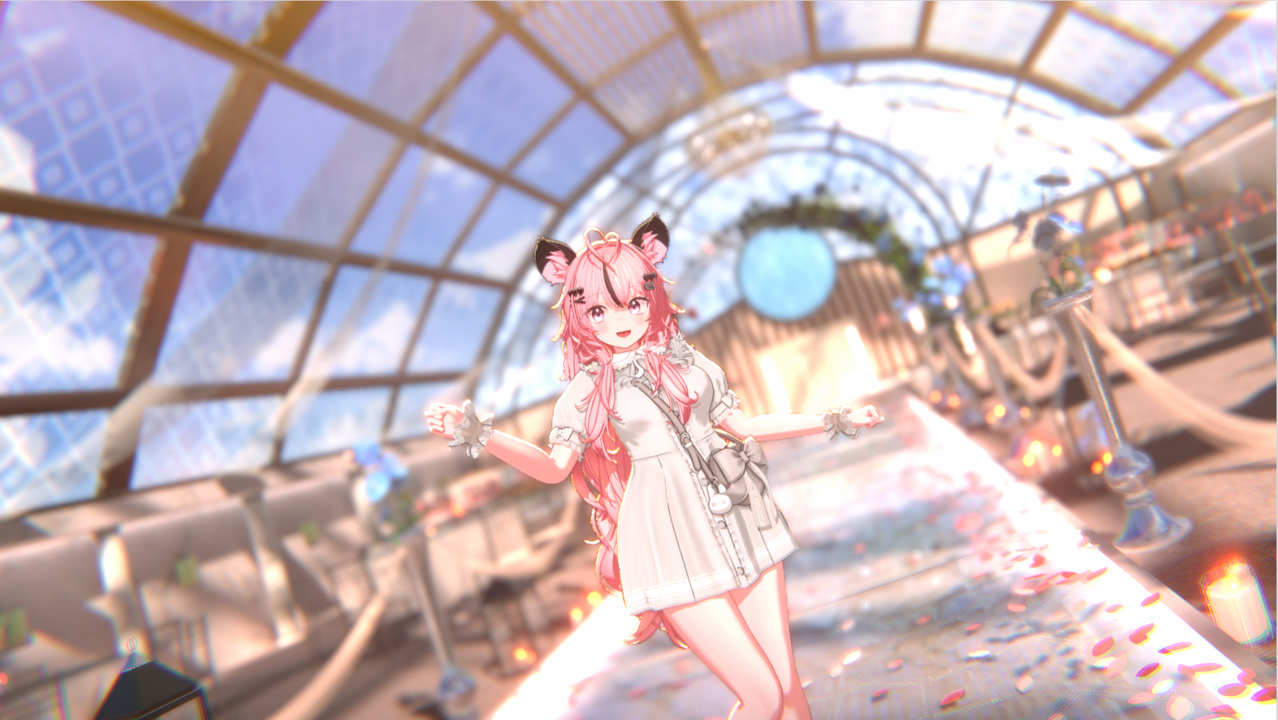
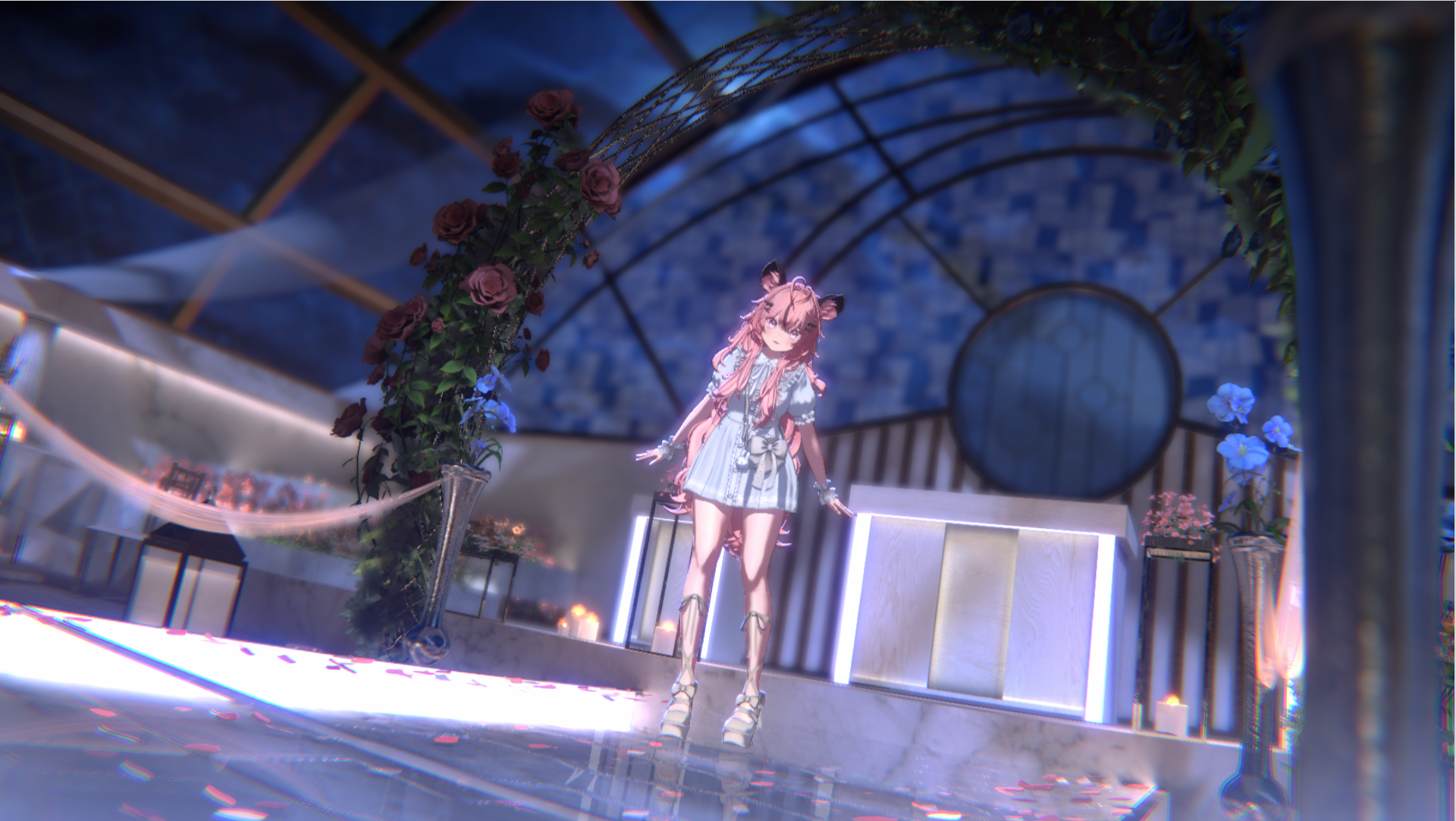
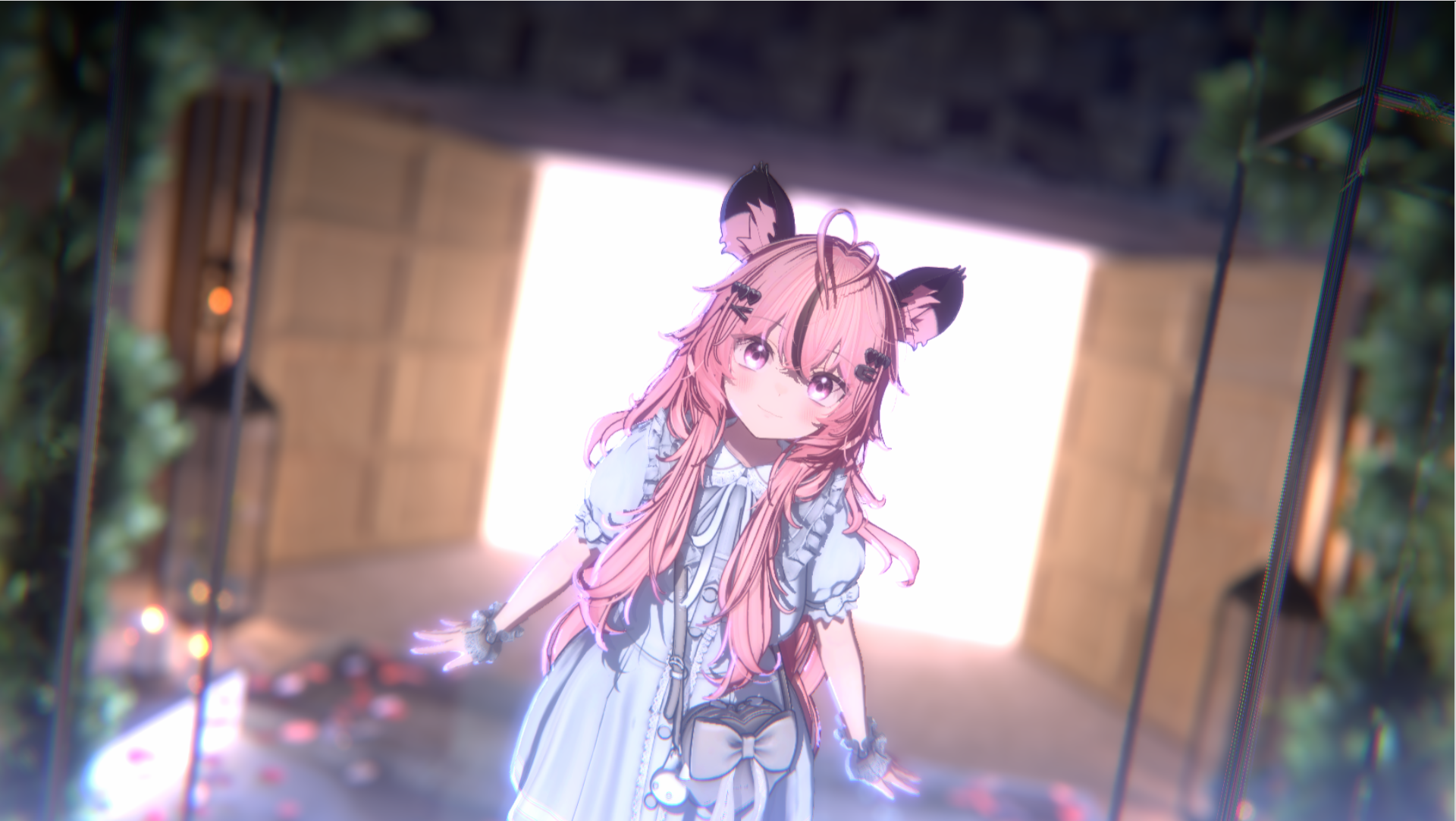
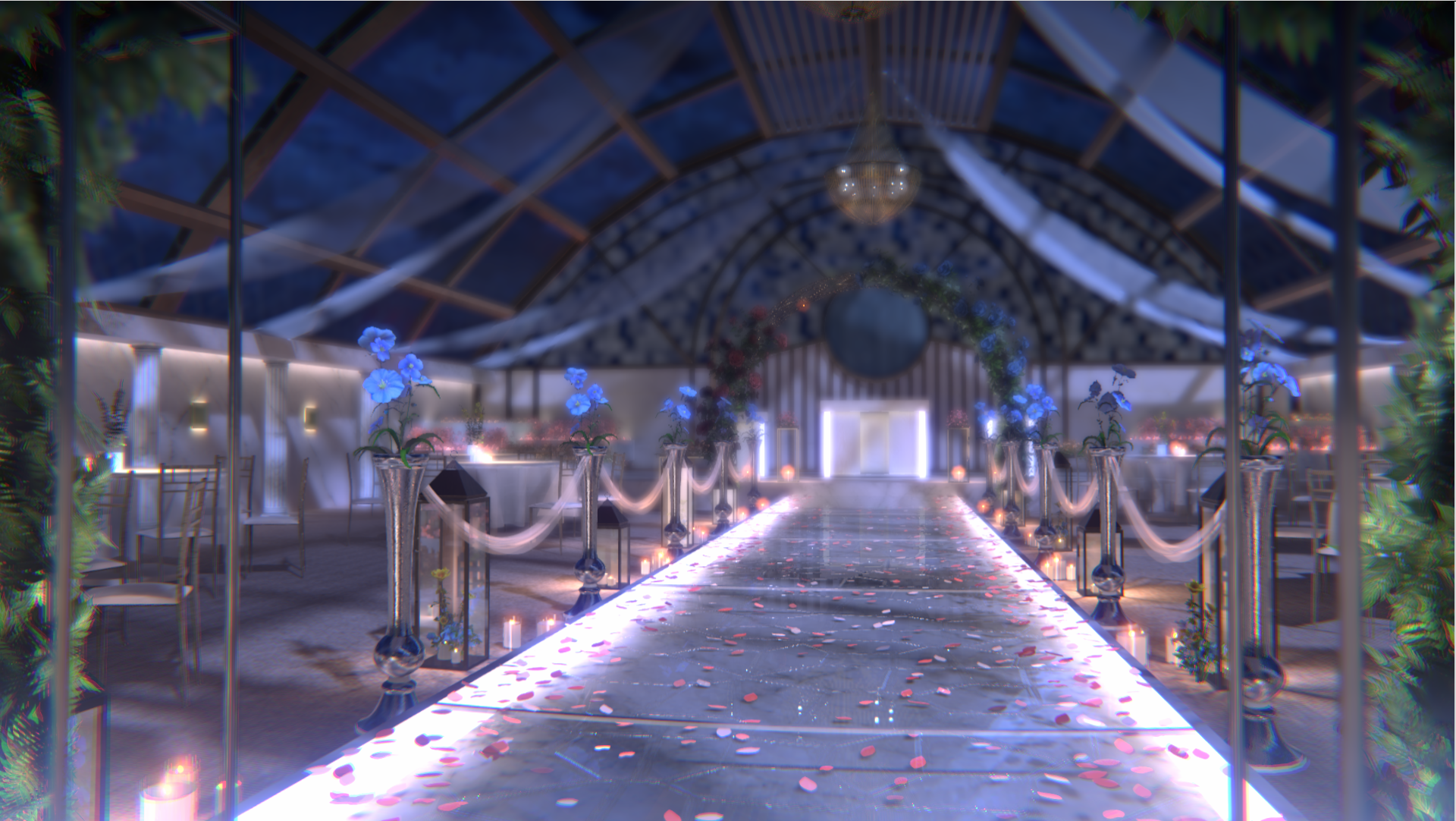
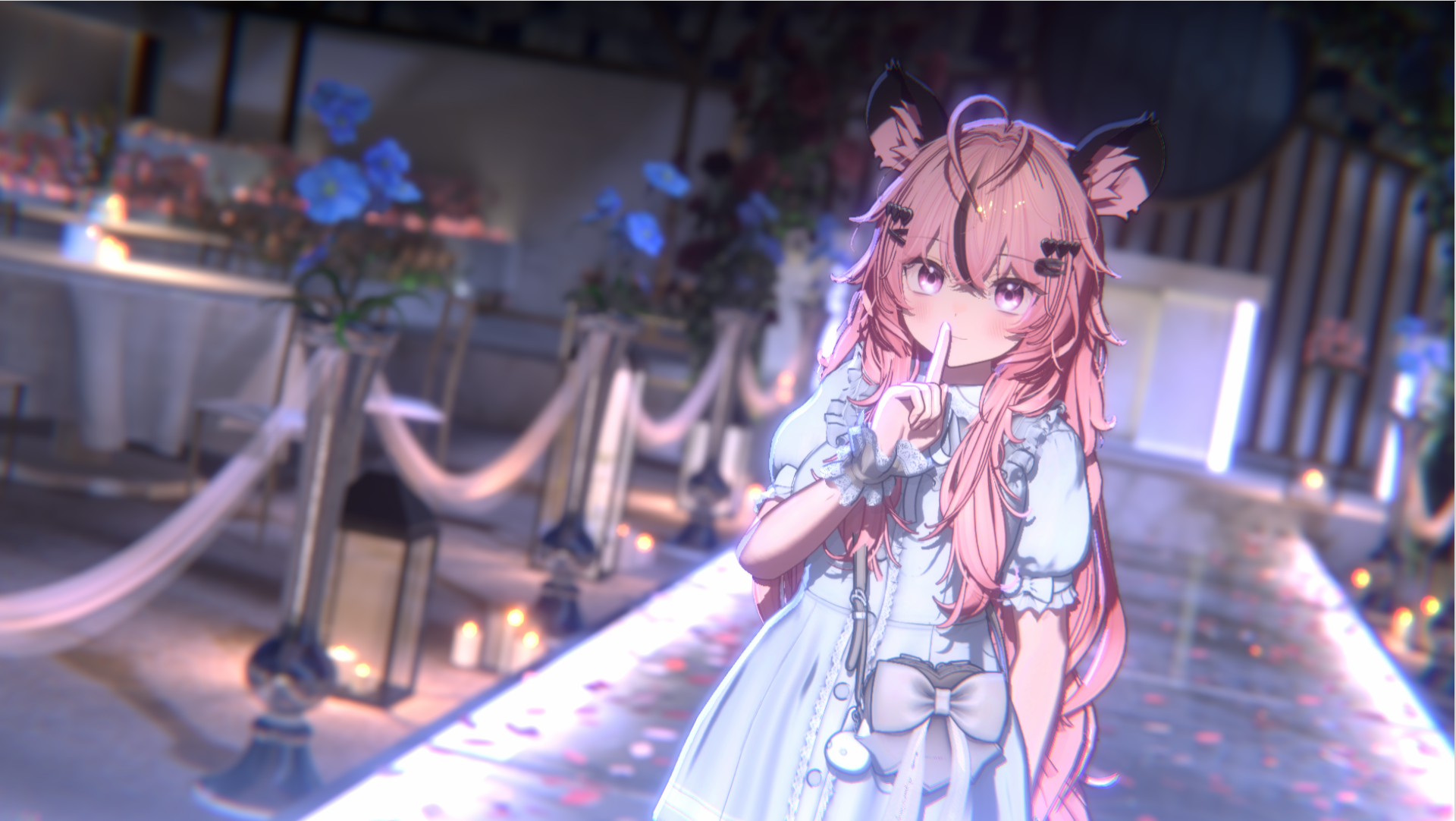
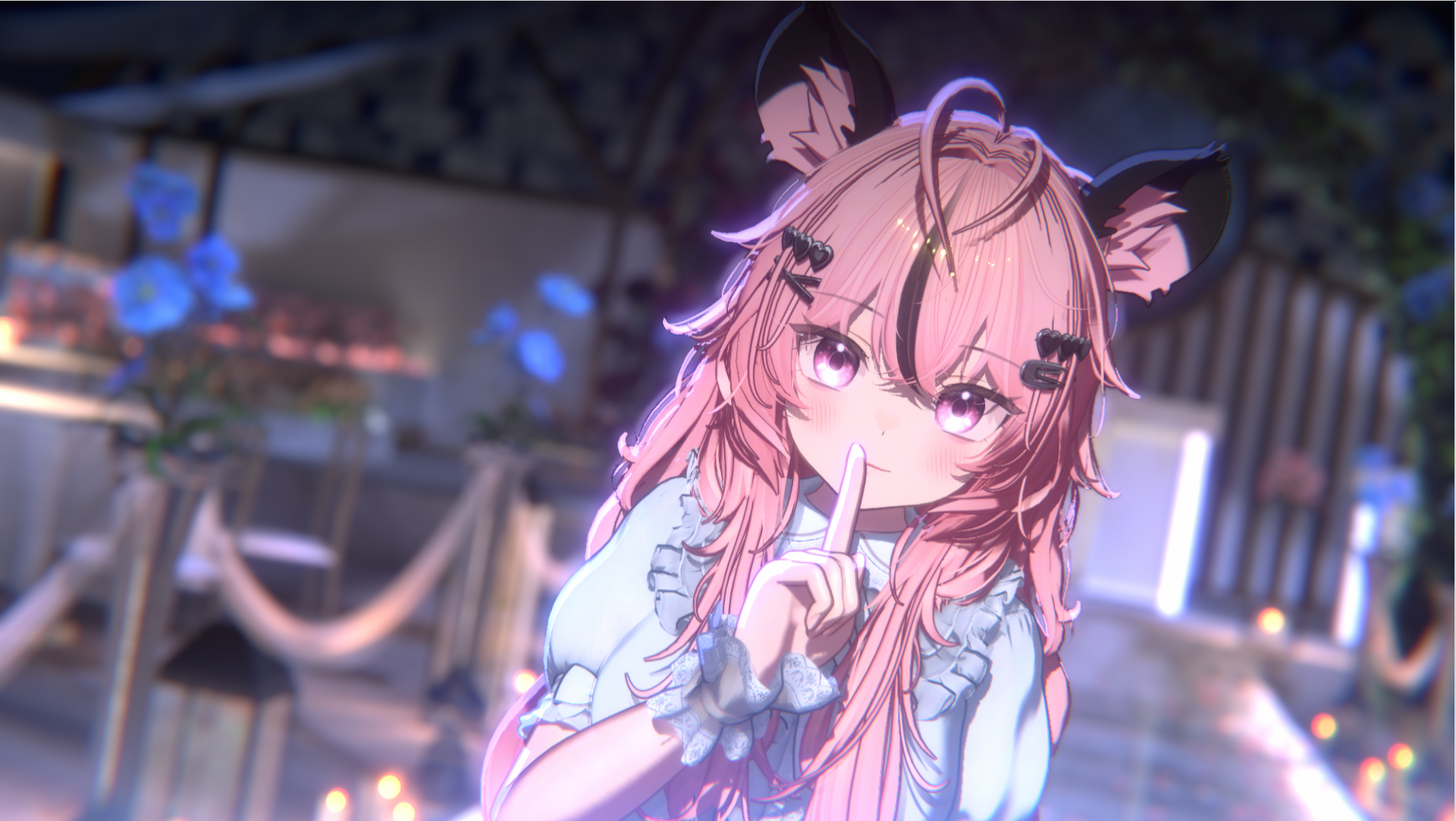
昼と夜の2つのバージョンで制作され、様々な雰囲気での演出が可能なプレミアム結婚式場背景です。
本商品は昼・夜シーンの両方が含まれたパッケージ商品で、
個別購入よりもお得な価格で提供されます。
< Warudo Pro スクリーンショット >
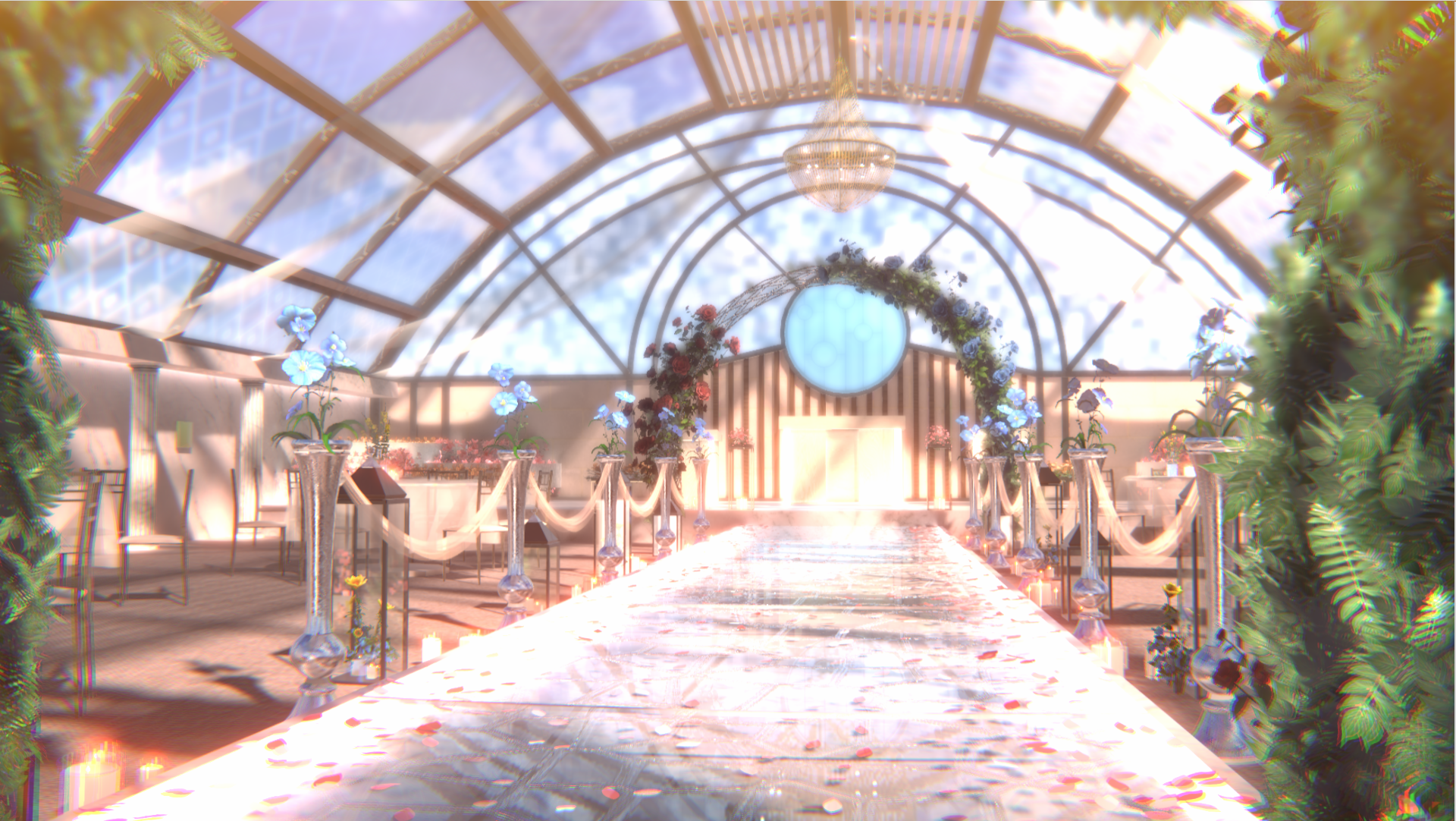
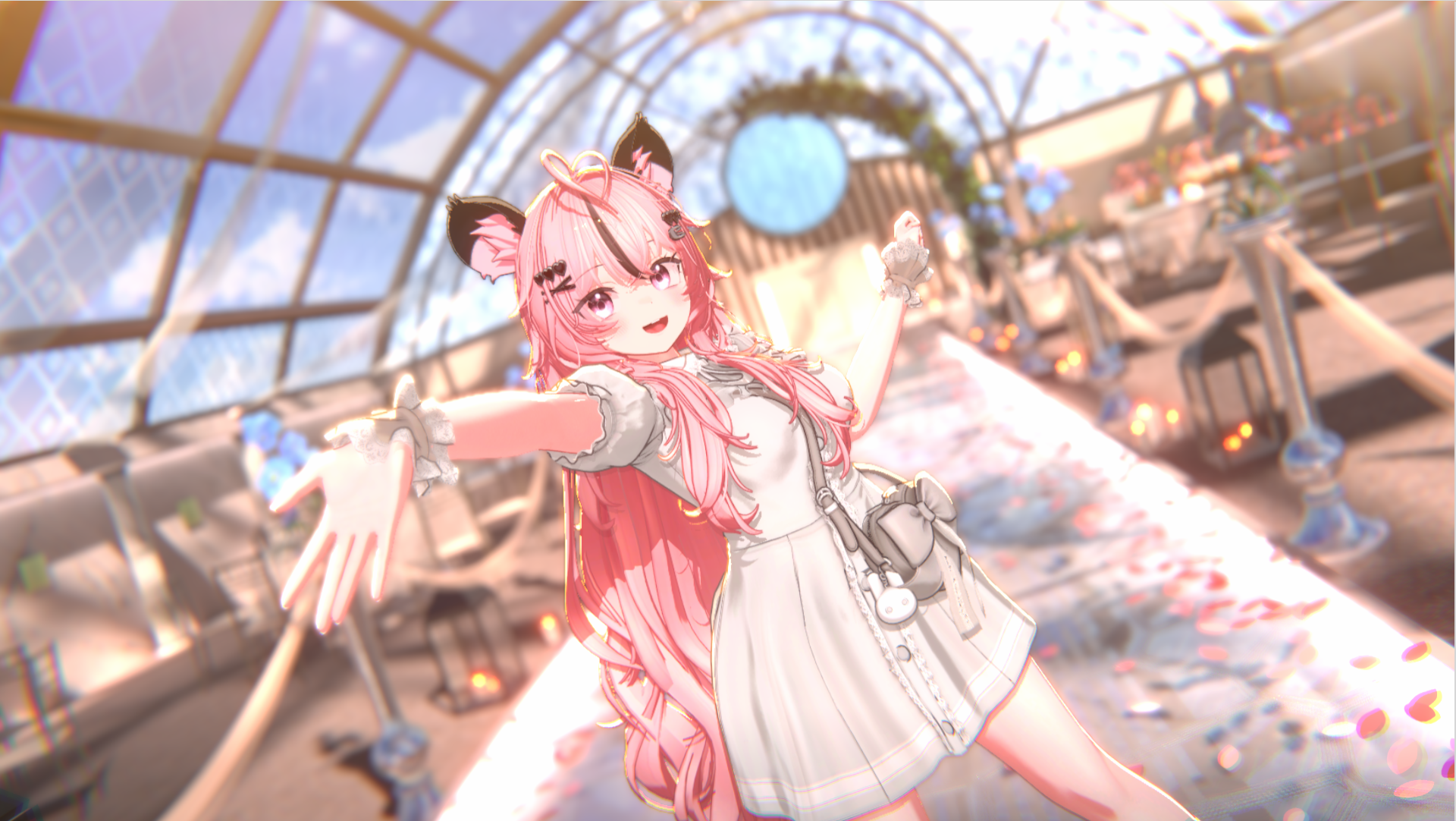
⚠ ご購入前の注意事項
- ご購入前に必ず 通常版 / PRO版 の違いをご確認ください。
- 本ページの商品は WARUDO PRO 専用です。非対応のバージョンでは背景や小道具が表示されません。
- デジタル商品の特性上、ご購入後の返金は致しかねます。動画や写真をよくご確認の上、ご購入ください。
- 本背景は RTX 3060ti 環境で制作・最適化されました。
Warudo 背景セットアップガイド
Studio Lamingプラグインを使用した簡単背景設定
1
Warudo 背景ファイルの設定
Studio Lamingプラグインを使用することで、背景ファイルの自動ダウンロードと配置が可能になります。
1. データフォルダを開く
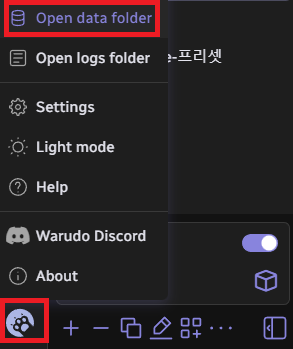
 Warudoエディタの左下にあるアイコンをクリックし、'Open data folder'を選択します。表示されたウィンドウでStreamingAssetsフォルダのパスをコピーしてください。
2. 自動統合の実行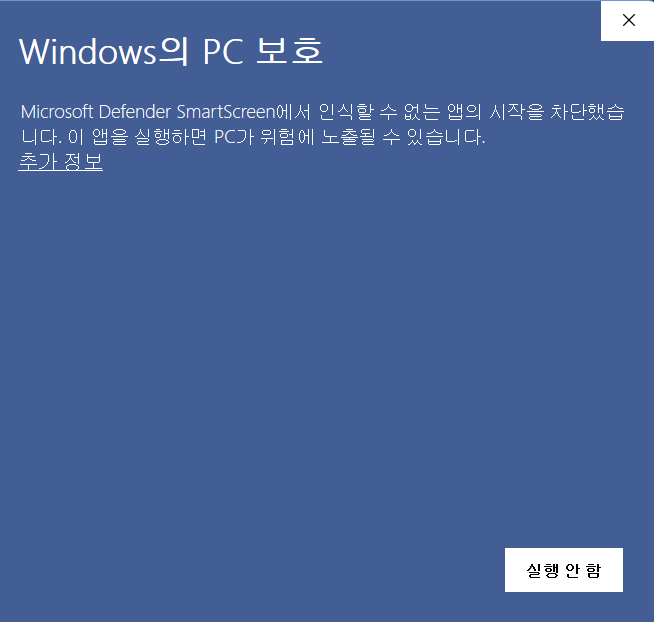 添付の実行ファイル(.EXE)を起動します。セキュリティ警告が表示された場合は、「詳細情報」をクリックしてから「実行」を選択してください。
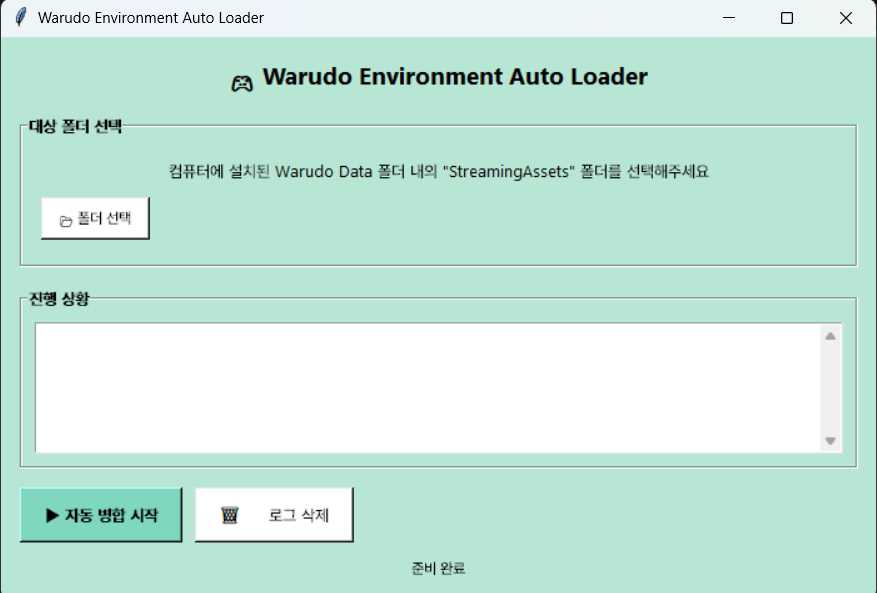 「フォルダ選択(폴더 선택)」ボタンを押し、コピーしたパスを貼り付けます。その後、「自動統合開始(자동병합 시작)」をクリックしてください。ファイルが自動的に適切な場所に配置されます。
2
Warudo内での背景設定
1. プラグインのサブスクライブ
Steamワークショップから「Studio Laming Plugin」をサブスクライブしてください。
2. アイコンの確認
サブスクライブが完了すると、Warudo内にStudio Lamingプラグインのアイコンが表示されます。
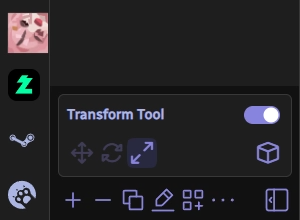
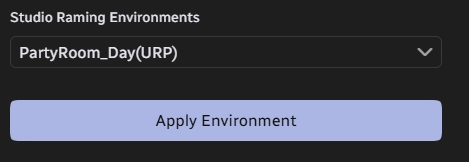
3. 背景の適用
任意の背景を選択し、Apply Environmentボタンをクリックすれば設定完了です。
配信に役立つヒント (TIP)
1. UIとギズモを隠す (OBS設定)
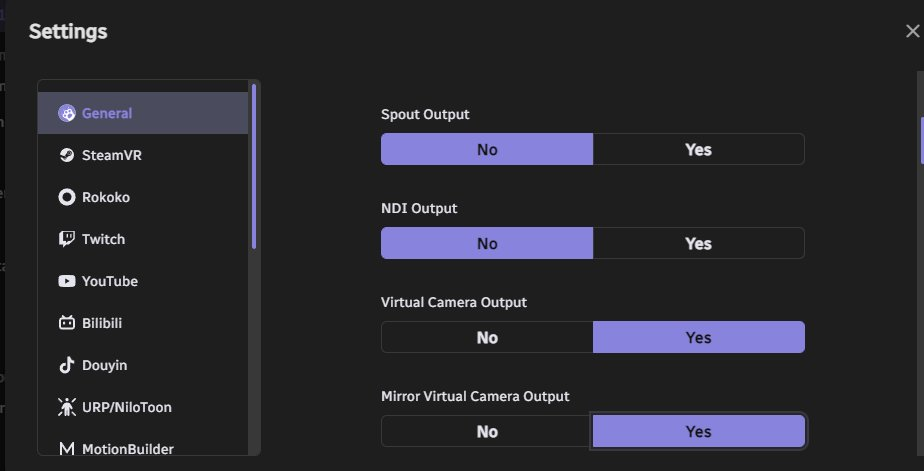
Warudoの設定で Virtual Camera Outputをオンにします。OBS側で「映像キャプチャデバイス > Warudo Cam」に設定すると、エディタのUIを表示させずに配信できます。
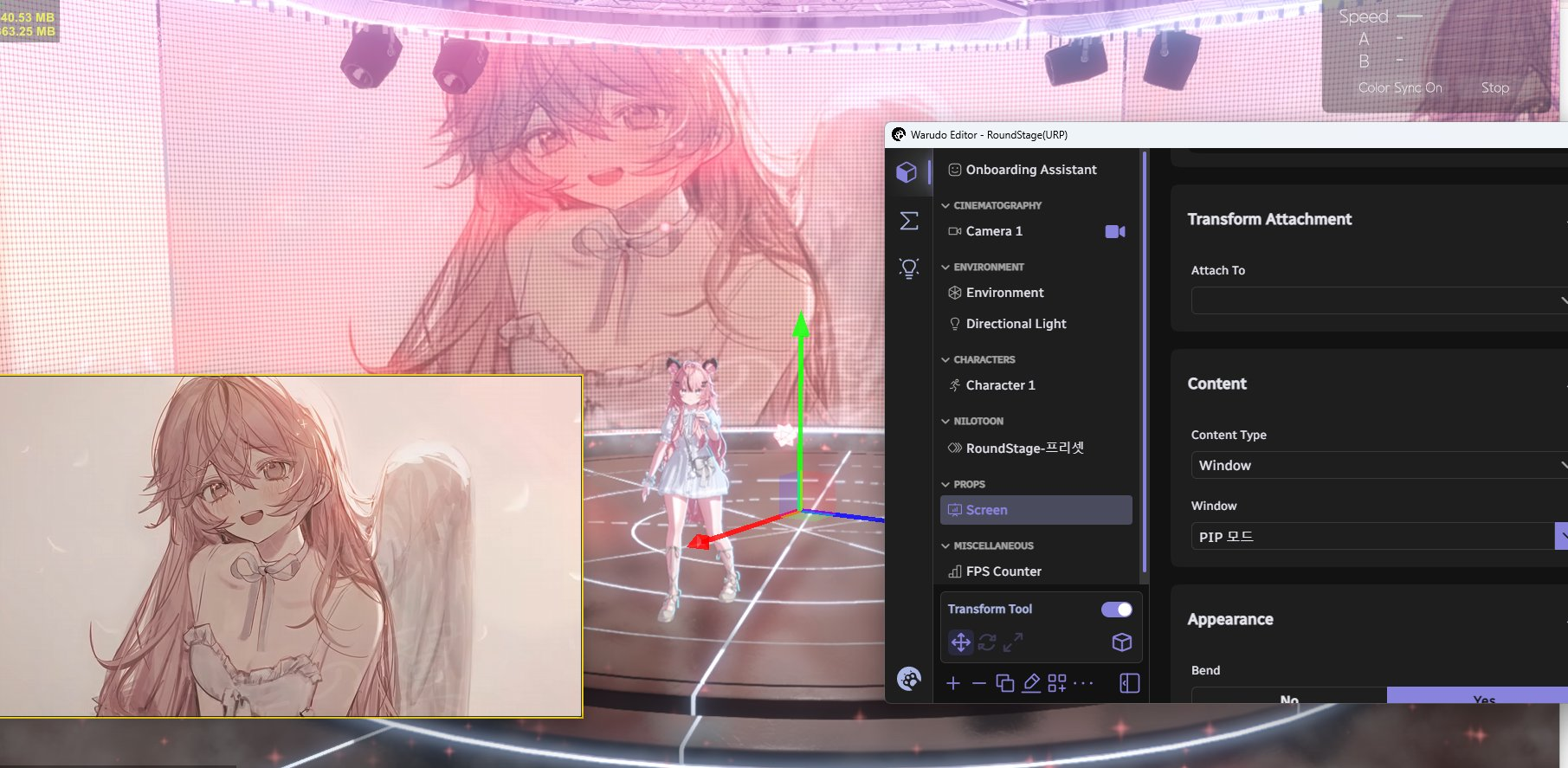
2. Google ChromeのPiPモード活用
ウィンドウキャプチャ時に画面が止まるのを防ぐため、拡張機能をインストールして PiP (Picture-in-Picture) モードで表示させておくことをお勧めします。これにより、ウィンドウサイズや解像度の問題も解消されます。
3. Discoverタブのプラグイン活用
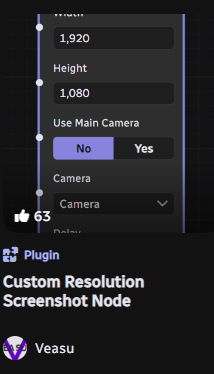
Discoverタブから以下のキャプチャプラグインをサブスクライブし、ブループリントに追加してください。ギズモやFPSカウンターを含まず、希望の解像度で綺麗にキャプチャすることが可能です。
© Studio Raming. All Rights Reserved.




