
説明
Loft Studio
配信のメイン背景に最適な屋根裏部屋コンセプトのスタジオ
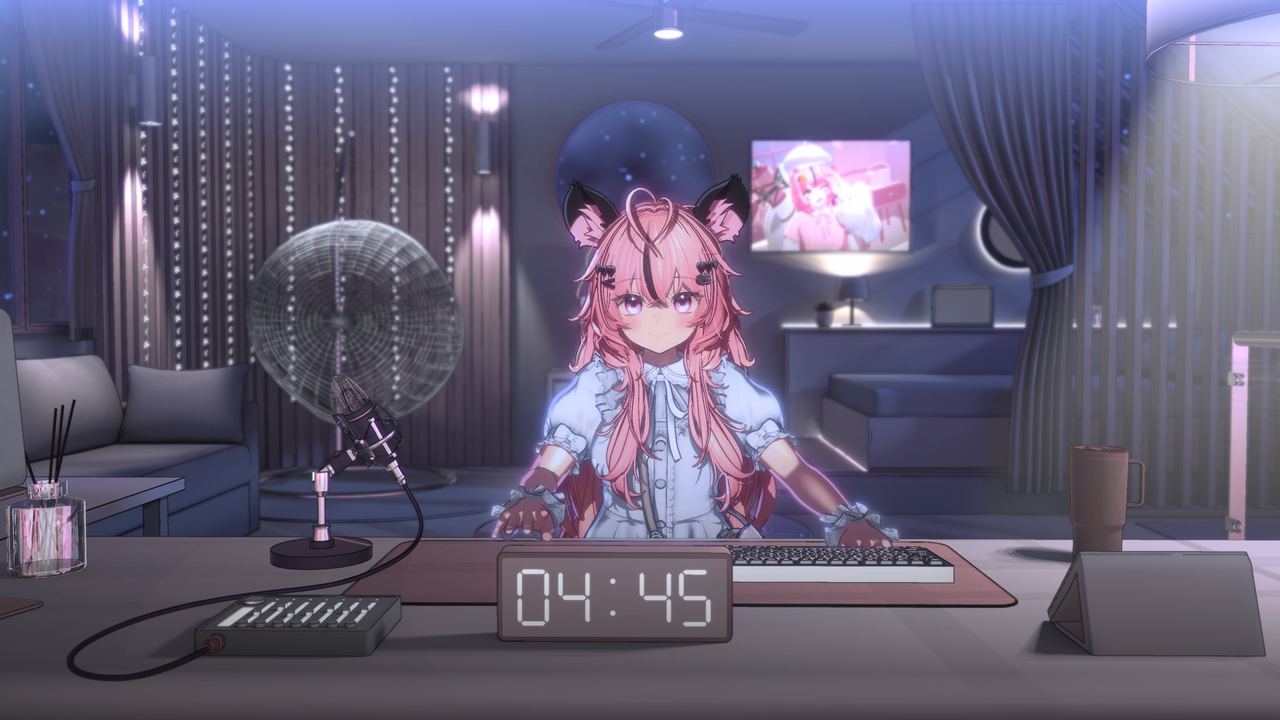
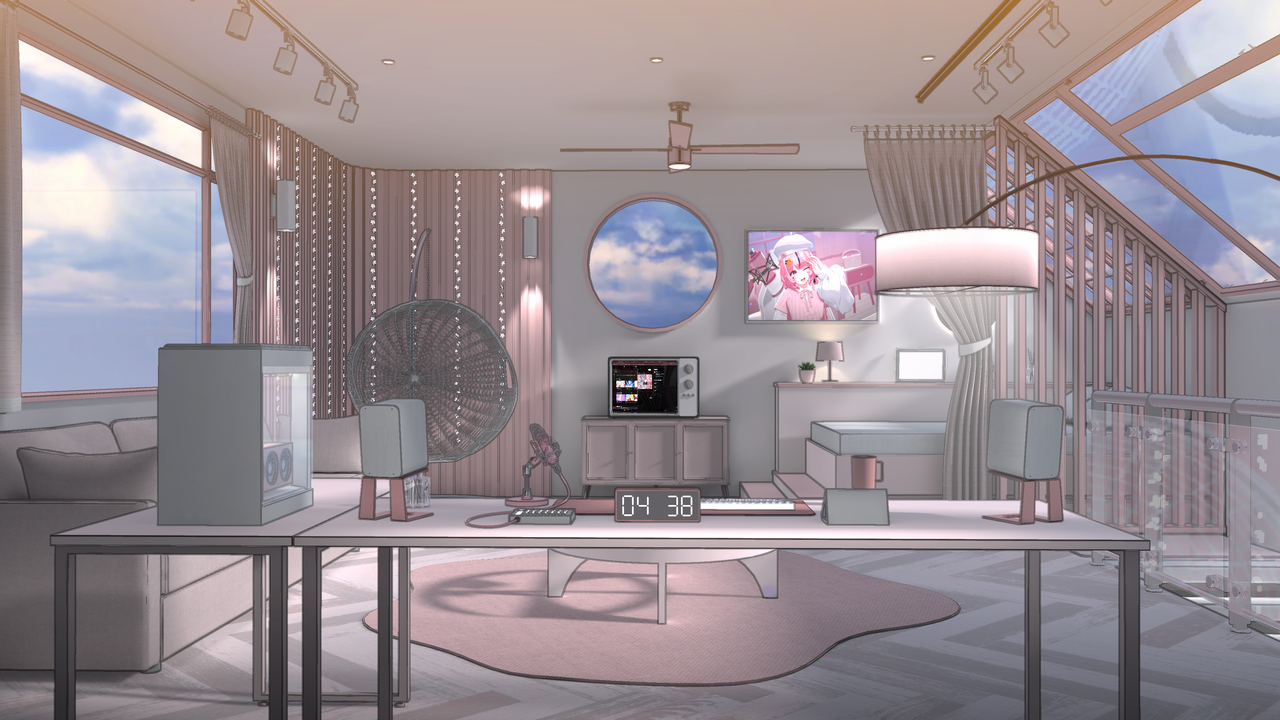
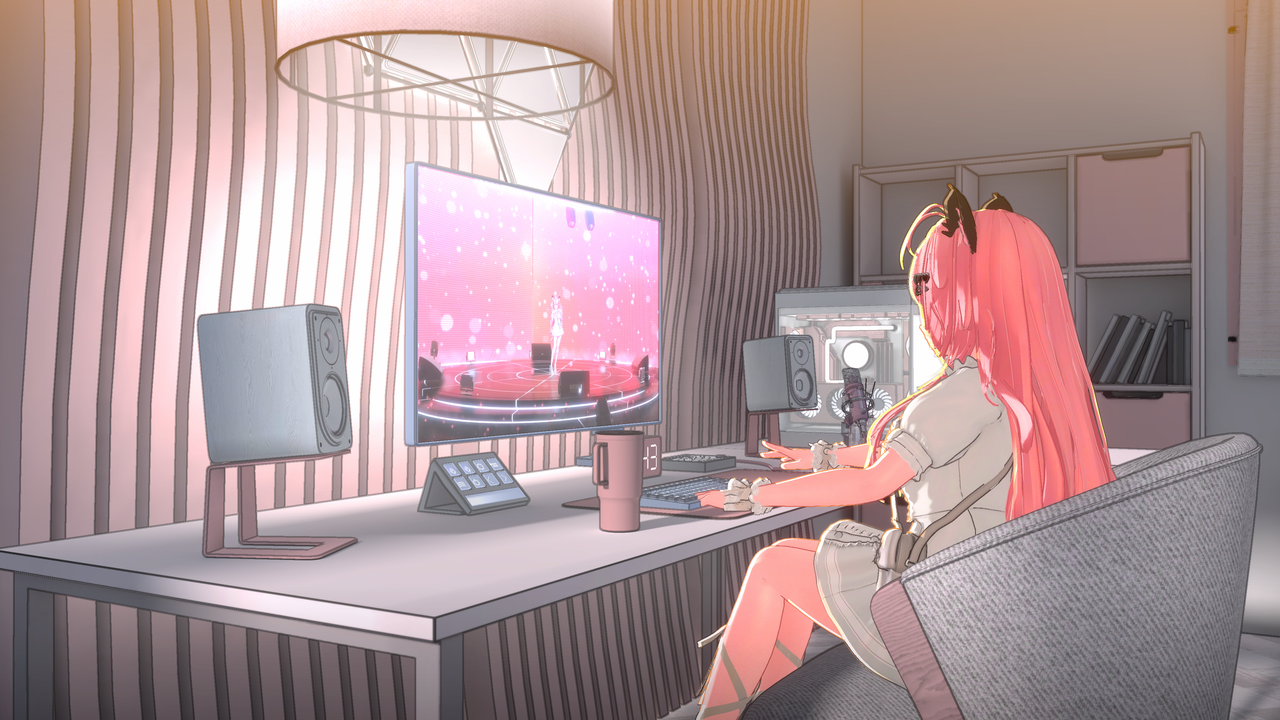
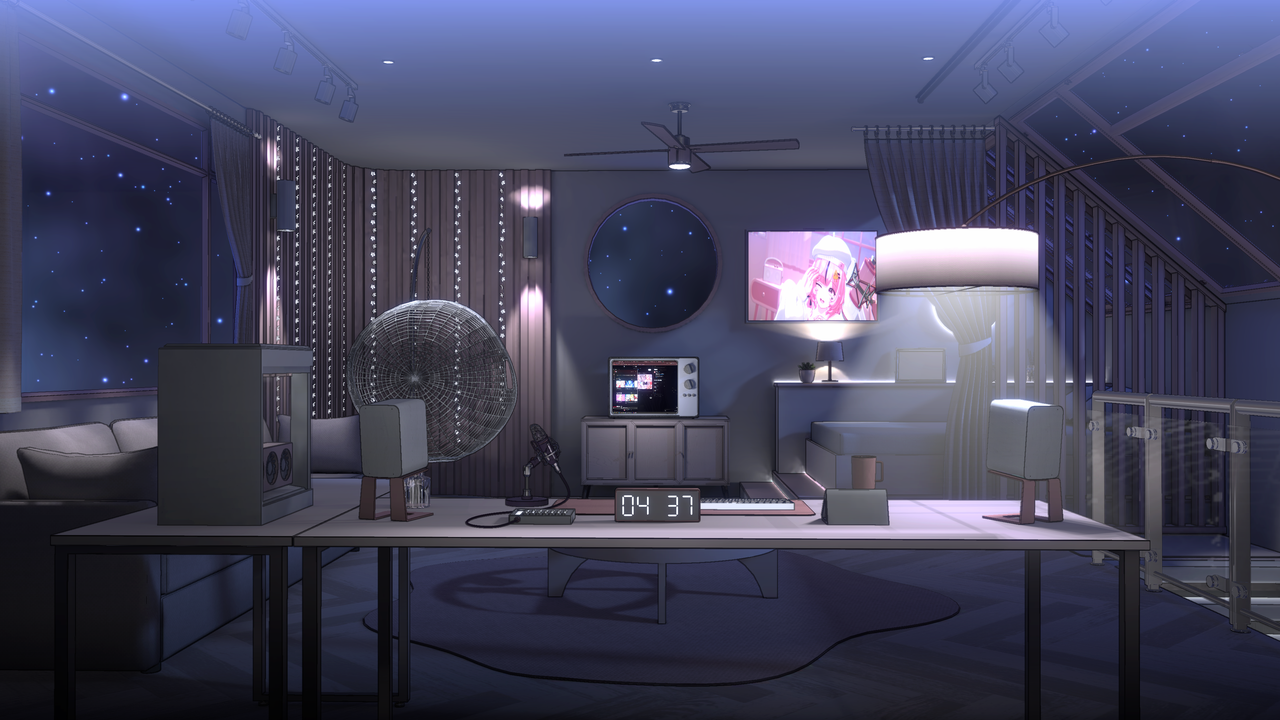
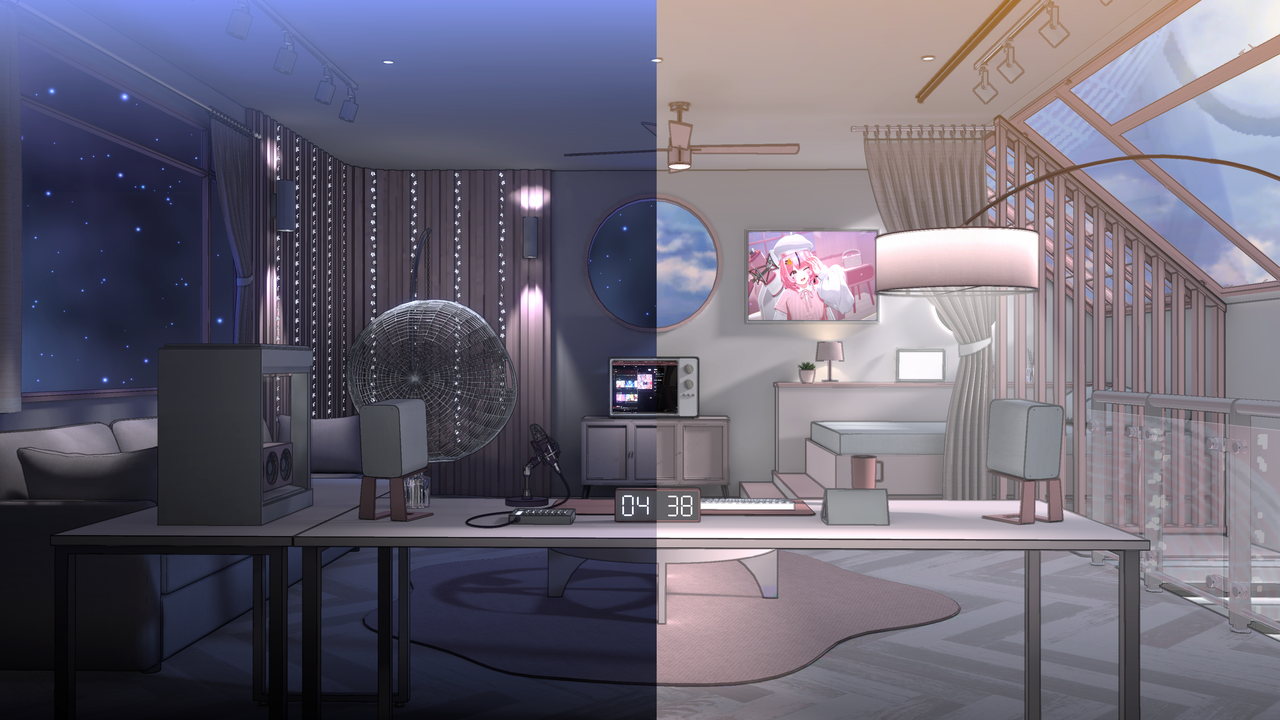
Loft Studioは、標準的な配信セットとして多目的に活用できる屋根裏部屋(ロフト)をテーマにした背景です。
専用UIを使用して、照明の色、モニターのレイアウト、家具などをリアルタイムで調整し、自分だけの雰囲気を作り出すことができます。
本商品には昼バージョンと夜バージョンの両方のファイルが含まれています。
< Warudo スクリーンショット >
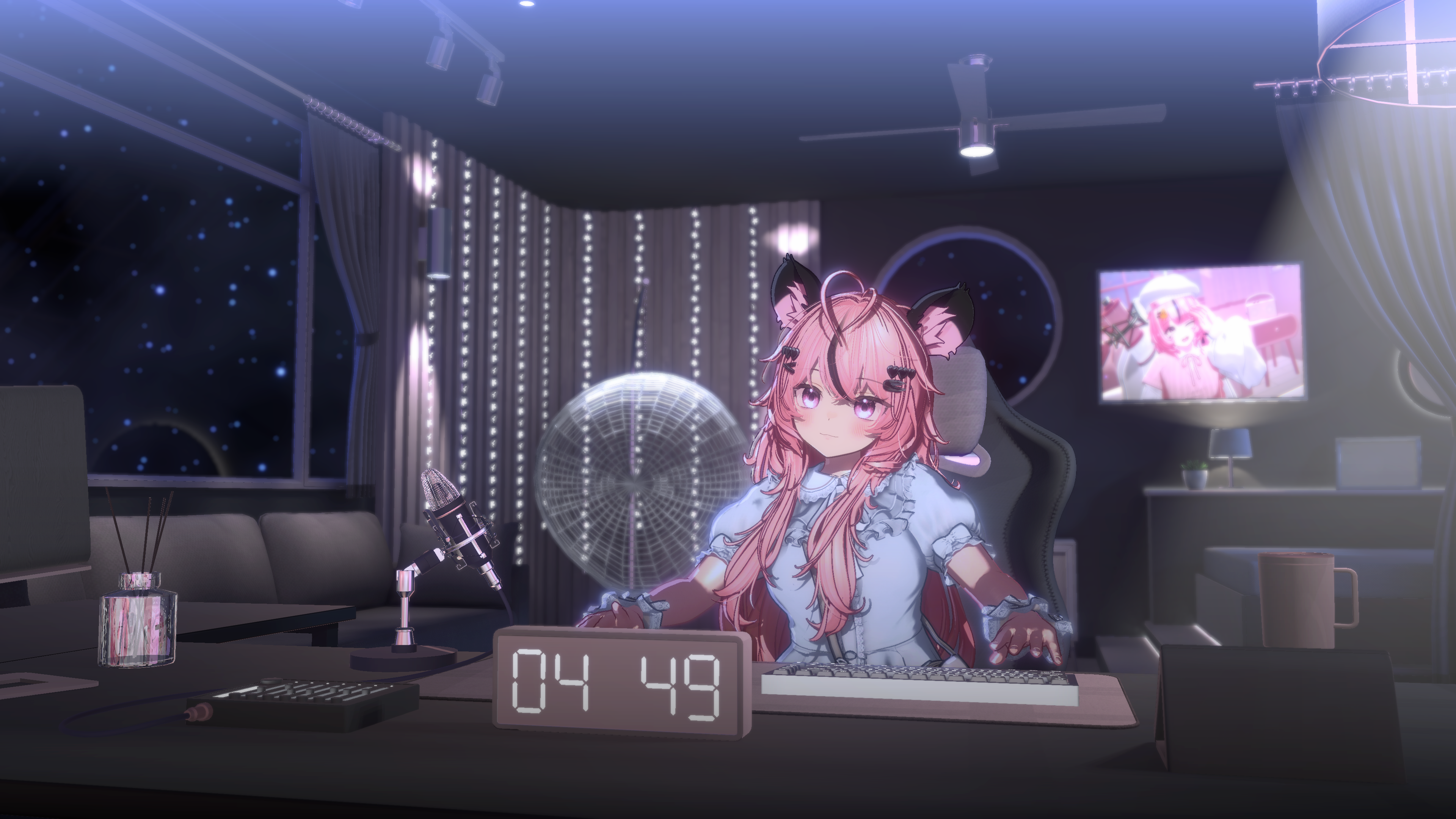
☀ 昼バージョン
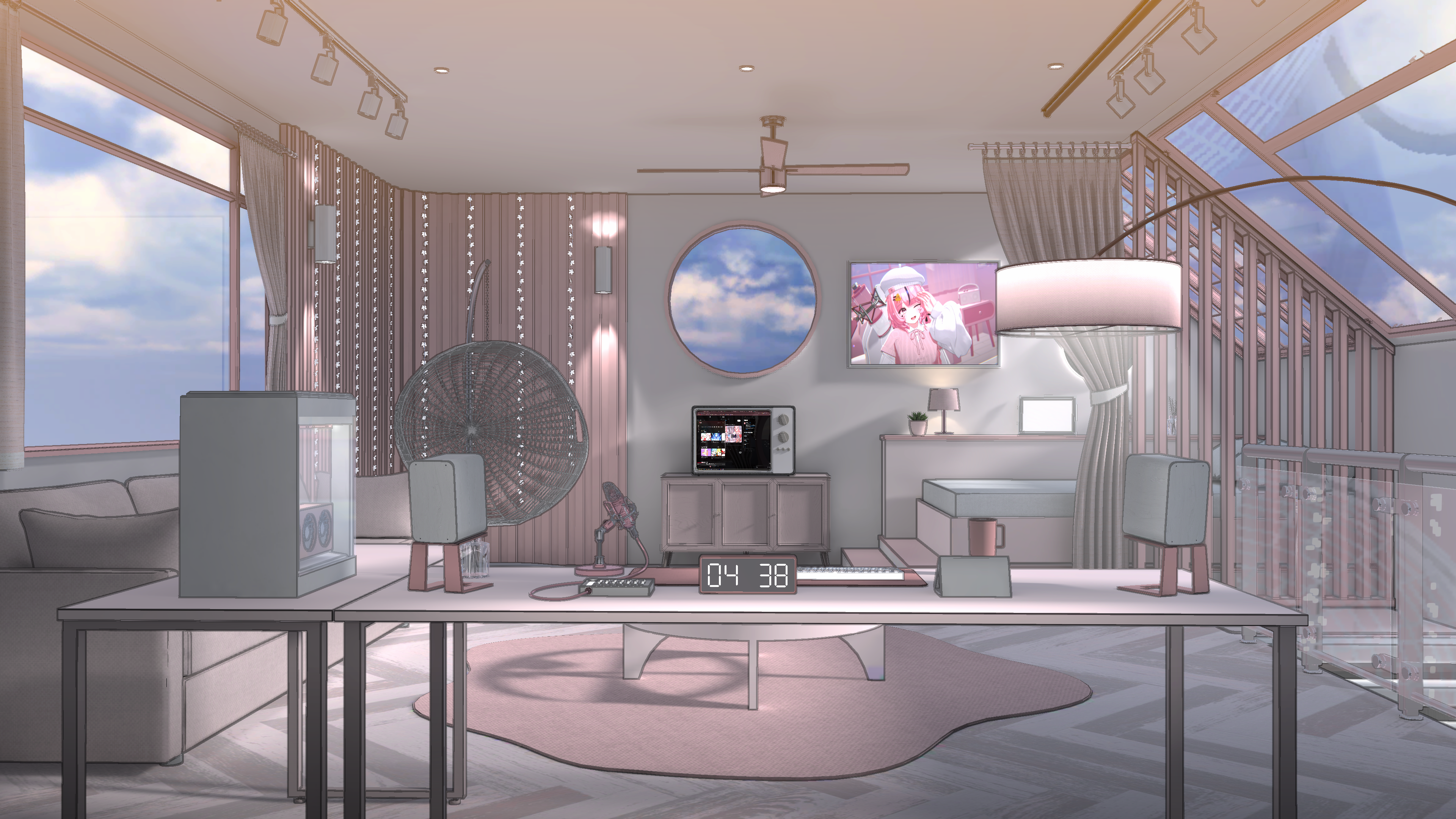
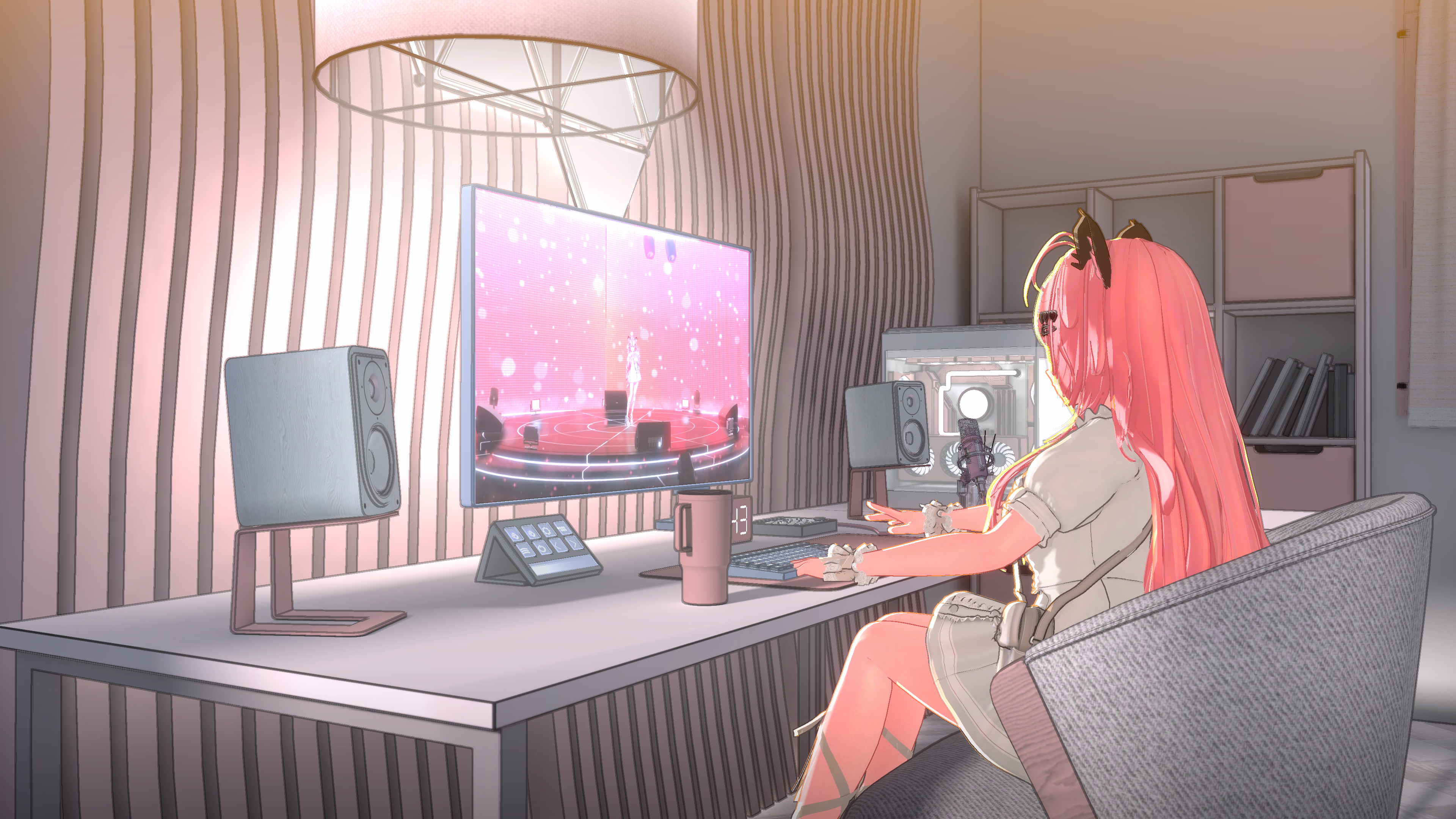
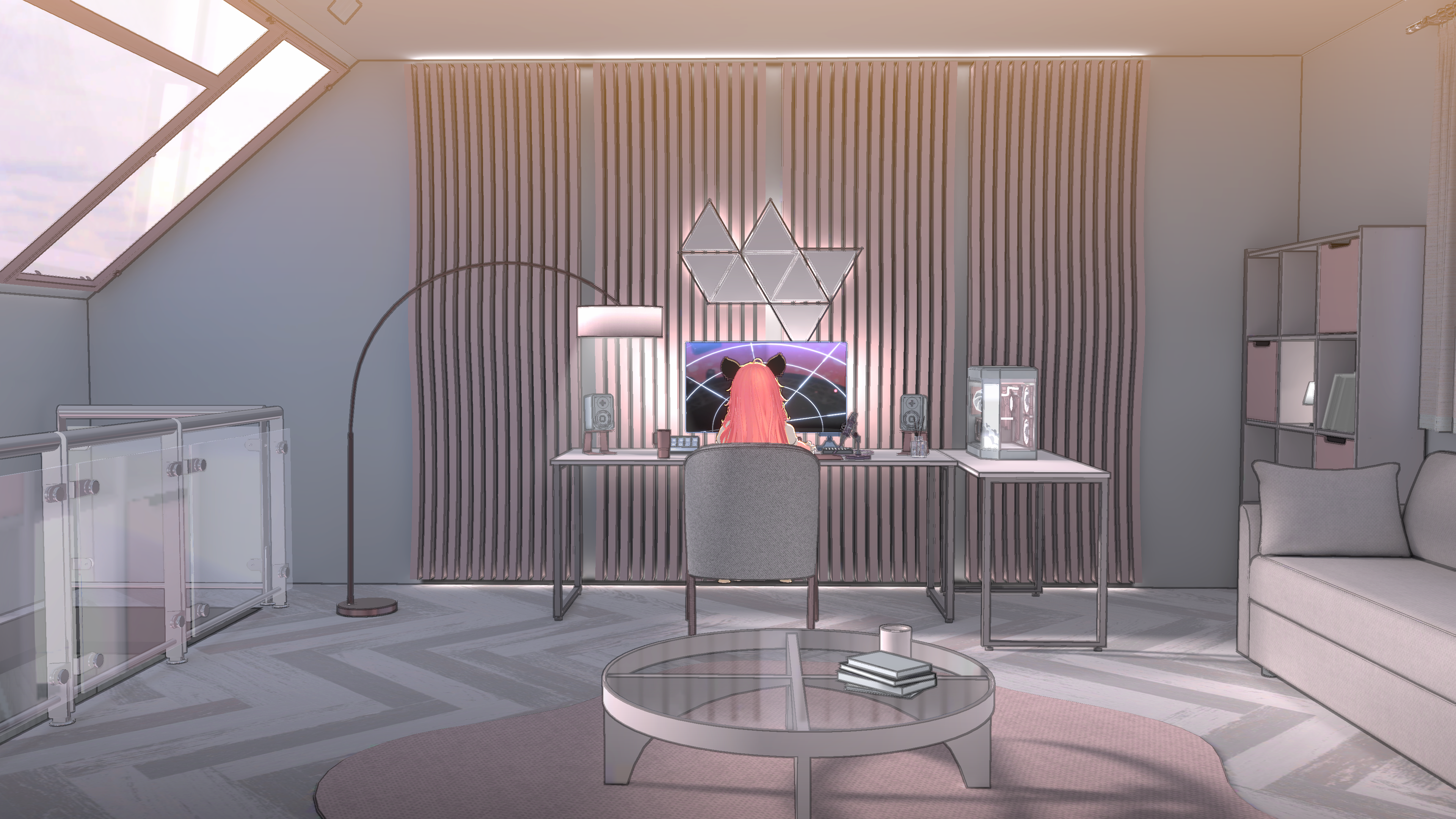
🌙 夜バージョン
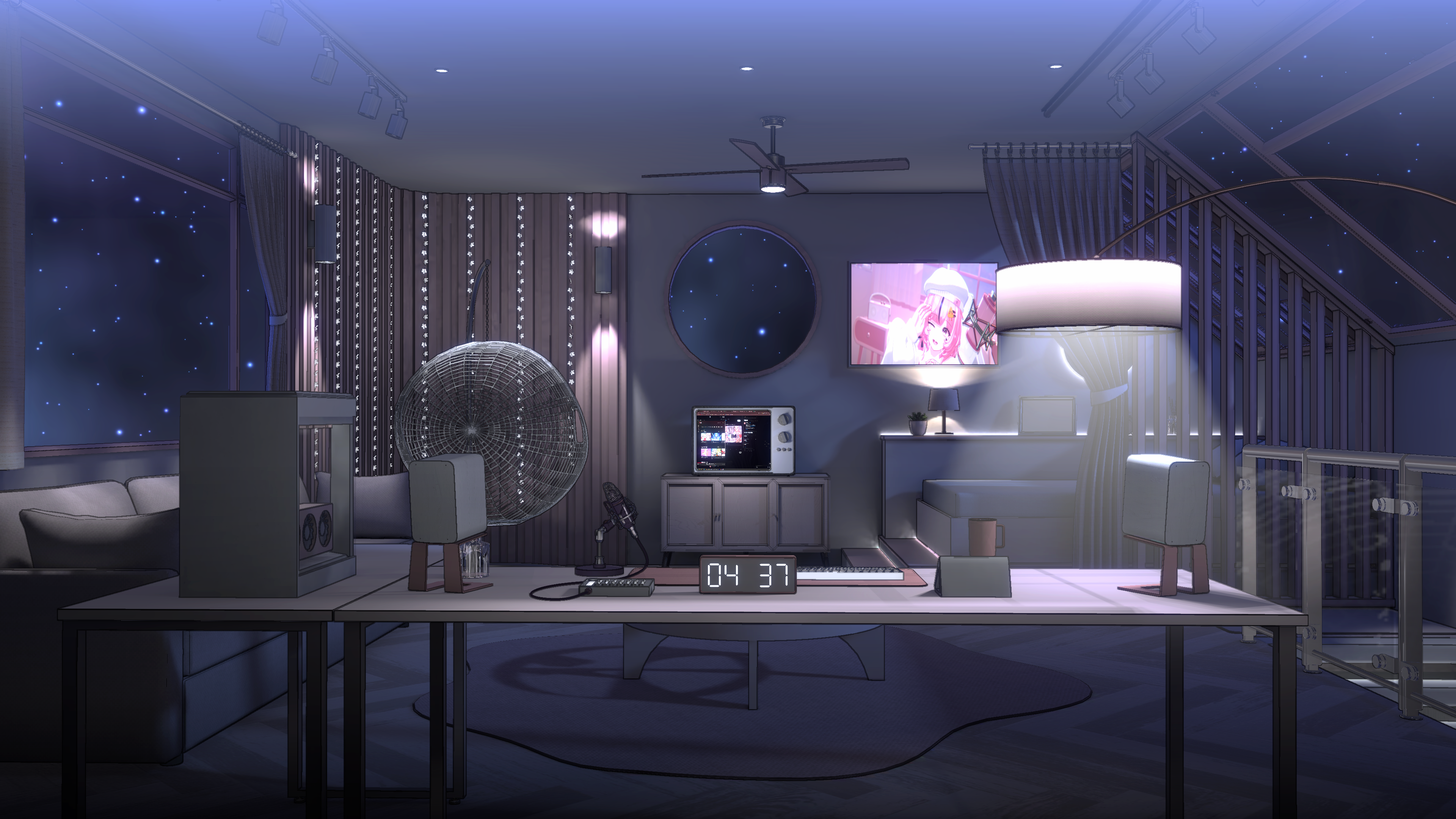
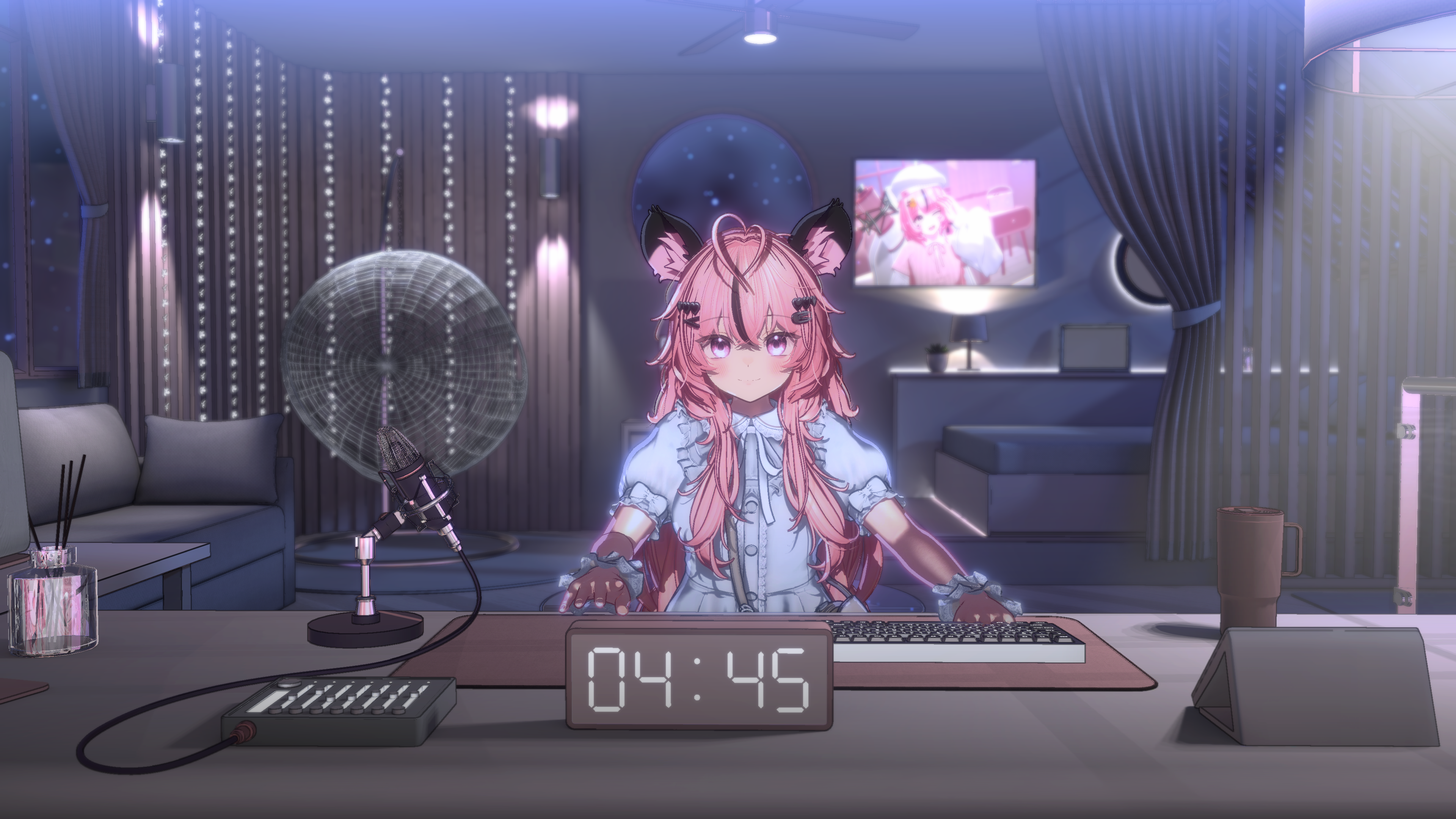
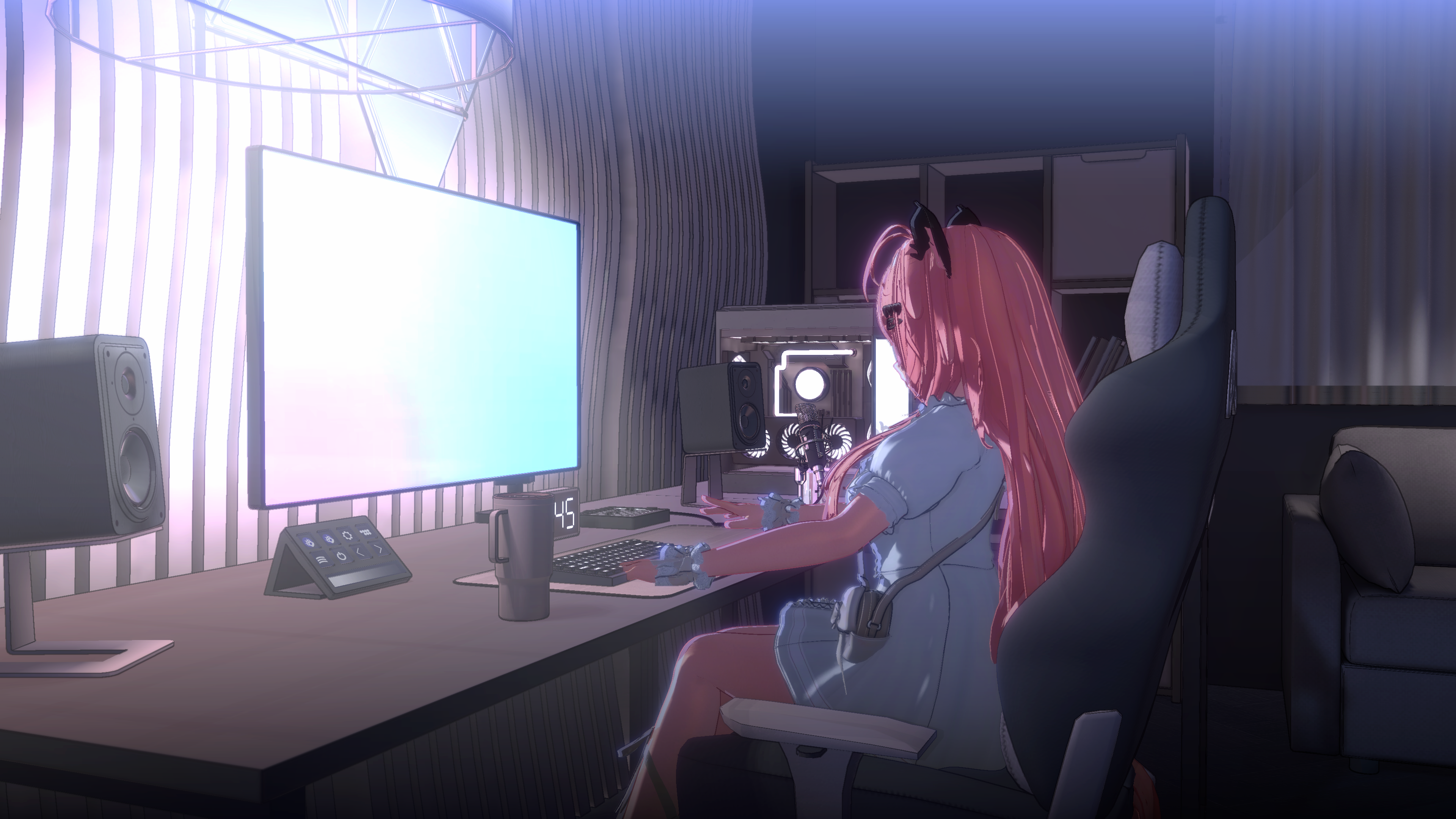
💡 主な機能説明
専用UIパネルによる操作
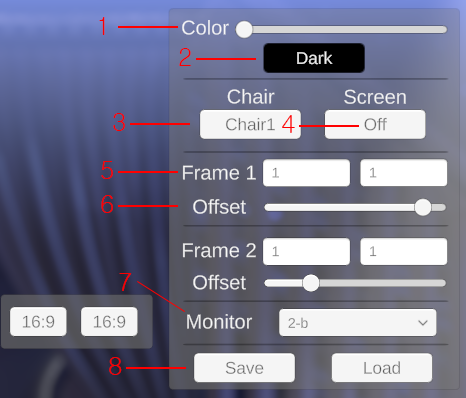 カラースライダー: 照明を好きな色に自由に変更可能
- ライト/ダークモード: 部屋全体の雰囲気を切り替え
- 椅子設定: 椅子の種類変更または非表示設定
- プロジェクタースクリーン: 開閉アニメーションの制御
- フォトフレーム設定: 写真の解像度と位置を調整
- モニターオプション: モニター数、レイアウト、比率(16:9/ワイド)をカスタマイズ
- データ管理: オプションの保存と読み込みをサポート
※UIはWarudoのバーチャルカメラ出力を使用して配信する場合、配信画面には表示されません。
画面送出設定
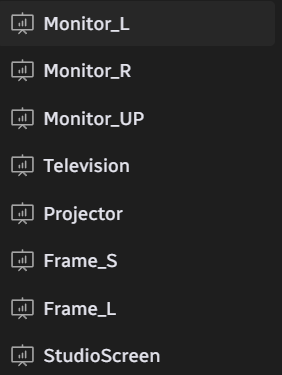
背景内の様々なデバイスに、お好みの画面を映し出すことができます。
Monitor_L / R / UP
メインデスクのモニター画面を選択
Television
テレビに表示される画面を選択
Projector
プロジェクタースクリーンに表示される画面を選択
Frame_S / L
フォトフレームに入れる写真を選択
その他のインタラクション
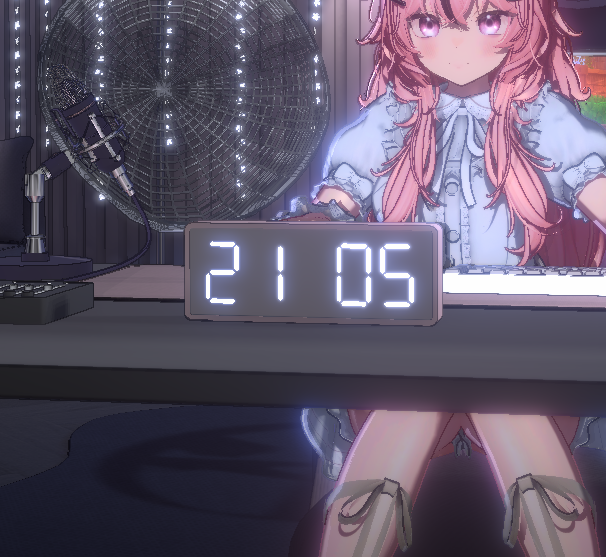
- リアルタイム時計: 実際の時間と自動的に同期するデジタル時計が含まれています。
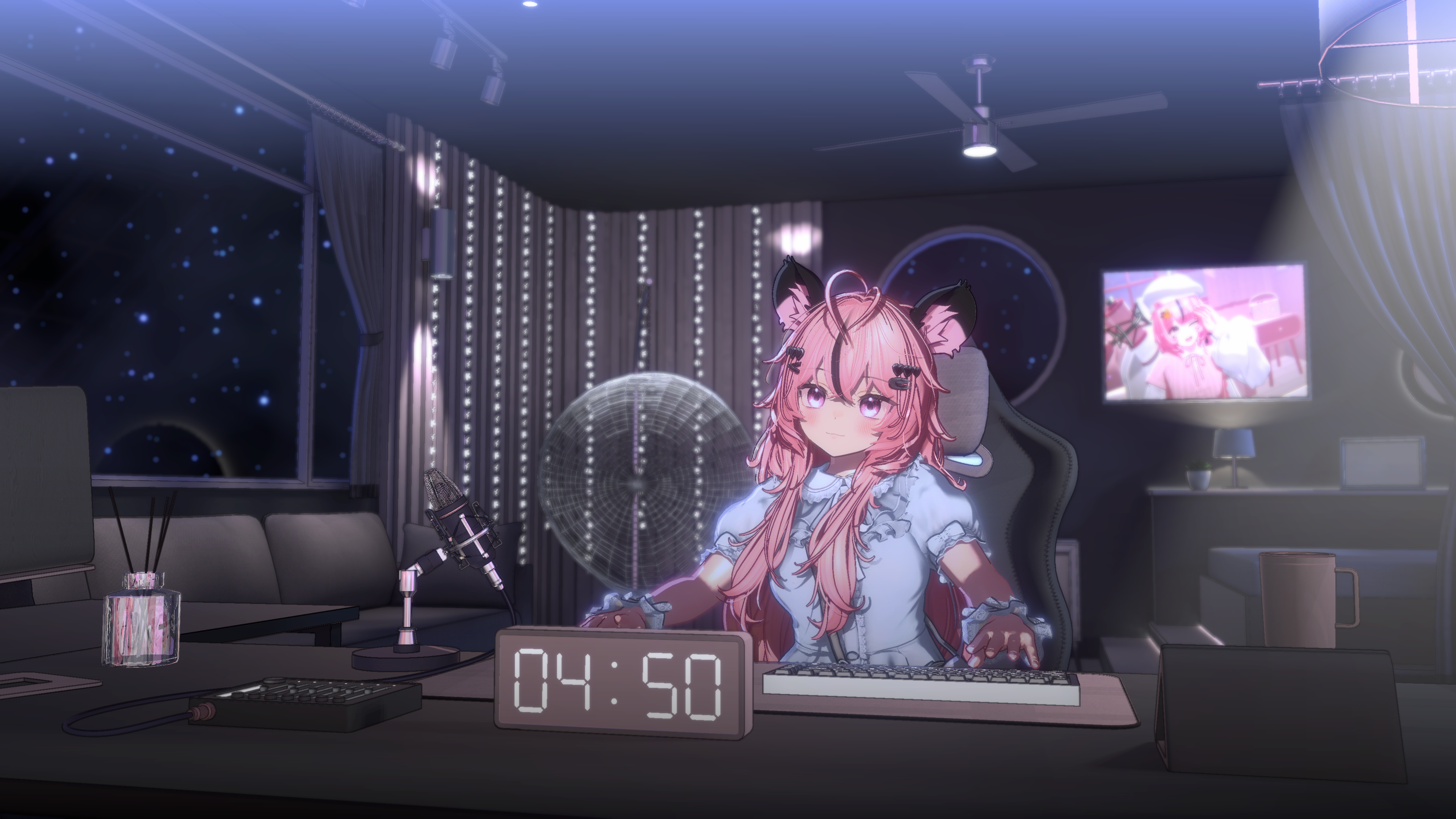
- アウトライン切り替え: Shift + F2を押すと、背景オブジェクトのアウトライン(輪郭線)をオン/オフにできます。
⚠ 注意事項
- UIが反応しない場合は、エディタ内の LoftStudioBP ウィンドウを一度クリックしてから操作してください。
- Unityプロジェクトおよびパッケージソースファイルの提供は行っておりません。
- 本背景は RTX 3060ti 環境で制作されています。
✅ セットアップガイド
Warudo 背景セットアップガイド
Studio Lamingプラグインを使用した簡単背景設定
1
Warudo 背景ファイルの設定
Studio Lamingプラグインを使用することで、背景ファイルの自動ダウンロードと配置が可能になります。
1. データフォルダを開く
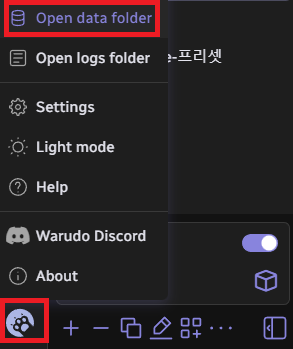
 Warudoエディタの左下にあるアイコンをクリックし、'Open data folder'を選択します。表示されたウィンドウでStreamingAssetsフォルダのパスをコピーしてください。
2. 自動統合の実行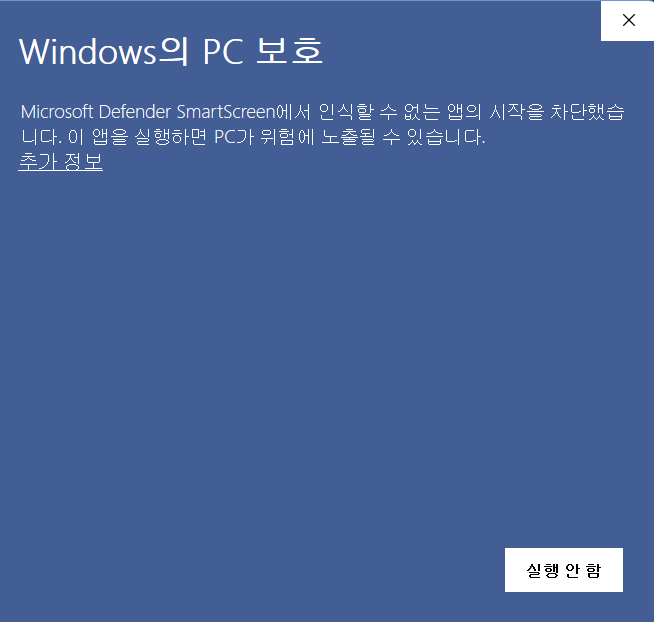 添付の実行ファイル(.EXE)を起動します。セキュリティ警告が表示された場合は、「詳細情報」をクリックしてから「実行」を選択してください。
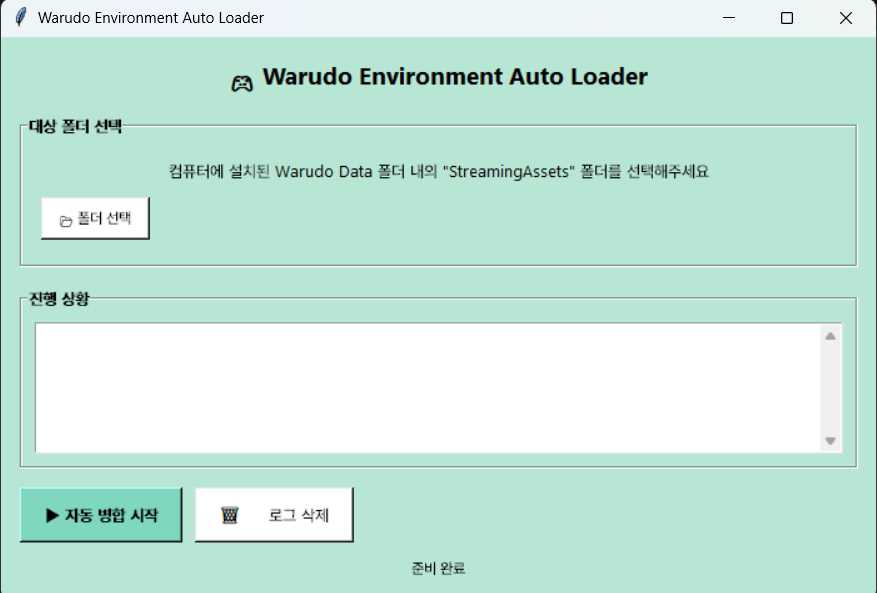 「フォルダ選択(폴더 선택)」ボタンを押し、コピーしたパスを貼り付けます。その後、「自動統合開始(자동병합 시작)」をクリックしてください。ファイルが自動的に適切な場所に配置されます。
2
Warudo内での背景設定
1. プラグインのサブスクライブ
Steamワークショップから「Studio Laming Plugin」をサブスクライブしてください。
2. アイコンの確認
サブスクライブが完了すると、Warudo内にStudio Lamingプラグインのアイコンが表示されます。
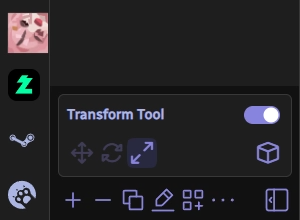
3. 背景の適用
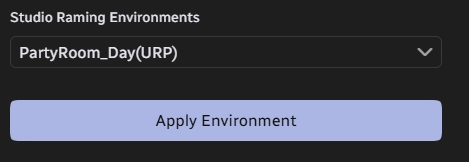
任意の背景を選択し、Apply Environmentボタンをクリックすれば設定完了です。
📝 利用規約
● 個人 (個人勢 / 技術支援のないMCN)
- 配信、商用利用、グッズ制作、コンサート等での活用が可能です。
- 再配布および再販は固く禁止します。
- コミッション等の作業で使用する場合、関係者全員が本商品を購入している必要があります。
● 企業 (企業勢 / 技術支援のあるMCN)
- 別途お問い合わせよりライセンスについてご相談ください。
すべての制作物およびスクリプトの知的財産権は Studio Raming に帰属します。
Update Note [ver 1.0.1]
すべての解像度でUIが正しく表示されるよう最適化されました。
© Studio Raming. All Rights Reserved.




