버추얼 아바타 마켓플레이스 EDEN
【Warudo Plugin】VDeck - ブラウザリモコン
Ramyo


【Warudo Plugin】VDeck - ブラウザリモコン



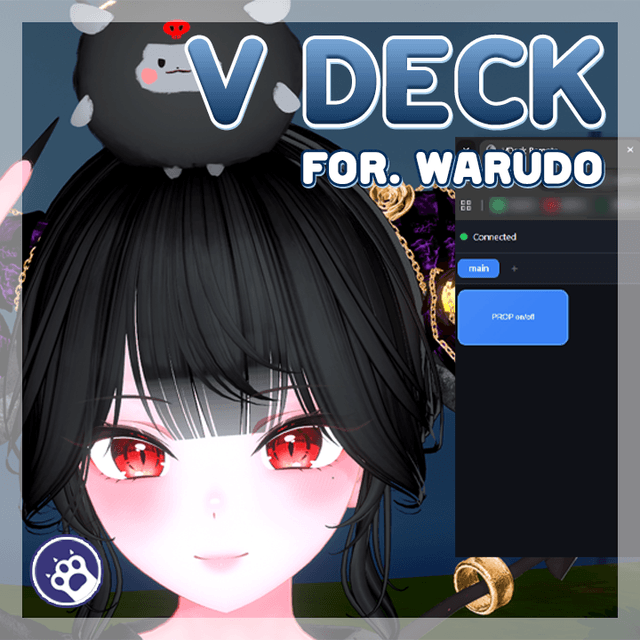
VDeck — Warudo プラグイン
「Stream Deckがなくても、ブラウザひとつで。」
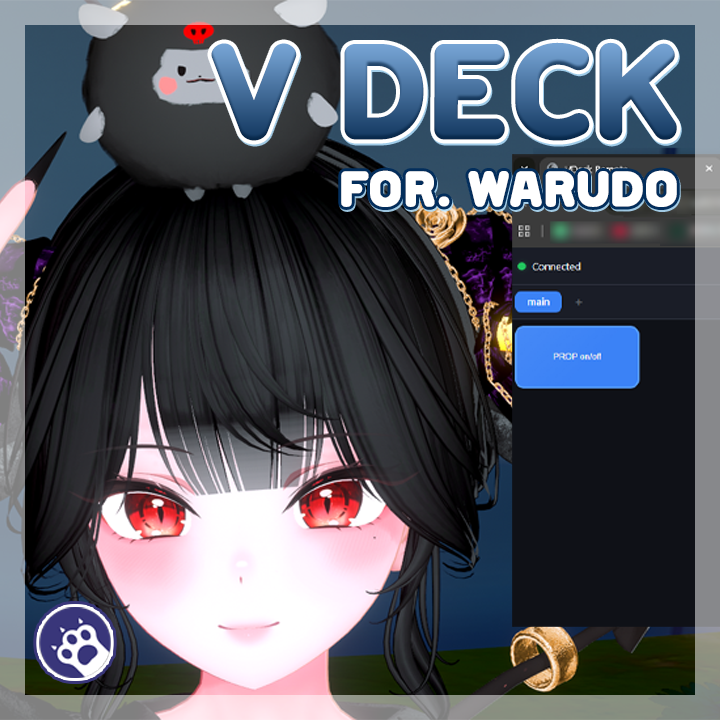
VDeckは、Warudo専用のブラウザベースリモコンプラグインです。
プラグインをインストールすると、Warudo内にWebSocketサーバーが作成されます。付属のHTMLリモコンページをブラウザで開くだけで、Warudoを遠隔操作できます。
スマートフォン、タブレット、他のPC――ブラウザがある全てのデバイスで使用可能で、アプリのインストールは不要です。
ボタンを自由に作成し、各ボタンをWarudoブループリントノードに接続して、自分だけのコントローラーを構築しましょう。
───────────────────────────────────
◆ 主な機能
● 3種類のボタンタイプ
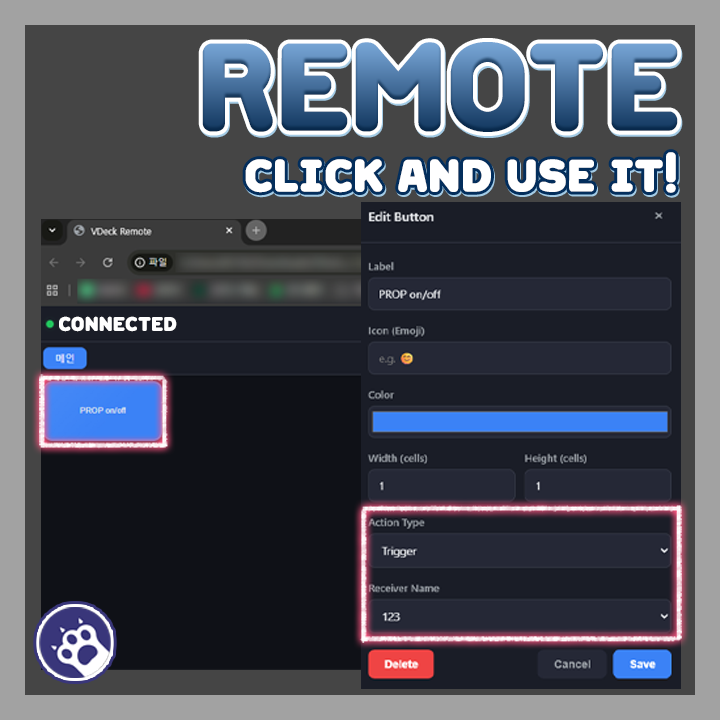
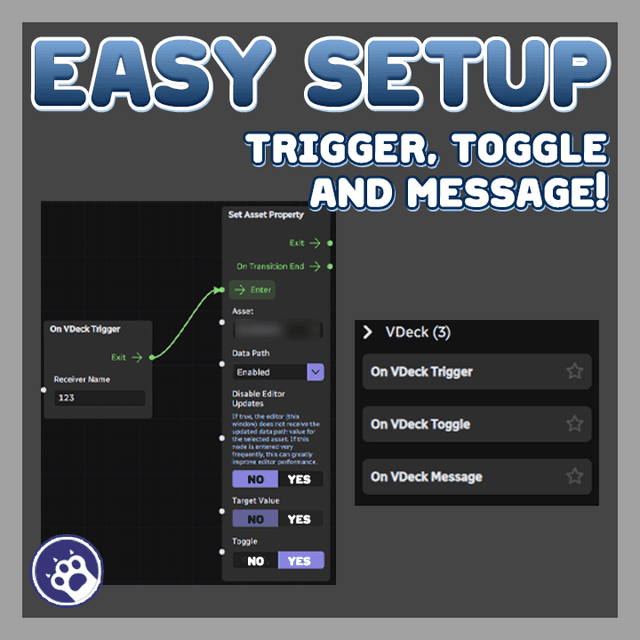
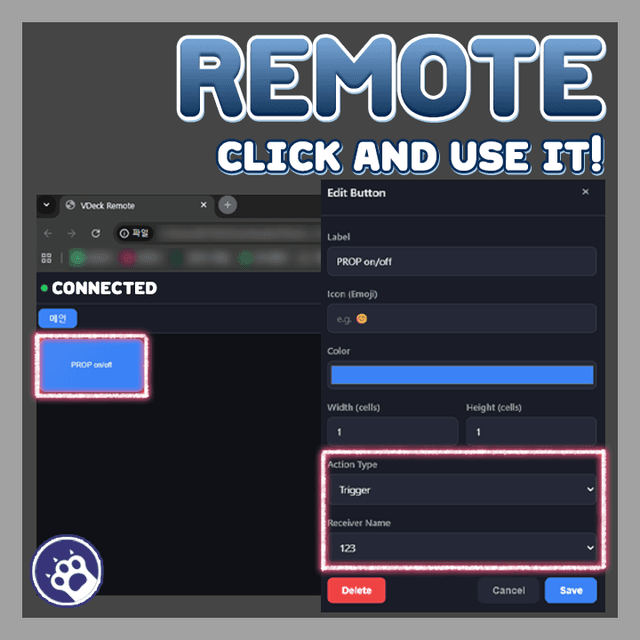
トリガー(Trigger): 押すと一度だけ実行されるワンショットボタン
トグル(Toggle): ON/OFFの状態を切り替えるボタン
メッセージ(Message): テキストを入力して送信するボタン
● Warudoブループリントノード連携
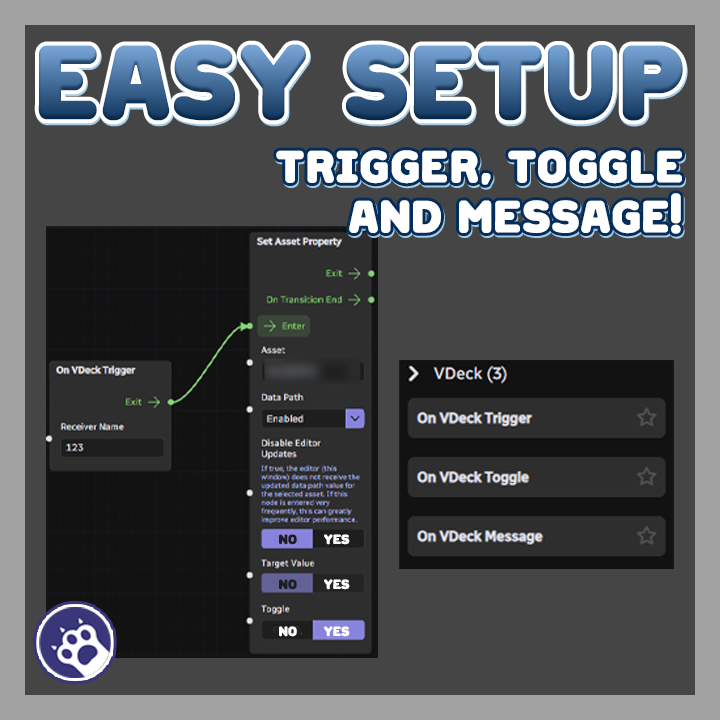
OnVDeckTrigger、OnVDeckToggle、OnVDeckMessageノードをブループリントに配置し、
リモコンボタンのレシーバー名(Receiver Name)と一致させれば自動的に接続されます。
● ブラウザベースのリモコン
HTMLファイル一つで動作し、アプリのインストールは不要です。
スマートフォン、タブレット、PC――ブラウザがある全てのデバイスで使用可能です。
● リモートアクセス対応
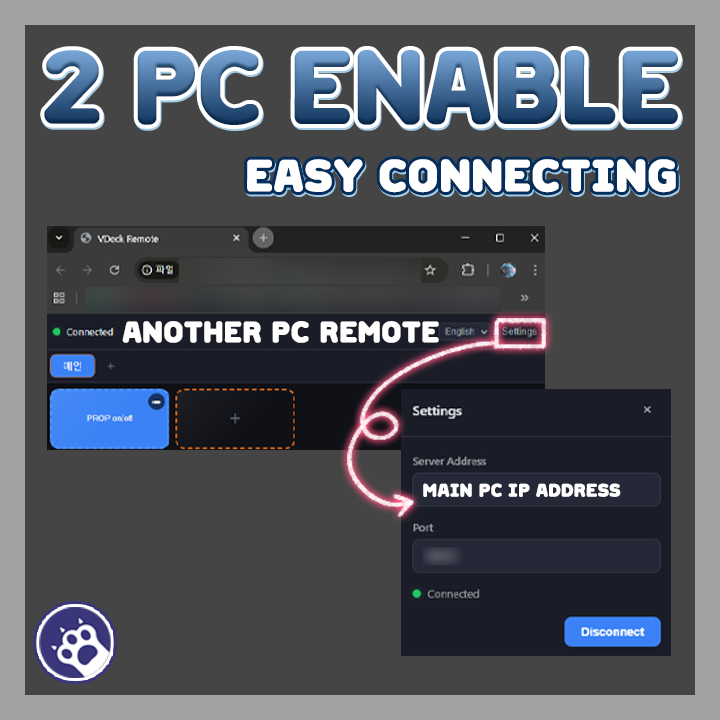
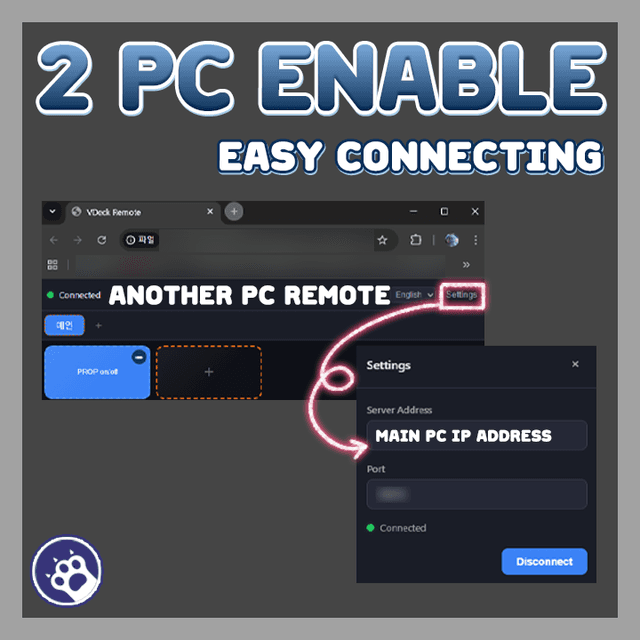
同じネットワーク内の他のデバイスからも接続できます。
プラグイン設定でリモートアクセスを許可すると、IPアドレスで接続できます。
● マルチページ&カスタムグリッドレイアウト
複数のページを作成してボタンを分類し、グリッドレイアウトを自由に調整できます。
● ドラッグ&ドロップ編集
編集モードでボタンをドラッグして、好きな位置に配置できます。
● ボタンカスタマイズ
ラベル、アイコン(絵文字)、色、サイズを自由に設定できます。
● 自動再接続
WebSocket接続が切断されても、自動的に再接続を試みます。
● 設定の永続保存
ボタン構成やレイアウトはサーバー側に保存され、セッション間で維持されます。
localStorageバックアップにより、オフラインでもレイアウトのプレビューが可能です。
● 多言語UI
韓国語、英語、日本語に対応しています。
● ダークテーマ&レスポンシブデザイン
タッチフレンドリーなダークテーマUIで、モバイルでもデスクトップでも快適に使用できます。
───────────────────────────────────
◆ 使用例
● 表情切り替えトリガー
「笑顔」という名前のトリガーボタンを作成し、
ブループリントでOnVDeckTriggerノードのReceiver Nameを「笑顔」に設定します。
ボタンを押すと、接続された表情切り替えフローが実行されます。
● 背景ON/OFFトグル
「背景切替」というトグルボタンを作成し、
OnVDeckToggleノードに接続すると、ON/OFFに応じて異なるフローを実行できます。
例: ON → 背景Aを表示、OFF → 背景Bを表示
● チャットメッセージ送信
「チャット」というメッセージボタンを作成し、
OnVDeckMessageノードに接続すると、入力したテキストをブループリントで受け取って処理できます。
例: テキストを画面に表示したり、TTSで読み上げたり
● カメラプリセット切り替え
複数のトリガーボタン(「正面」「側面」「クローズアップ」)を作成し、
それぞれのOnVDeckTriggerノードでカメラプリセットを切り替えるように構成します。
───────────────────────────────────
◆ インストール方法
1. ダウンロードした.warudoファイルを準備します。
2. Warudoデータフォルダ内のPluginsフォルダにファイルを配置します。
(デフォルトパス: Warudoインストールフォルダ/Warudo_Data/StreamingAssets/Plugins)
3. Warudoを再起動します。
4. プラグインリストにVDeckが表示されれば、インストール完了です。
───────────────────────────────────
◆ 設定方法
【Warudoプラグイン設定】
1. Warudoを起動し、プラグインリストでVDeckを確認します。
2. Port項目でWebSocketサーバーのポートを設定します。(デフォルト: 19070)
3. Allow Remote Accessを有効にすると、同じネットワーク内の他のデバイスから接続できます。
4. ブループリントでVDeckカテゴリのノードを追加します:
- On VDeck Trigger: トリガーボタンイベントを受信
- On VDeck Toggle: トグルボタンイベントを受信(If Yes / If No 分岐)
- On VDeck Message: メッセージボタンイベントを受信(Message データ出力)
5. 各ノードのReceiver Nameをリモコンボタンと一致するように設定します。
【HTMLリモコン設定】
1. VDeck-Remote/index.htmlファイルをブラウザで開きます。
(またはWebサーバーにホスティングしてアクセスします。)
2. 設定画面を開き、サーバーアドレスとポートを入力します。
- 同じPC: localhost:19070(デフォルト)
- 他のデバイス: Warudoが実行中のPCのIPアドレス:19070
3. 接続ボタンを押してWarudoに接続します。
4. 編集モードを有効にして、ボタンを追加・配置します。
5. 各ボタンのレシーバー名(Receiver Name)をWarudoブループリントノードと一致するように設定します。
───────────────────────────────────
◆ ライセンスについて
● 本プラグインは1人1ライセンスです。
● コミッション依頼の場合、依頼者と作業者の両方が購入する必要があります。
● 他者への共有、再配布、二次配布を禁止します。
● 法人・企業でのご利用は別途お問い合わせください。
商品キーワード
 © 2026 FROMSEOUL, Inc. All rights reserved.
