説明
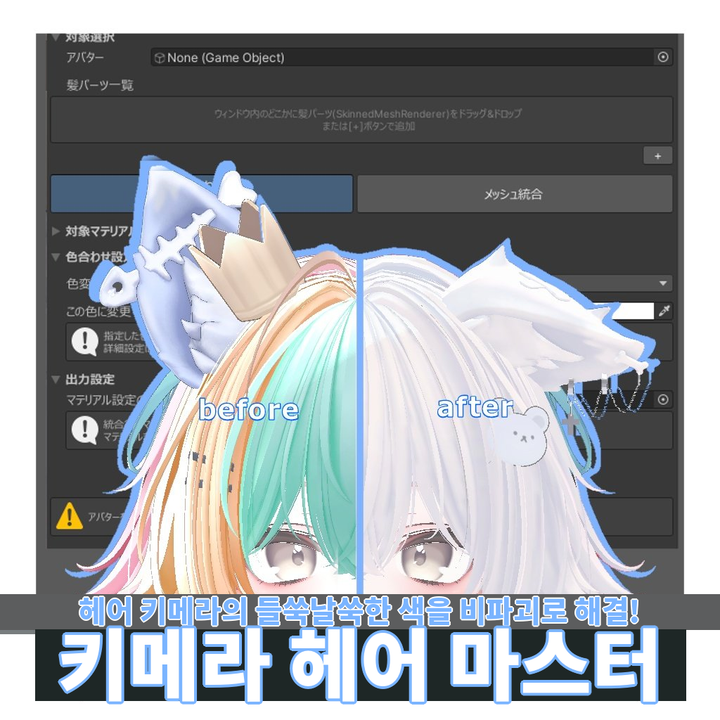
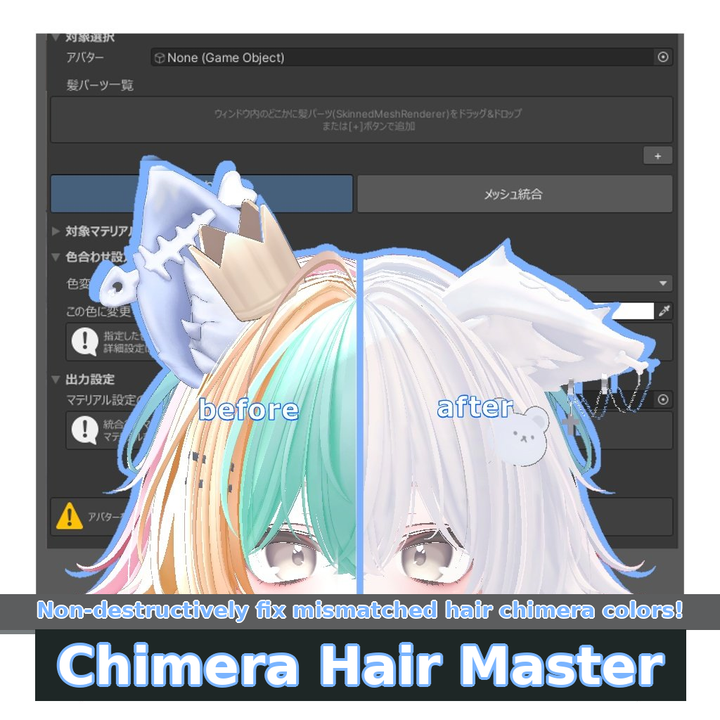
髪キメラの色統一・色変え・メッシュ変形までするやつ "キメラヘアマスター"
「髪色が合わない…」 「影の設定とか合わせるの面倒…」 「髪型同士で微妙に位置がずれる…」
🦈 そんな悩み、このツールで全部解決するかも!? 🦈
VRChat向け髪キメラ作成とマスクペイントを支援する、2つのUnityエディタ拡張ツールです。 複数の髪アセットを組み合わせても色味バラバラ問題を一瞬で解決。メッシュとマテリアルも統合してパフォーマンスも改善。 さらにマスクテクスチャの編集もUnity上で完結します。 もう外部ペイントソフトとの往復は不要! 髪キメラの面倒な作業を少しでも楽にしたい!!!
【商品タイプについて】
- 単体版:キメラヘアマスターのみ
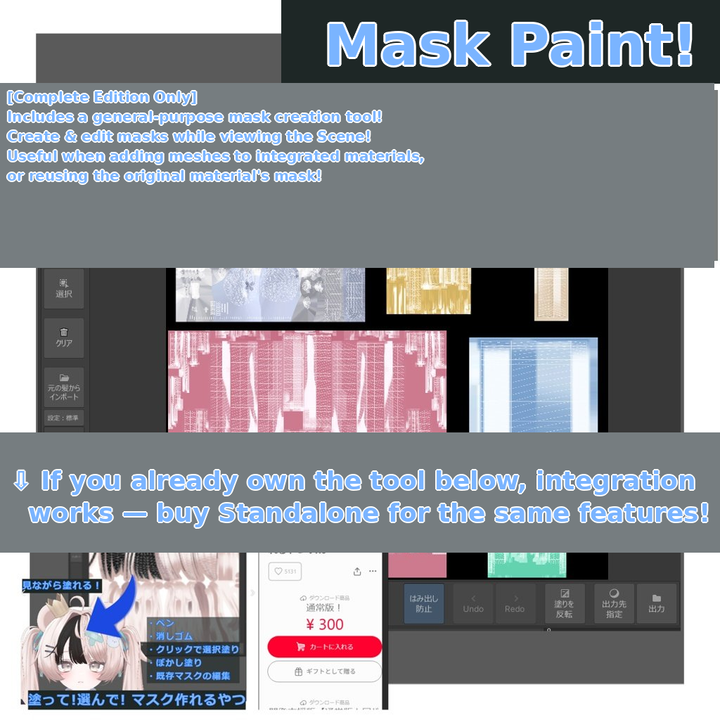
- 完全版:キメラヘアマスター + マスク作成支援ツール(VCC導入版)
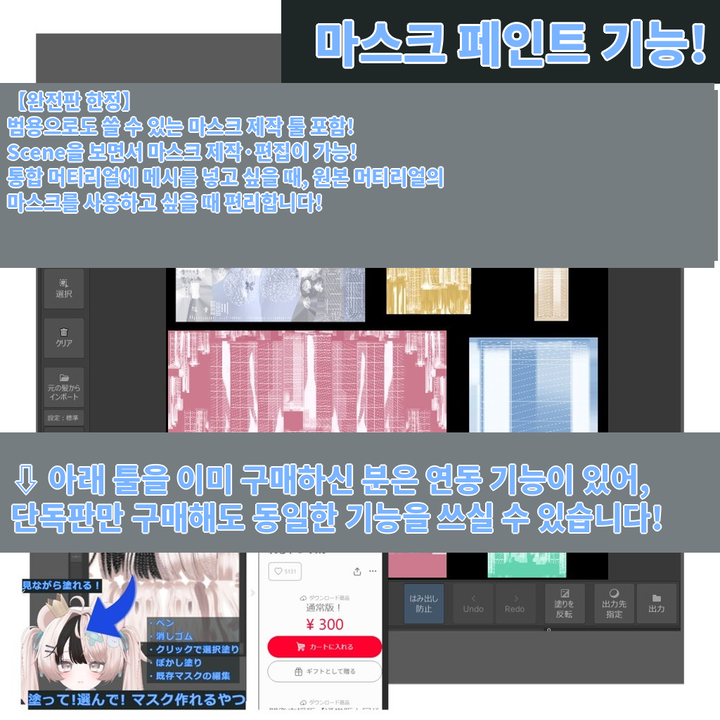
※ 弊ショップの「塗って!選んで!マスク作れるやつ」(https://neko-to-same.booth.pm/items/7951475) を既に購入済みの方は、単体版の購入ですべての機能をご利用いただけます。VCCからの利用を希望される方はこちらの完全版からご利用ください。
〇 キメラヘアマスター
VRChatアバターのキメラヘア作成時に発生する「色味のバラつき」「メッシュ・マテリアルの増加」「質感の不統一」を解決します。
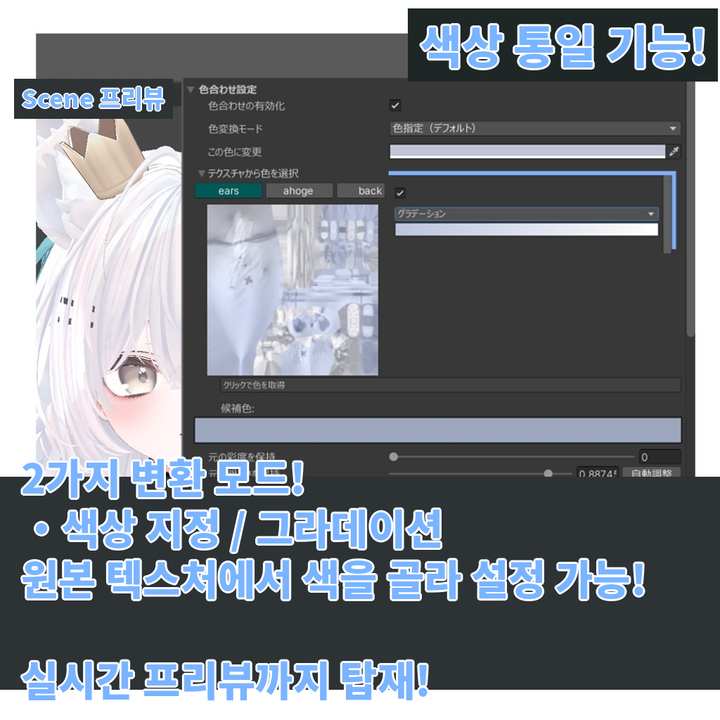
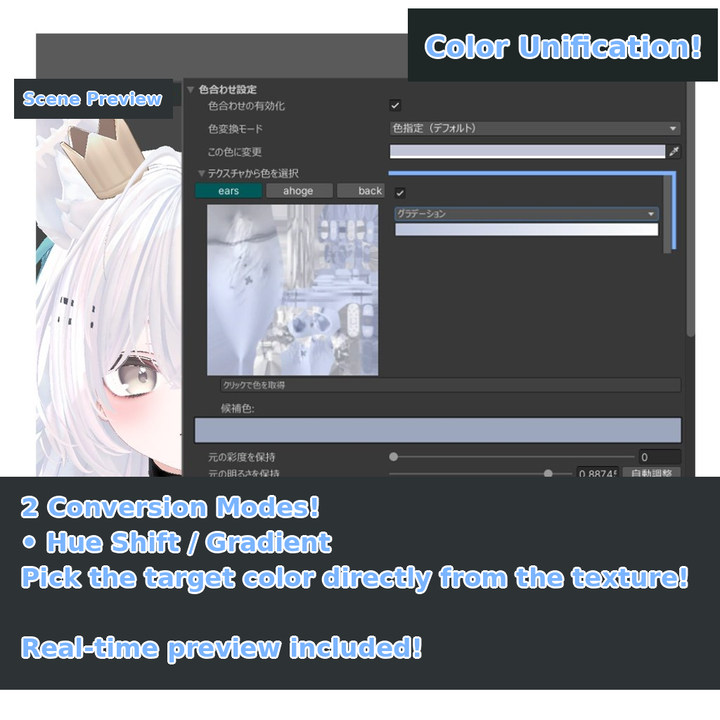
◆ 色合わせ(カラーマッチング)
- 色相シフトモード:陰影ディテールを保ちながら色相だけを変更
- グラデーションモード:明暗をグラデーションカーブで完全置き換え
- 彩度・明度の保持度合い調整
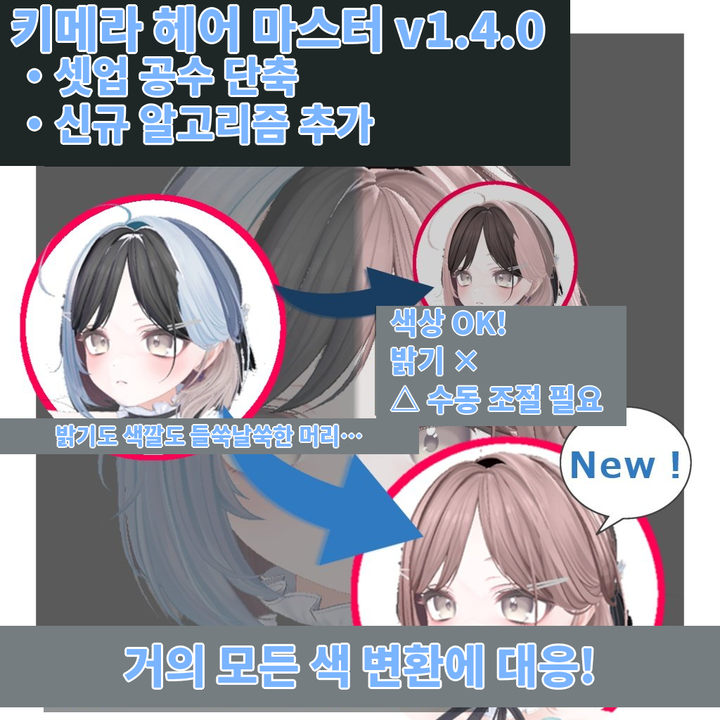
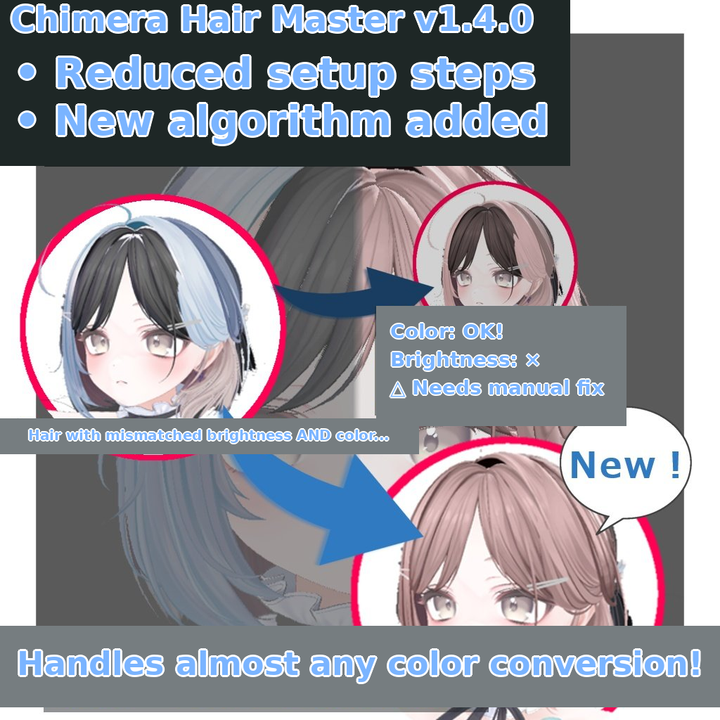
- 明るさ統一モード(最も明るい/暗いテクスチャに合わせる)
- レンダラーごとの個別明るさ微調整
- マスクで指定した範囲の色合わせを無視する機能を追加
◆ メッシュ統合
- テクスチャアトラス自動生成(512〜4096px対応)
- UVアイランド単位での配置調整
- ボーンの統合とリバインド
- レンダラー/サブメッシュ単位での統合対象選択
- メッシュカット機能によるパーツフィルタリング機能
◆ メッシュ変形(v1.1以降新機能!!)
- 髪の細かいパーツごとの位置変更・変形
- 登録した髪の形をマウス操作で変形
- 変形した髪を新しいメッシュとしてエクスポート
◆ マテリアル設定統一
- lilToonシェーダー対応
- MatCapテクスチャの統一
- プローブアンカー・バウンズの設定
〇 メッシュ変形ツール(上記機能の単体利用)
- UVアイランド単位、頂点単位、ラティスを基準としたメッシュ変形
- 左右/前後/上下対称変形機能
- 新規メッシュとしてのエクスポート
- NDMFを利用した非破壊変形
〇 マスク作成支援ツール
シェーダー用マスクテクスチャ(2ndカラーブレンド、影マスク 等)の編集ツール。
事前準備
- lilToon:https://lilxyzw.github.io/lilToon/
- NDMF(Modular Avatar):https://modular-avatar.nadena.dev/ja
導入方法
- ダウンロードファイル内の "キメラヘアマスター(単体版/マスクツール同梱版)をVCCに追加" からVCC/ALCOMにリポジトリを追加 ※ リンクファイルから追加できない場合:「ALCOMで開かない場合の対処.txt」内のリンクを、VCC/ALCOMのリポジトリ追加欄に入力
- 各プロジェクトのManage Project/管理ボタンから「キメラヘアマスター」(「マスク作成支援ツール」)をインポート
使い方
◆ キメラヘアマスター
- メニューから「キメラヘアマスター > ウィンドウを開く」を選択 ※ v1.4以降、アバターの手動割り当ては不要になりました。
- 統合したい髪のレンダラーを登録(Hierarchyから髪パーツをドラッグ&ドロップ)
- 「セットアップ実行」ボタンを押す
- カラーモードを選び、目標の色を設定
- プレビューで確認しながら調整
- アバターをアップロード(NDMFが自動で処理されます)
◆ メッシュ変形機能
- キメラヘアマスターGameObjectのInspectorから「メッシュ変形」の✅を有効化
- パーツ変形/頂点変形/全体の形を調整のボタンを押すことでSceneが編集用の画面に切り替わります。
- マウス操作で変形を行うことが出来ます。
- メッシュを出力せずそのままアップロードするだけでもアバターに反映されます。
- 変形情報をBlendShapeとしても出力できます。 ※ BlendShape出力機能は非破壊処理には対応していません。メッシュ出力・エクスポートを試してください。
◆ マスク作成支援ツール(完全版に付属)
- メニューから「キメラヘアマスター > マスク作成支援ツール」を選択
- 対象のGameObjectとマテリアルを選択
- ペンツールやアイランド選択でマスクを塗る
- 見え方プレビューで確認
- 出力してマテリアルに適用
- キメラヘアマスターで統合後のメッシュに対応
◆ メッシュ変形ツール(単体利用)
- 「キメラヘアマスター > メッシュ変形」を選択し、GameObjectを割り当ててセットアップ進行