




PostFX Spout — Warudo プラグイン
「PostProcessを活かしたまま、アルファごと送信。」
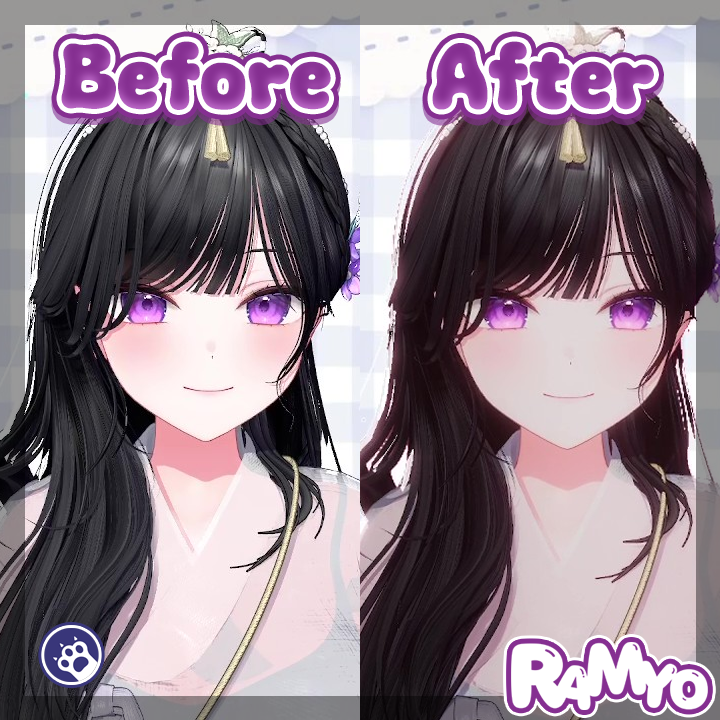
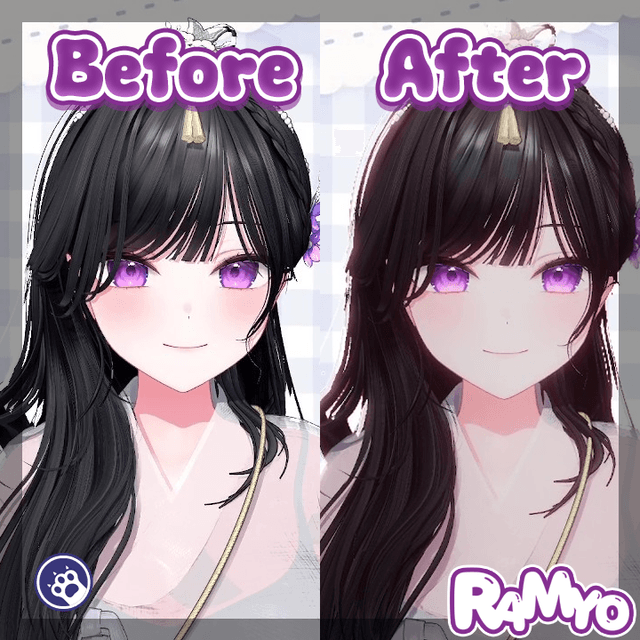
Warudoのメインカメラに適用されたPostProcess効果を、アルファチャンネルを損なわずそのままSpoutで送信するプラグインです。
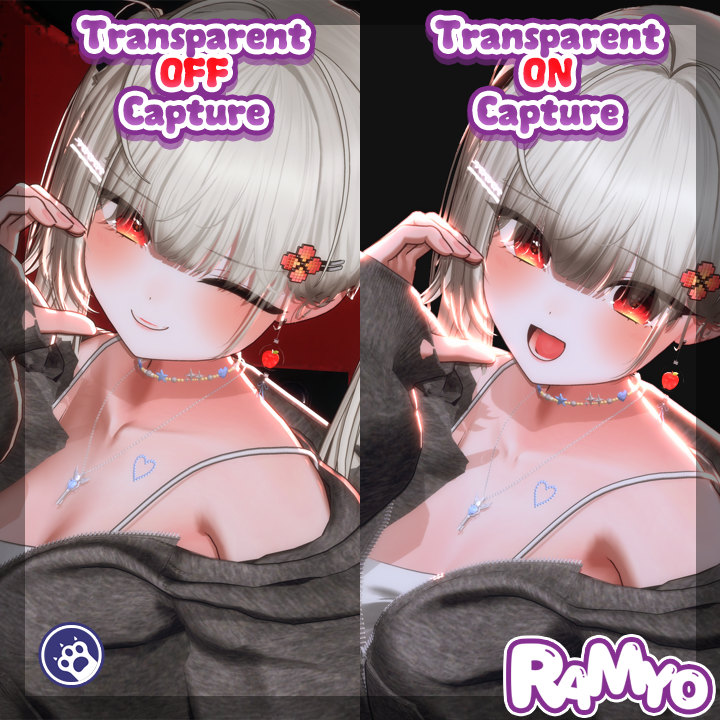
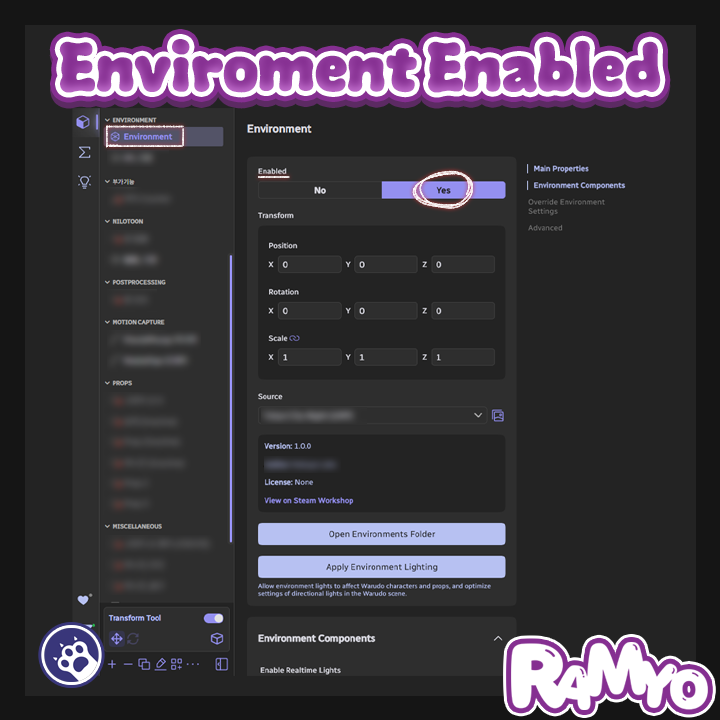
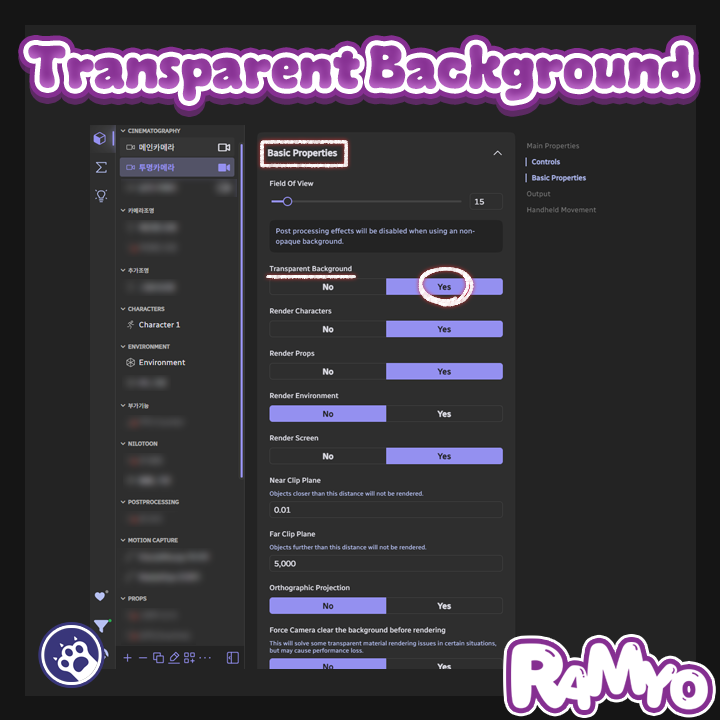
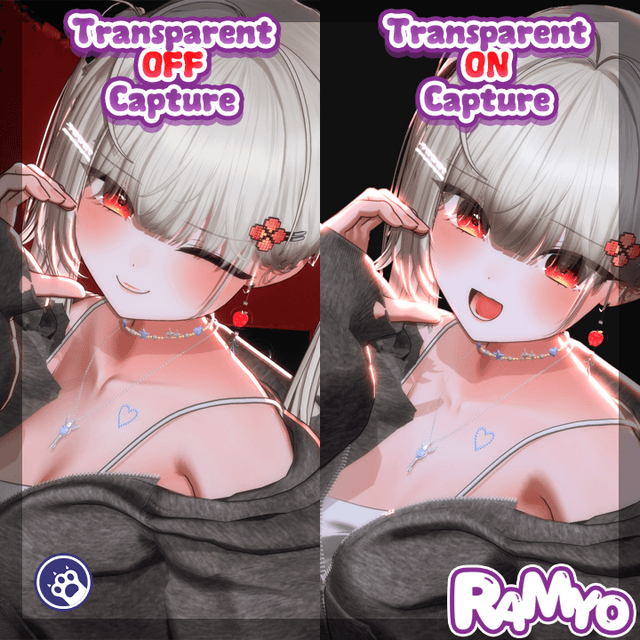
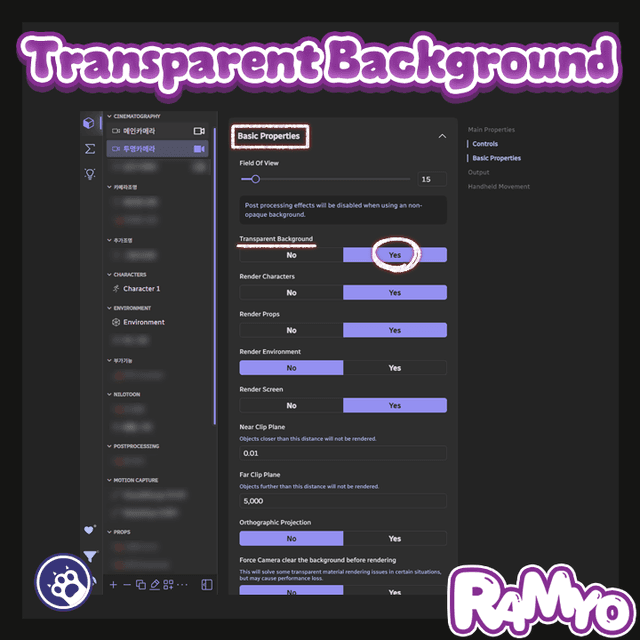
通常のSpout送信ではPostProcessを有効にするとアルファチャンネルが消えてしまい、アルファを復元するにはTransparentBackground / ChromaKeyモードをオンにする必要がありますが、その場合は一部のPostFXに影響が出ます。PostFX Spoutはその制約を回避し、TransparentBackground / ChromaKeyの設定に関わらず、PostProcessが適用された映像をアルファごと保持してOBSなどの受信アプリに直接送信します。
◆ 主な機能
● PostProcess + アルファの同時送信
TransparentBackground / ChromaKeyの状態に関係なく、PostFXが適用された映像をアルファチャンネルごと保持してSpoutで送信します。
● URP / BiRP 自動検出
プロジェクトのレンダリングパイプラインを自動的に検出し、URPとBiRPの両方に対応します。
● ソースカメラの選択
送信するカメラを自由に指定できます。空欄のままにするとメインカメラが自動的に使用されます。
● Keep Alpha トグル
必要に応じてアルファ保持をオフにし、RGBのみを送信することもできます。
● 多言語対応
英語、韓国語、日本語、簡体中国語に対応しています。
◆ 使用例
シナリオ → 結果
─────────────────────────────────────
PostFX + アルファ保持で送信 → OBSでPostProcessが適用されたキャラクターをクリーンな透過合成
ChromaKeyなしでアルファ送信 → グリーンバックなしでそのまま透過合成が可能
◆ インストール方法
1. .warudoファイルをダウンロードします。
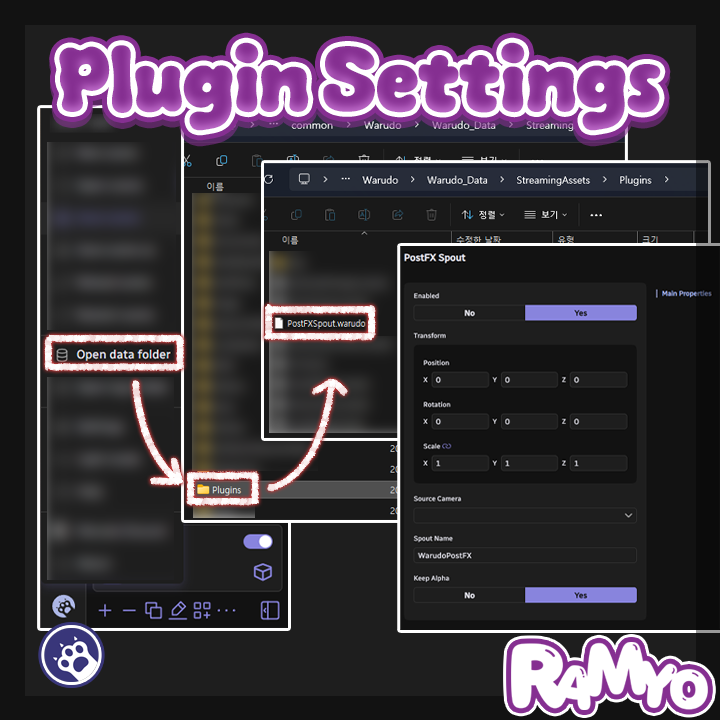
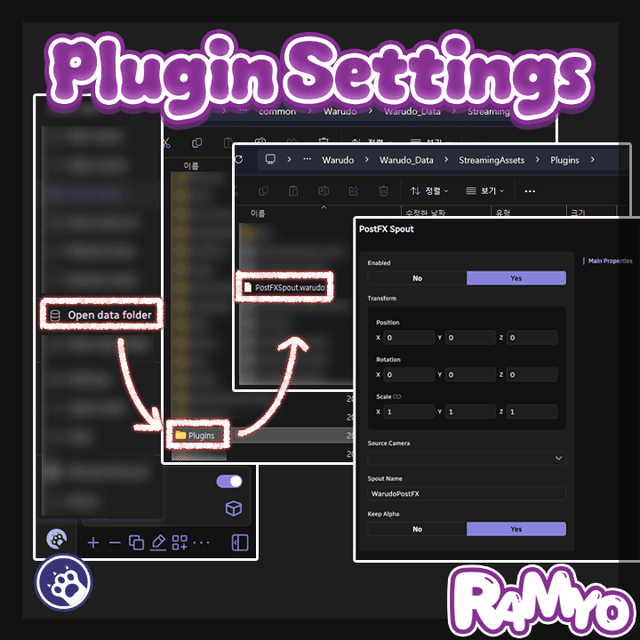
2. `Warudo\Warudo_Data\StreamingAssets\Plugins` フォルダにファイルを配置します。
3. Warudoを再起動します。
4. Scene Asset追加メニューにPostFX Spoutアセットが表示されればインストール完了です。
◆ 設定方法
1. WarudoのScene Asset追加メニューから `PostFX Spout` カテゴリの `PostFX Spout` アセットを追加します。
2. `Source Camera` に送信したいカメラを設定します(空欄の場合はメインカメラが自動的に使用されます)。
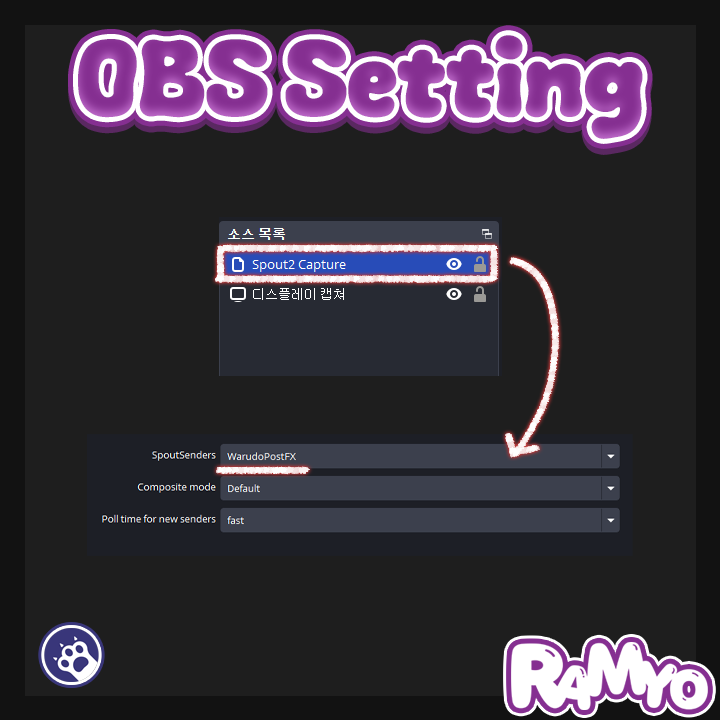
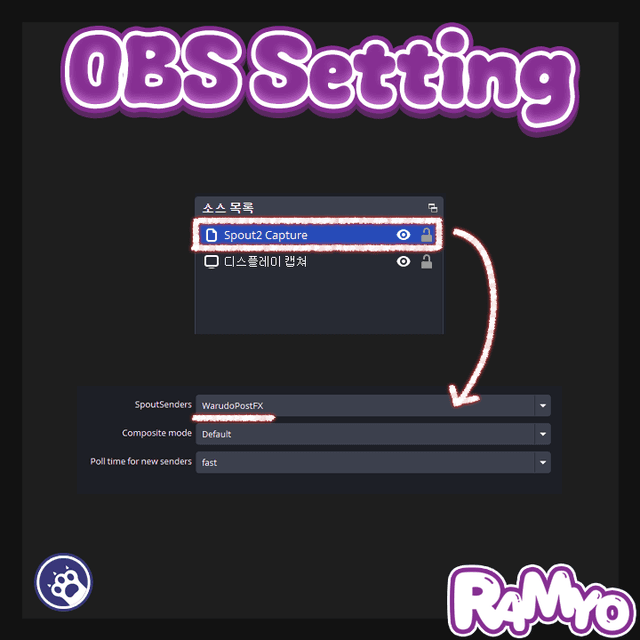
3. `Spout Name` にOBSなどで受信する際の送信名を入力します(デフォルト: `WarudoPostFX`)。
4. `Keep Alpha` をオンのままにしておくと、PostProcessとアルファチャンネルが一緒に送信されます。
5. OBSなどSpout対応アプリで、入力した名前の送信ソースを追加します。
◆ ライセンスについて
本プラグインは1人1ライセンスです。
コミッション作業の場合、セットアップを行う作家と実際に使用するストリーマーの双方がそれぞれライセンスを購入する必要があります。
1つのライセンスを複数人で共有したり、再配布することは禁止されています。
法人・企業でのご利用については、別途お問い合わせください。


