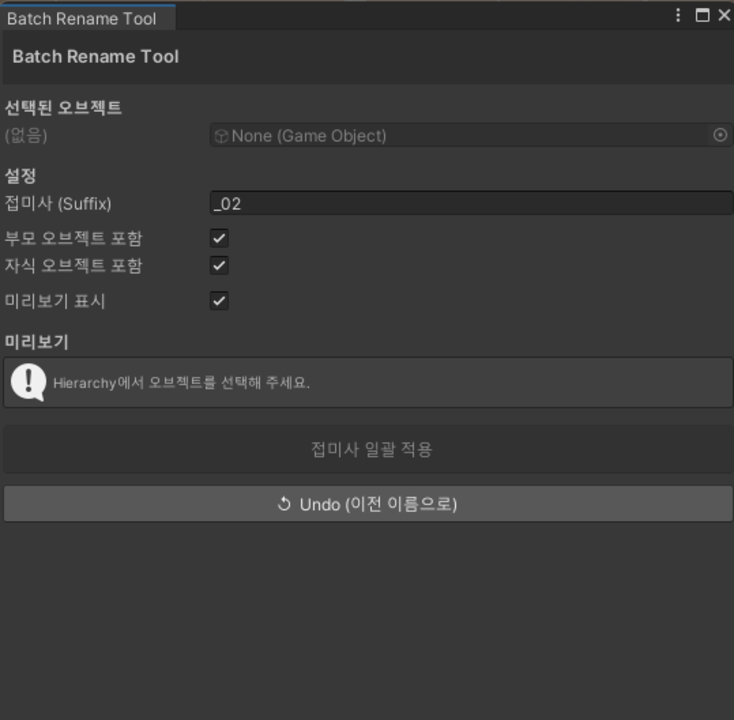
説明
Batch Rename Tool 사용설명서
Unity Hierarchy에서 선택한 오브젝트와 그 모든 자식 오브젝트의 이름에 접미사(Suffix)를 한 번에 일괄 적용해주는 에디터 툴입니다.
<실행 방법>
상단 메뉴에서 Tools → Batch Rename Tool 을 클릭하면 창이 열립니다.
<사용 방법>
1단계 — 오브젝트 선택
Hierarchy 창에서 이름을 바꾸고 싶은 부모 오브젝트를 클릭하여 선택합니다.
- 툴 창 상단 "선택된 오브젝트" 필드에 현재 선택된 오브젝트가 표시됩니다.
- 바로 아래에 자식 오브젝트가 총 몇 개인지 자동으로 표시됩니다.
2단계 — 접미사 입력
"접미사 (Suffix)" 입력란에 이름 뒤에 붙일 텍스트를 입력합니다.
- 예: _02, _copy, _v2, _backup
- 기본값은 _02로 설정되어 있습니다.
- 입력과 동시에 미리보기가 실시간으로 갱신됩니다.
3단계 — 옵션 설정
필요에 따라 아래 옵션을 조절합니다.
옵션설명기본값부모 오브젝트 포함선택한 오브젝트 자체의 이름도 변경합니다✅ 켜짐자식 오브젝트 포함모든 하위 자식(손자, 증손자 포함)의 이름도 변경합니다✅ 켜짐미리보기 표시적용 전 변경될 이름 목록을 미리 확인합니다✅ 켜짐
4단계 — 미리보기 확인
"미리보기" 영역에서 적용 후 바뀔 이름을 계층 구조 형태로 확인합니다.
📦 Player → Player_02
└ Body → Body_02
└ Head → Head_02
└ Eye → Eye_02
- 회색으로 표시된 이름이 현재 이름, 파란색 굵은 텍스트가 변경될 이름입니다.
- 들여쓰기로 계층 깊이를 확인할 수 있습니다.
- 하단에 총 몇 개의 항목이 변경되는지 요약이 표시됩니다.
5단계 — 적용
"✅ 접미사 일괄 적용" 버튼을 클릭하면 즉시 모든 이름이 변경됩니다.
- 적용이 완료되면 Console 창에 변경된 오브젝트 수와 사용된 접미사가 로그로 출력됩니다.
- 오브젝트를 선택하지 않았거나 접미사가 비어 있으면 버튼이 비활성화됩니다.
실행 취소 (Undo)
적용 후 Ctrl + Z 를 누르거나 툴 창 하단의 "↺ Undo (이전 이름으로)" 버튼을 클릭하면 변경된 모든 이름이 한 번에 되돌아갑니다.
- 여러 오브젝트의 이름 변경이 하나의 Undo 동작으로 묶여 있어, 한 번에 전부 취소됩니다.
<참고 사항>
- 이 툴은 이름 뒤에 접미사를 추가하는 방식으로만 동작합니다. 기존 이름을 완전히 교체하거나 접두사를 추가하는 기능은 지원하지 않습니다.
- 자식 탐색은 재귀적으로 동작하여 손자, 증손자 등 모든 하위 계층을 빠짐없이 포함합니다.
- Hierarchy에서 선택이 바뀌면 미리보기가 자동으로 갱신됩니다.
- 이 툴은 에디터 전용입니다. 런타임(게임 플레이 중)에는 동작하지 않으며, 빌드에도 포함되지 않습니다.
- 변경 사항은 씬 파일에 즉시 반영되므로, 적용 후 씬을 저장하면 영구 적용됩니다.