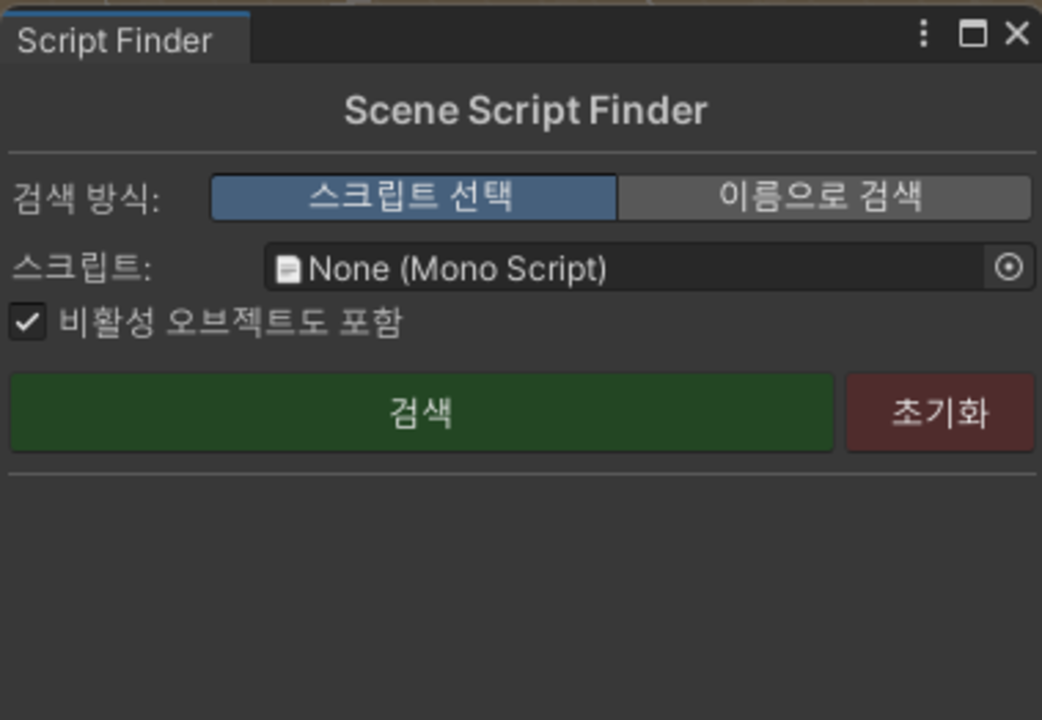
説明
Script Finder 사용설명서
Unity 씬 내에서 특정 스크립트가 붙어 있는 오브젝트를 빠르게 찾아주는 에디터 툴입니다.
<실행 방법>
상단 메뉴에서 Tools → Script Finder 를 클릭하거나, 단축키 Ctrl + Shift + F 를 누르면 창이 열립니다.
<검색 방법>
방법 1 — 스크립트 선택 (드래그 & 드롭)
찾고 싶은 스크립트 파일을 정확히 알고 있을 때 사용합니다.
- 검색 방식을 "스크립트 선택" 으로 설정합니다.
- Project 창에서 원하는 스크립트 파일(.cs)을 스크립트 필드에 드래그하여 놓습니다.
- 검색 버튼을 클릭합니다.
방법 2 — 이름으로 검색
스크립트 이름의 일부만 기억할 때 사용합니다.
- 검색 방식을 "이름으로 검색" 으로 전환합니다.
- 스크립트 이름의 전체 또는 일부를 입력합니다.
- 예: Player를 입력하면 PlayerController, PlayerHealth, PlayerInput 등 이름에 "Player"가 포함된 모든 스크립트가 검색됩니다.
- 검색 버튼을 클릭합니다.
옵션 — 비활성 오브젝트 포함
"비활성 오브젝트도 포함" 체크박스를 켜면, 씬에서 꺼져 있는(비활성) 오브젝트도 함께 검색합니다. 기본값은 켜져 있습니다.
<검색 결과 보는 법>
검색이 완료되면 결과 목록이 표시됩니다. 각 항목에는 다음 정보가 포함됩니다.
- 활성 상태 아이콘: ✅ 활성 / ⬜ 비활성
- 오브젝트 이름: 클릭하면 Hierarchy 창에서 해당 오브젝트가 선택됩니다.
- 경로: 오브젝트의 전체 계층 경로 (예: Canvas / Panel / Button)
- 스크립트: 검색에 매칭된 컴포넌트 이름
- 선택 버튼: 클릭하면 오브젝트를 선택하고 Scene View 카메라가 해당 오브젝트로 이동합니다.
<참고 사항>
- 이 툴은 현재 활성화된 씬만 검색합니다. 다른 씬을 검색하려면 해당 씬을 먼저 열어주세요.
- 컴파일 에러가 있는 스크립트는 "스크립트 선택" 모드에서 검색되지 않을 수 있습니다. 이 경우 "이름으로 검색" 모드를 사용하세요.
- 검색 결과는 계층 경로 기준으로 알파벳 순 정렬됩니다.
- Console 창에도 검색 결과 요약 로그가 출력됩니다.