
설명
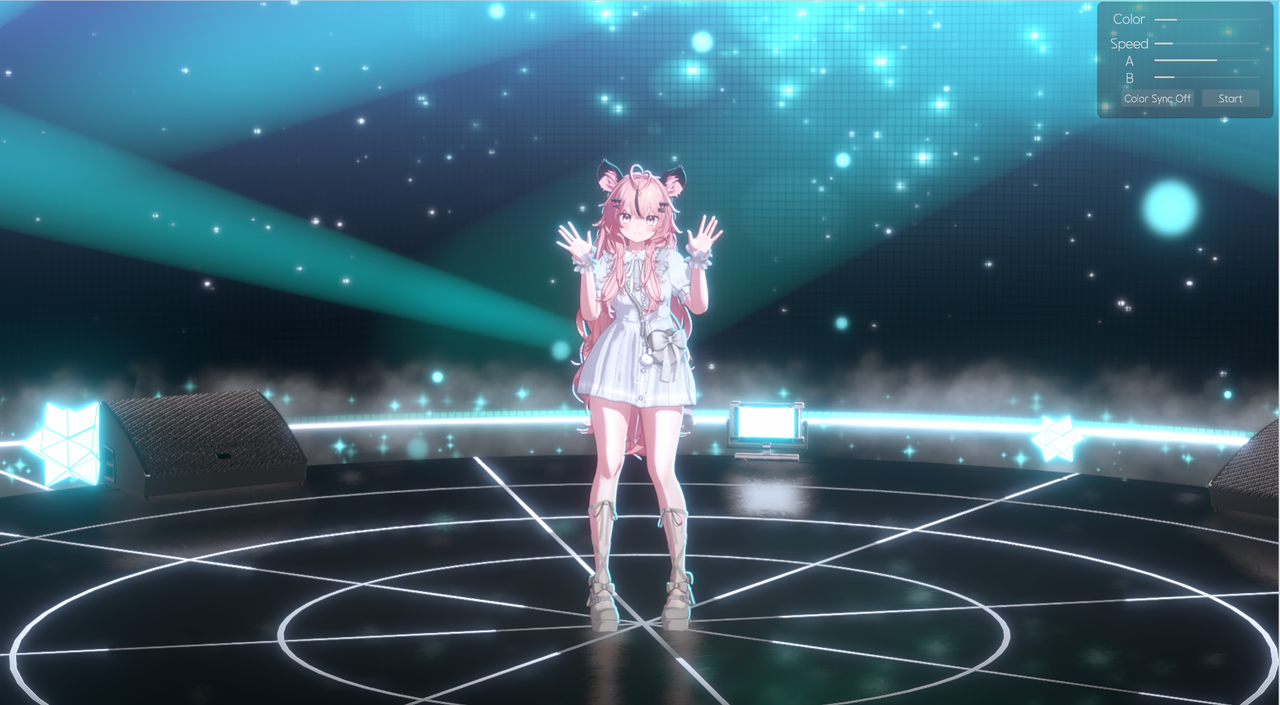
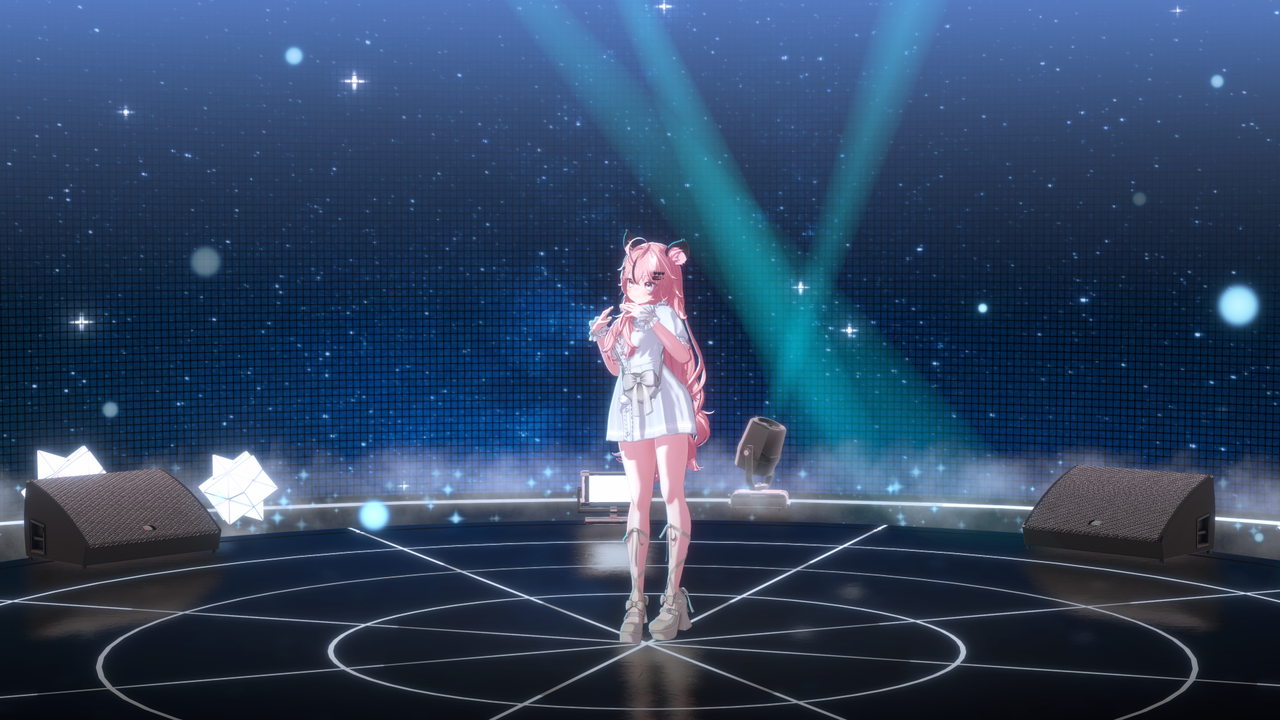
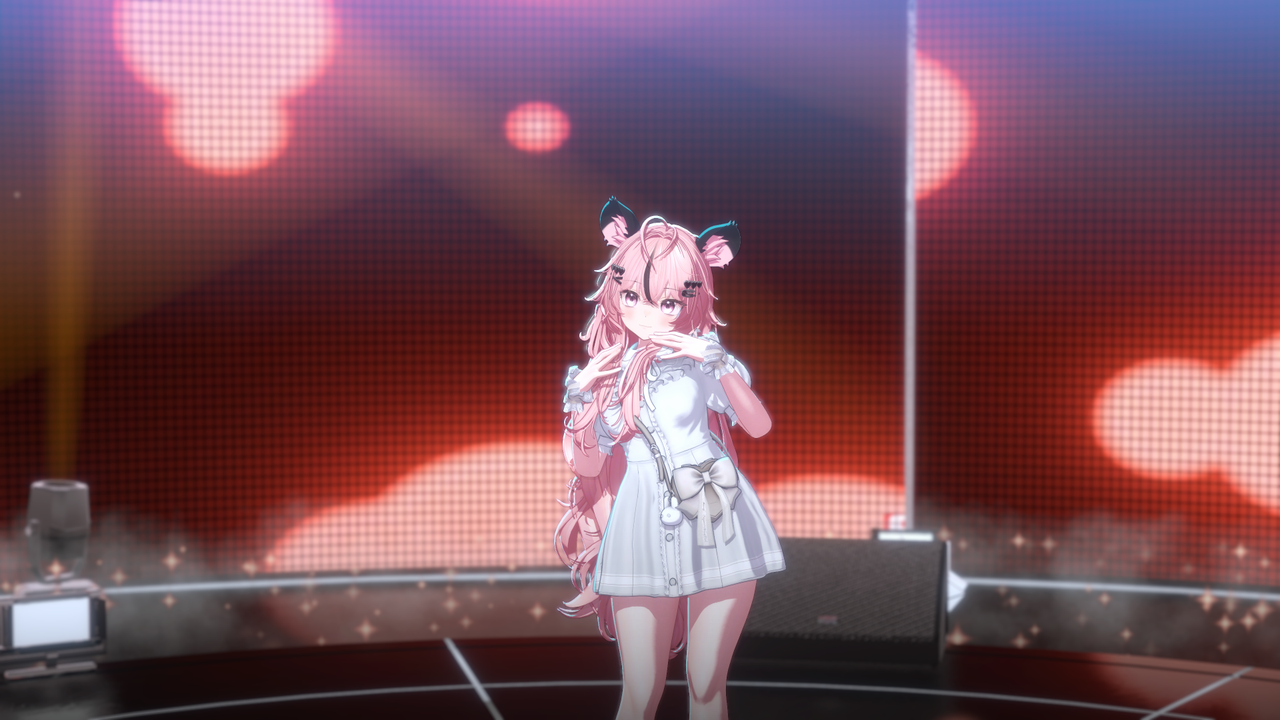
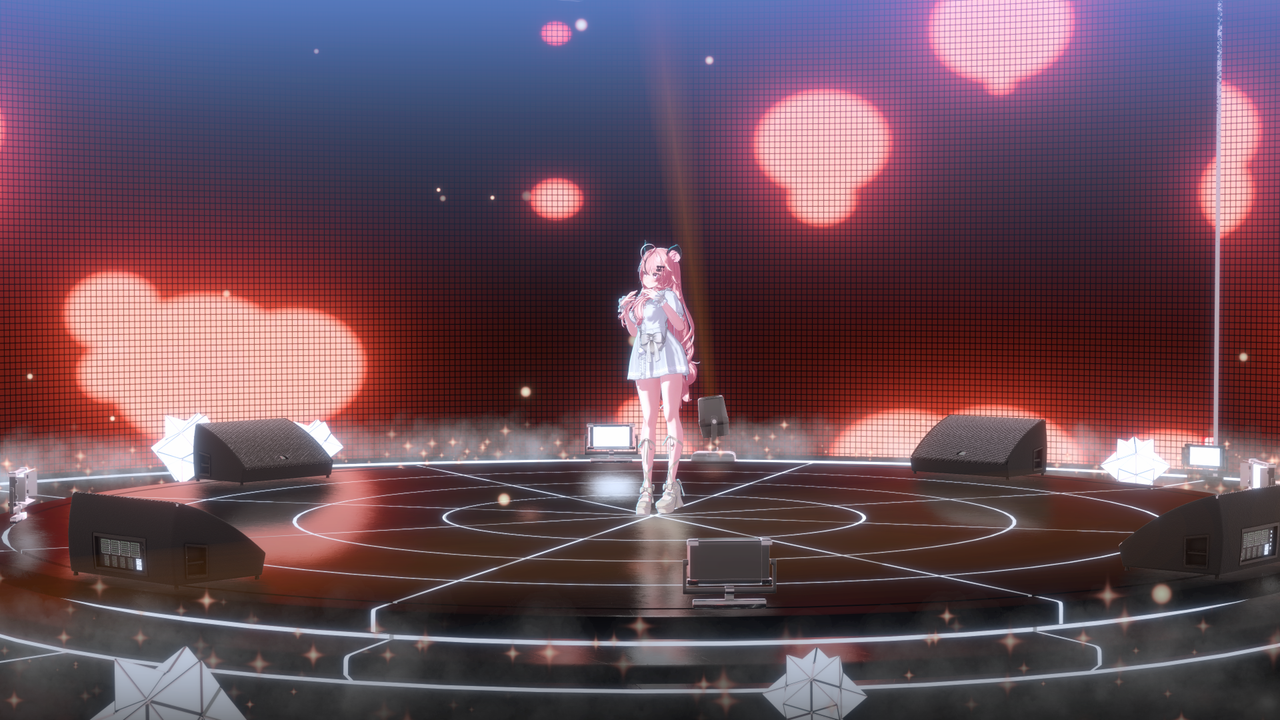
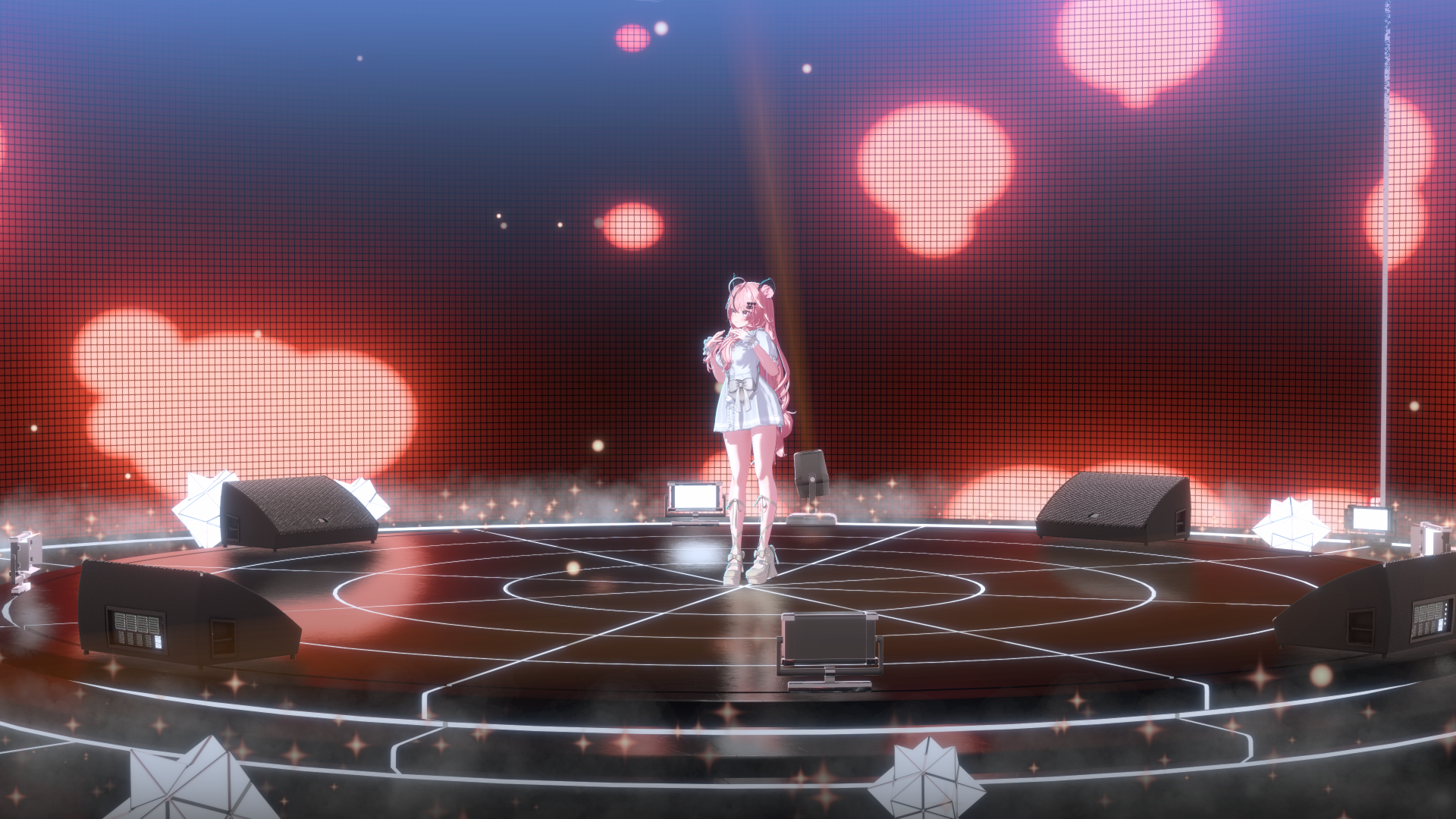
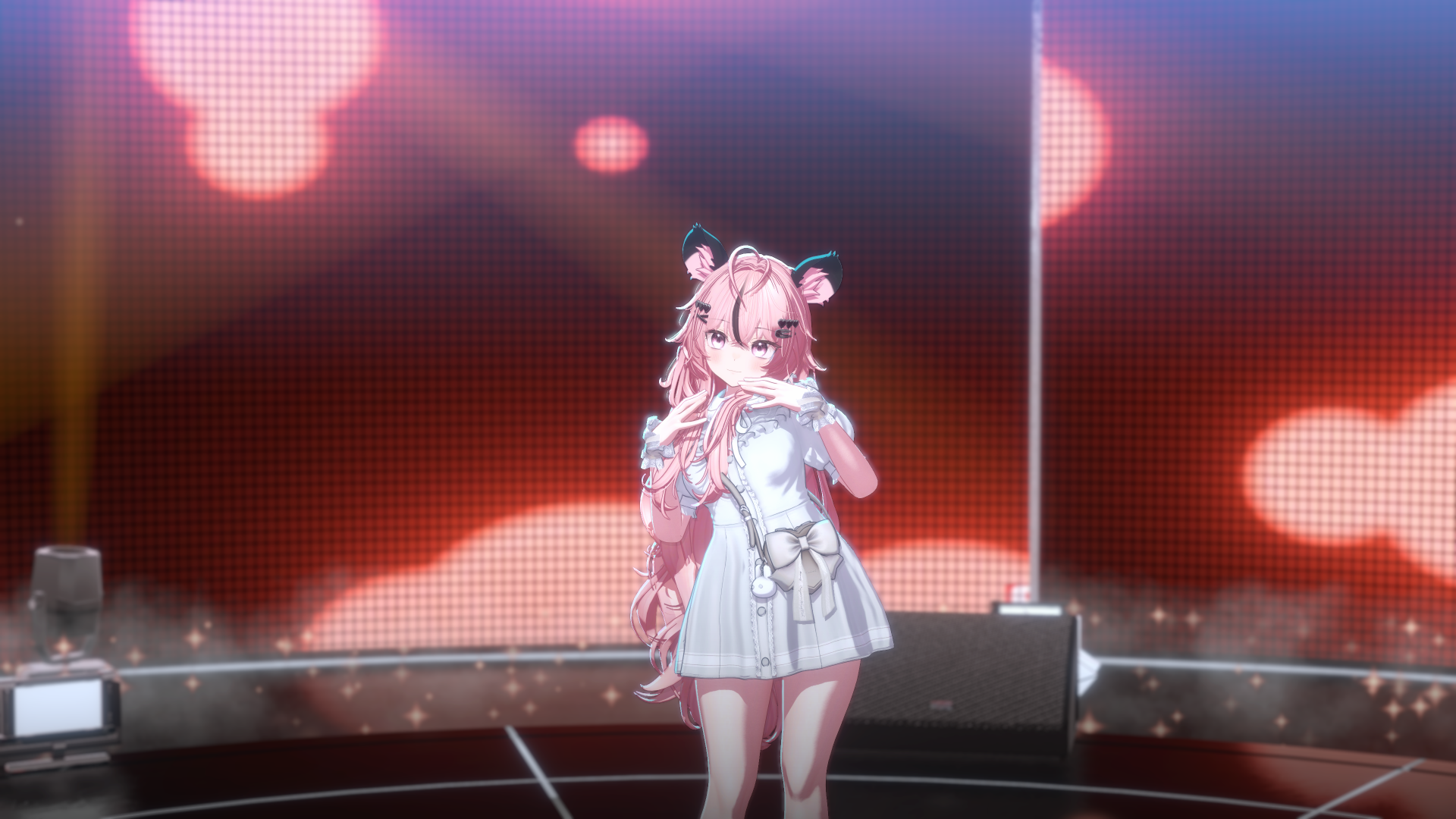
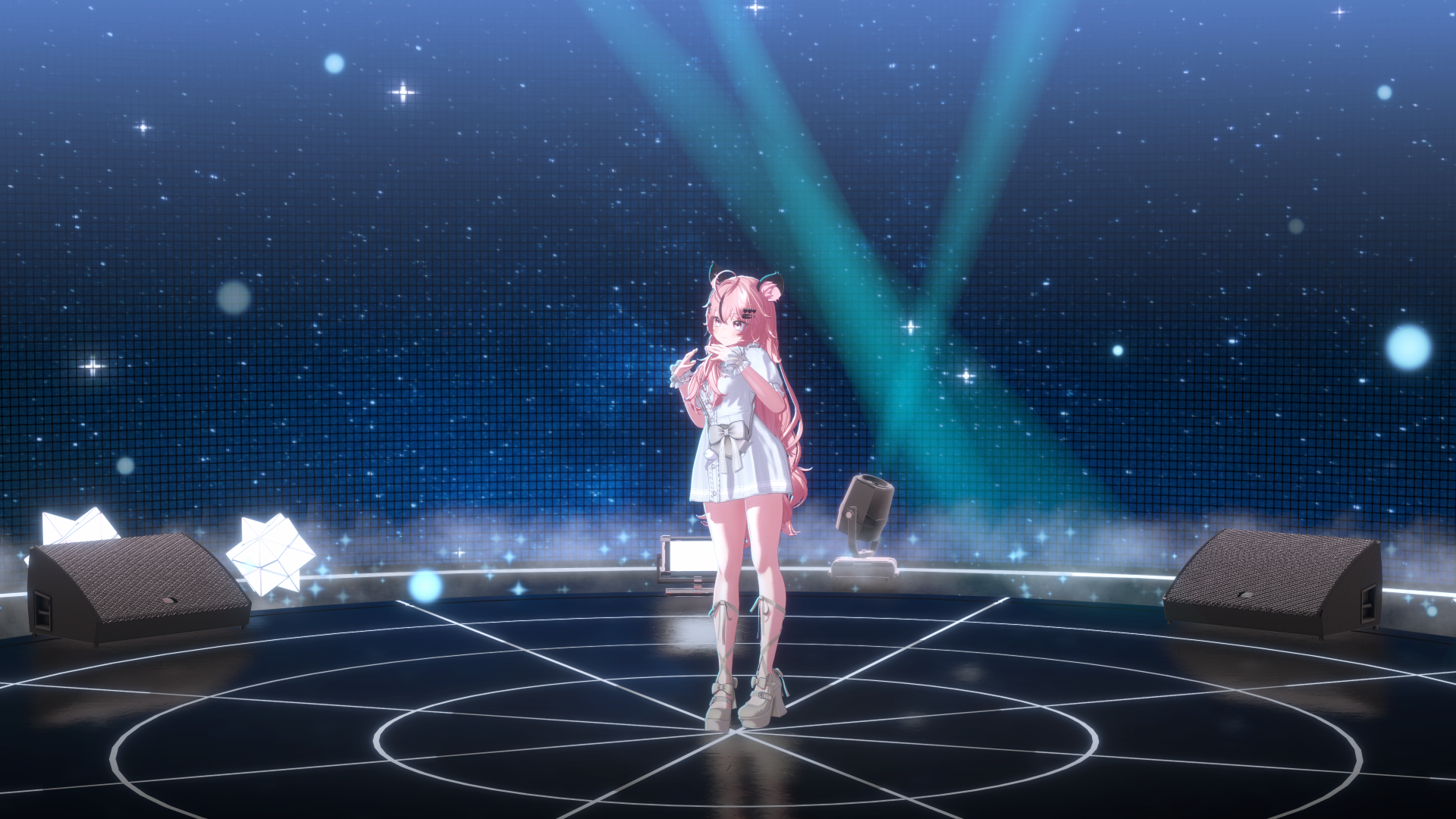
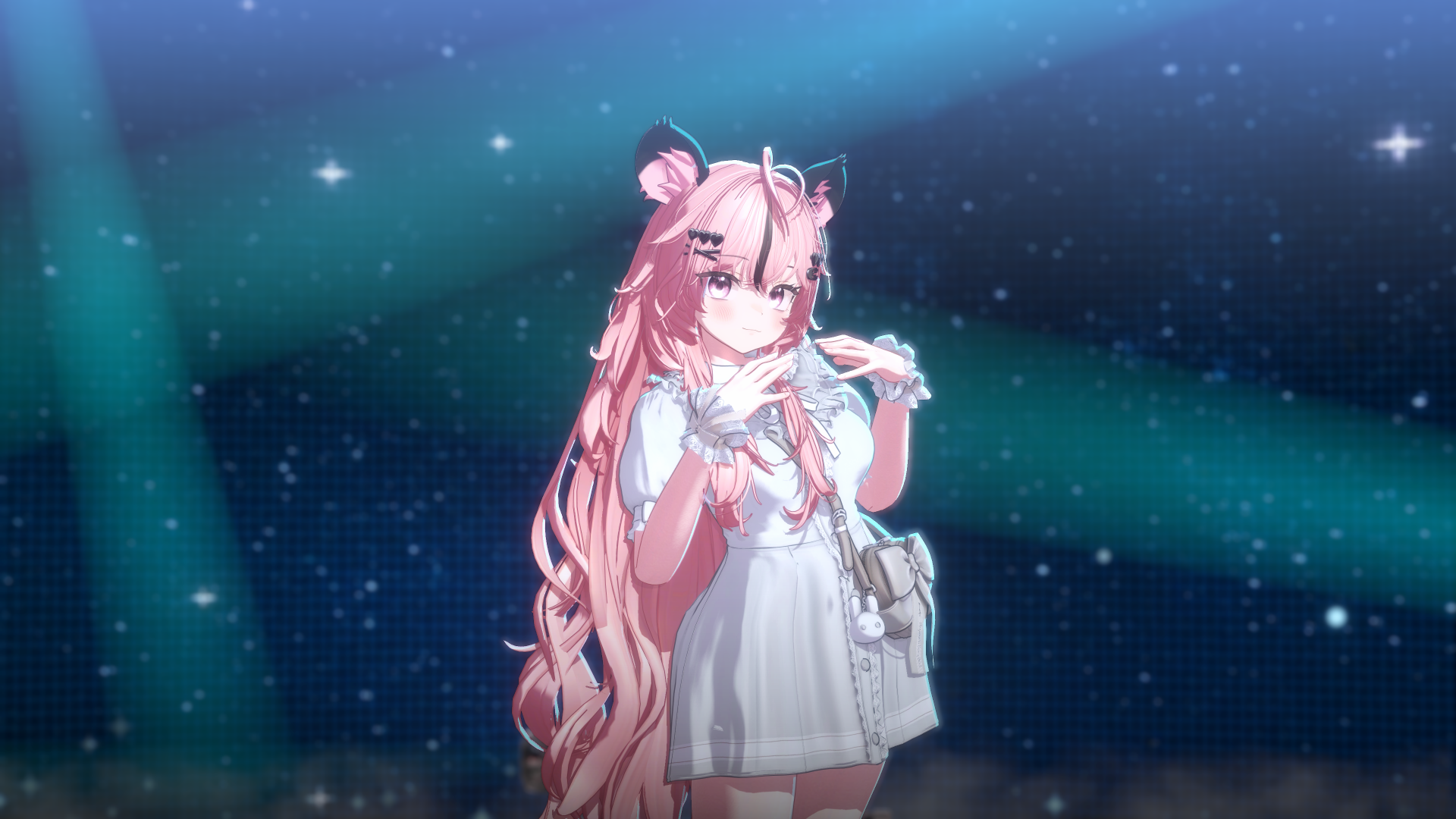
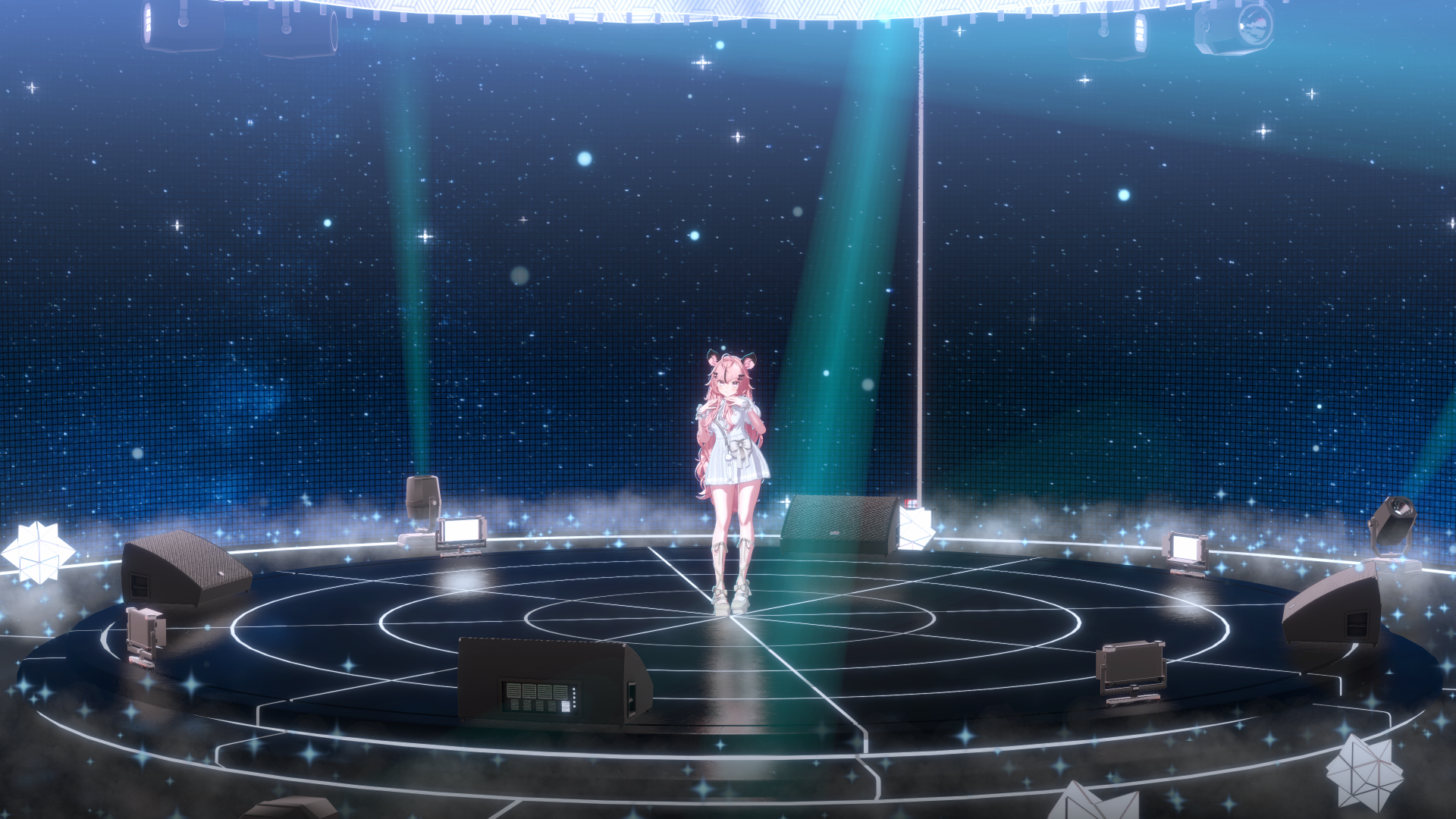
와루도에서 미니 콘서트/춤 방송/노래 방송 등 다양한 용도로 사용할 수 있는 무대배경 입니다!
개인 방송에서 시점을 조작하기 쉽도록 360도 방향 회전 / 하늘에서 보는 뷰 등 시야에 걸리는것 없이 제작되었습니다.
스크린에셋과 스튜디오 라밍에서 제작된 블루프린트를 활용하여
컴퓨터의 화면이나 창을 화면에서 사용하실수 있습니다.
스크린의 평균 색상을 계산하여 조명의 색에 연동하거나
GUI를 통해 직접 조명의 움직임과 색상을 직접 제어하실수 있습니다!
일반버전/프로버전 꼭 확인 후 구매 바랍니다!
현재 상품 페이지는 WARUDO PRO 버전 전용입니다!
호환되지 않는 버전에선 배경과 소품이 표시되지 않습니다!
디지털 상품 특성 상 구매 후 다운로드 여부와 재배포 여부를 알 수 없기에
구매 후엔 환불이 불가능합니다.
상세페이지 내 영상과 사진을 꼼꼼히 확인 후 구매해주세요!
권장 사양
본 무대 배경은 3060ti 의 환경에서 제작되었습니다.
권장 사양 : 3070 이상의 그래픽카드
다른 고사양 프로그램이나 게임을 같이 실행하는 것은 권장드리지 않습니다
배경 세팅 방법
[1. 와루도 배경 파일 세팅]
스튜디오 라밍 플러그인을 사용하면 다운로드와 자동 세팅이 가능합니다.
1. 데이터 폴더 열기
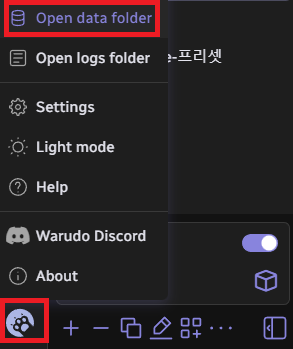

Warudo 에디터 좌측 하단 아이콘을 눌러 'Open data folder'를 클릭하여 StreamingAssets폴더의 경로를 복사합니다
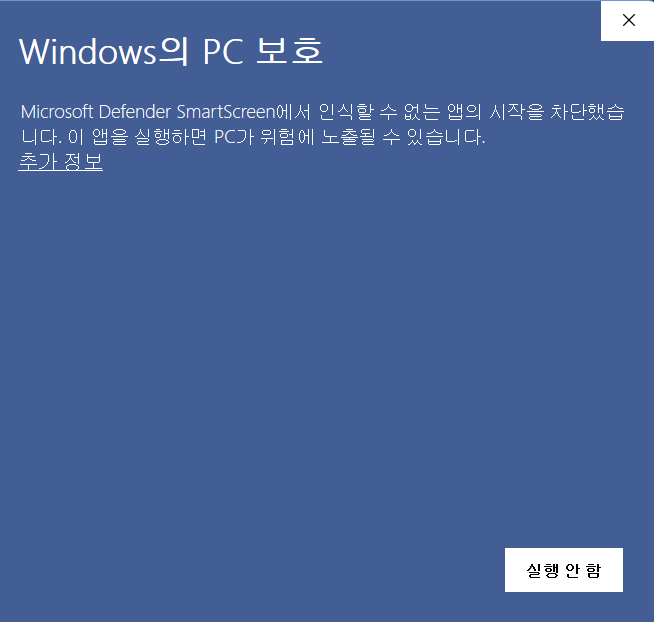
첨부파일에 들어있는 실행파일(.EXE)를 실행하면 다음과 같은 창이 뜨는데 "추가정보"를 눌러주신 후 실행을 눌러주세요
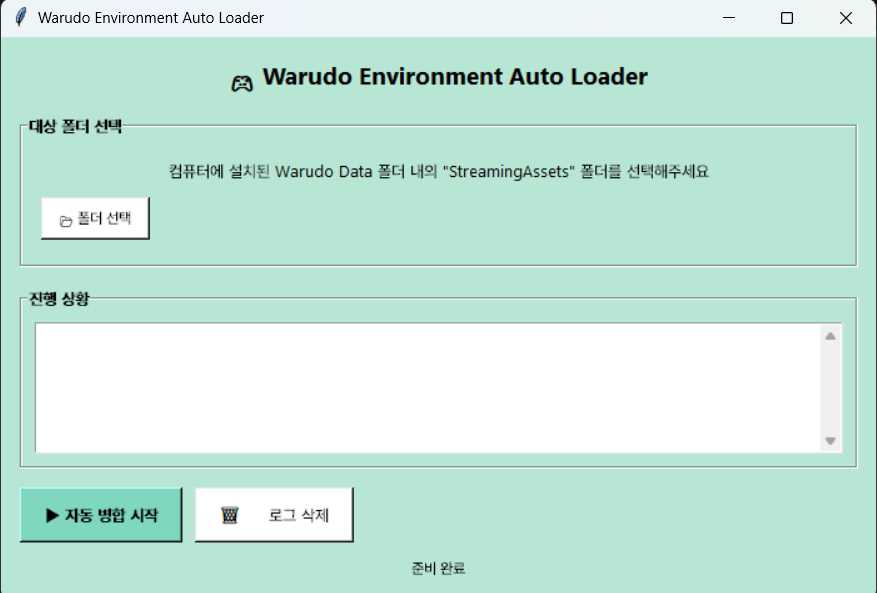
폴더 선택을 눌러주신 후 복사한 StreamingAssets폴더의 경로를 붙여넣어 주세요
이후 자동병합 시작을 누르시면 자동으로 맞는 위치에 파일이 배치되어 있습니다!
[2.배경 와루도 세팅(스튜디오 라밍 플러그인)]
1.https://steamcommunity.com/sharedfiles/filedetails/?id=3548390324
스튜디오 라밍 플러그인을 구독해주세요
2.구독이 성공적으로 되었다면 스튜디오라밍 플러그인 아이콘이 생성됩니다
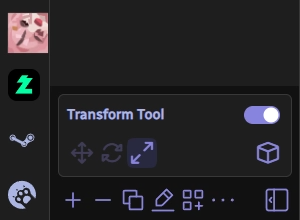
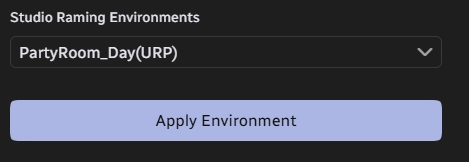
4.배경을선택하신후 Apply Environment를 눌러주시면 됩니다
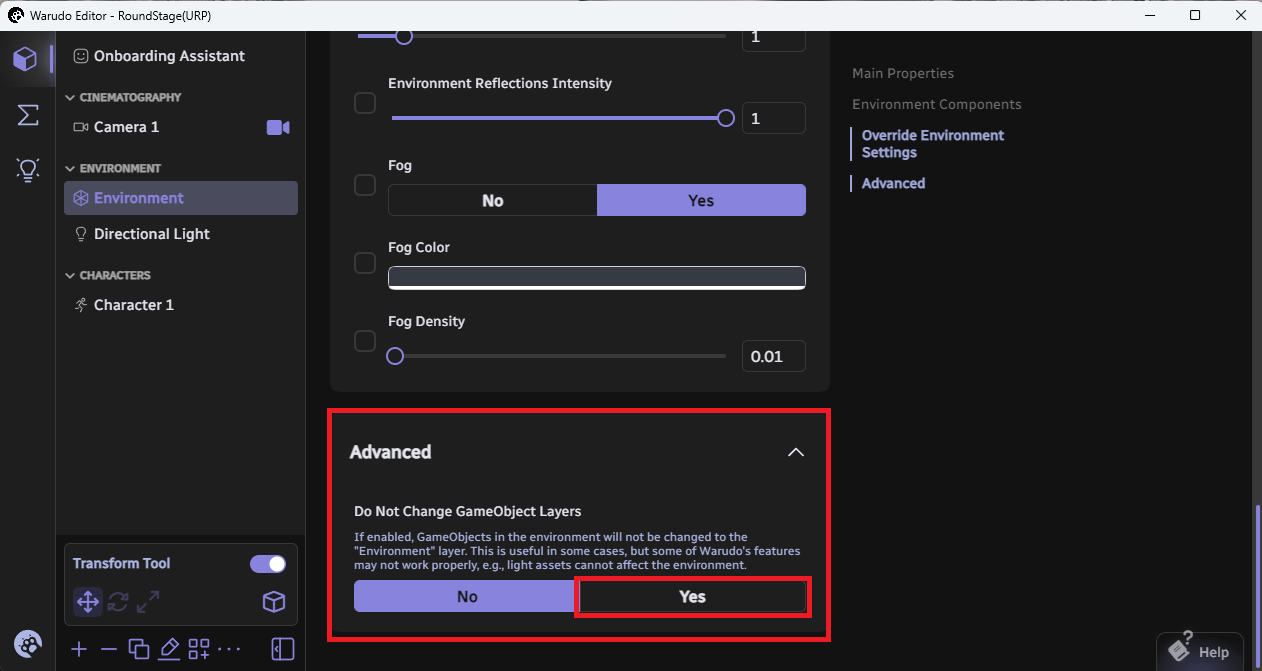
배경을 추가해 주신 뒤 Environment 설정에서 맨 아래 Advanced에 있는 옵션을 "YES"로 선택해주세요
(켜주셔야 반사가 적용됩니다)
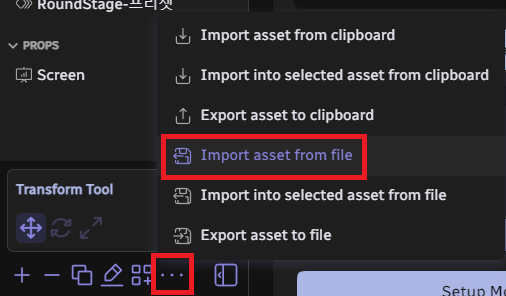
와루도 에디터에서 ...을 눌러 Import asset from file을 선택해 주신 뒤 받으신 파일의 경로에서
RoundStage > INPUT_ASSET 경로 안에 있는 닐로툰 프리셋을 선택하여 불러와주세요
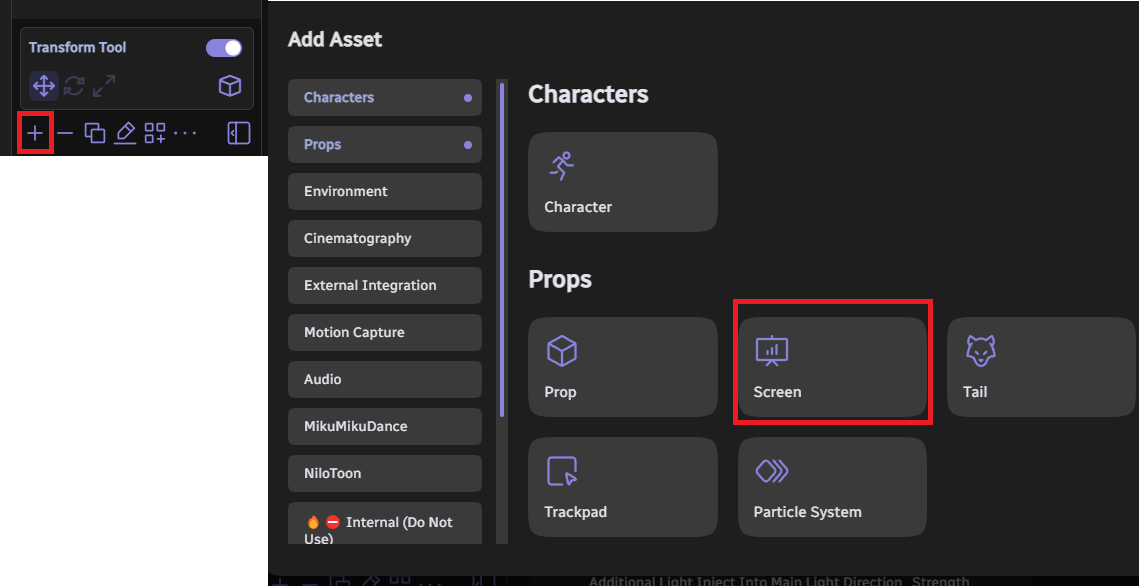
와루도 에디터에서 +를 누르신 뒤 Screen에셋을 추가해주세요
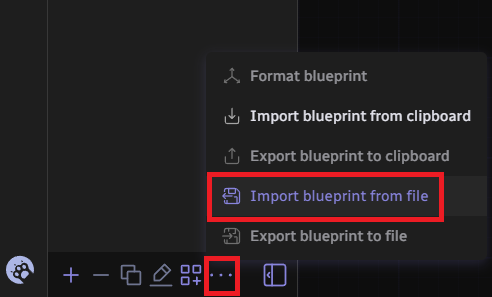
와루도 에디터 탭에서 ...을 눌러주신 뒤 Import blueprint from file을 선택하시고
받으신 파일의 RoundStage(URP) > INPUT_BLUEPRINT경로에서 블루프린트를 선택하여 추가해주세요
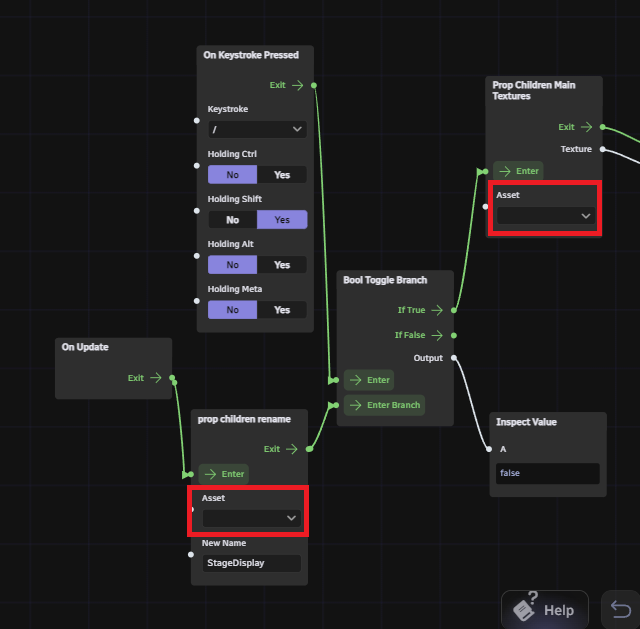 블루프린트가 추가되었다면 빨간 사각형의 두부분을 추가하신 SCREEN으로 바꿔주세요
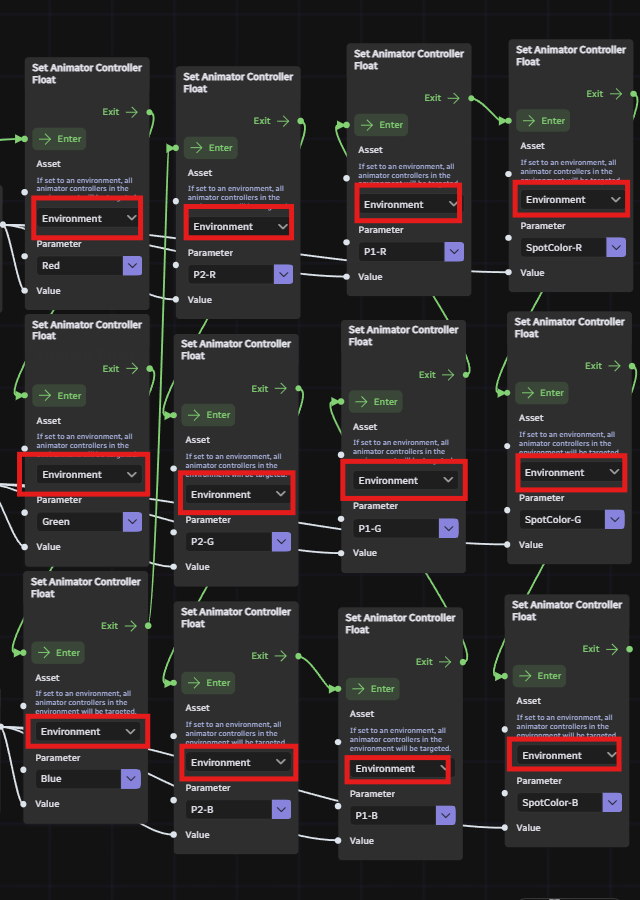
우측에 박스 부분에도 연결이 빠진것이 있다면 모두 다시 연결해주세요
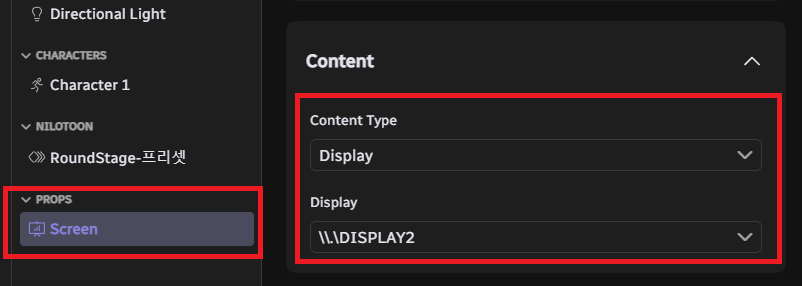
Screen에셋의 Content를 스크린에 보이길 원하는 설정으로 선택해주세요
화면 비율은 16:9 풀 사이즈를 기반으로 제작되었습니다.
Display / Window / Browser / Image / Video 사용 가능하며
Spout/NDI는 지원하지 않습니다.
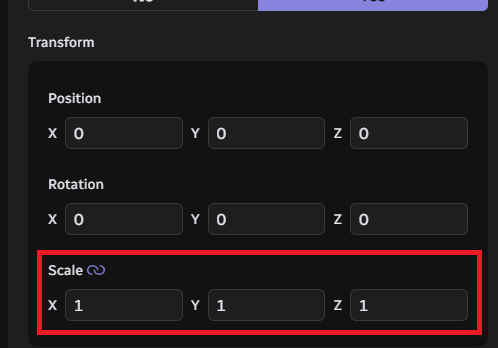
스크린이 정상적으로 나오는것을 확인하셨다면 Screen에셋의 Scale을 0,0,0으로 변경하여 보이지 않게 해주세요
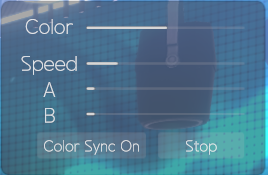
우측상단의 GUI에서 Color Sync On 을 누르시면 스크린의 색상이 조명에도 반영되게 됩니다
On을 눌러도 반응하지않는다면 Shif + / 키를 눌러 기능을 활성화 합니다.
Color Sync Off를 누르시면 색상 연동이 해제되고 상단의 Color슬라이더를 통하여 스포트라이트의 색상을 컨트롤 하실 수 있습니다.
Speed로 조명의 움직이는 속도를, A, B로 조명의 가동범위를 조절하실 수 있습니다.




