버추얼 아바타 마켓플레이스 EDEN
【Warudo Plugin】VDeck - ブラウザリモコン
Ramyo


【Warudo Plugin】VDeck - ブラウザリモコン



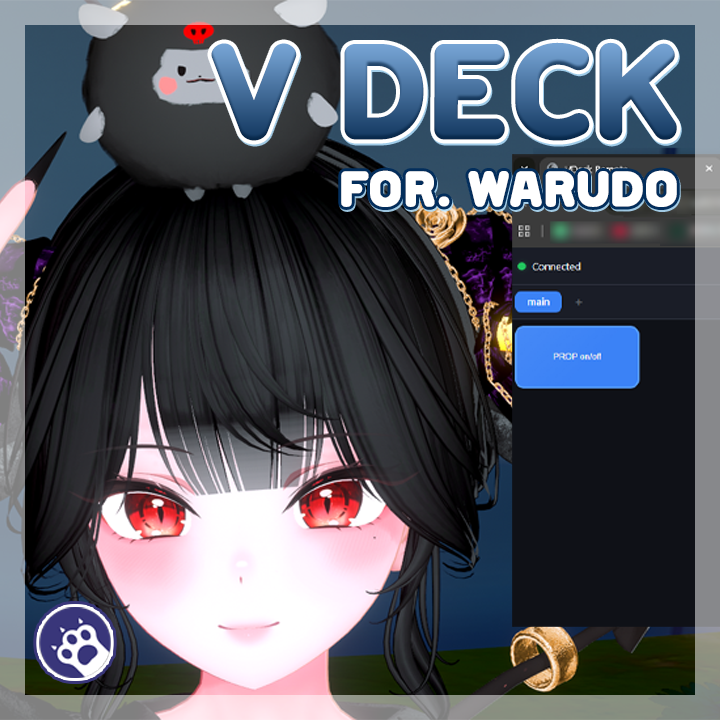
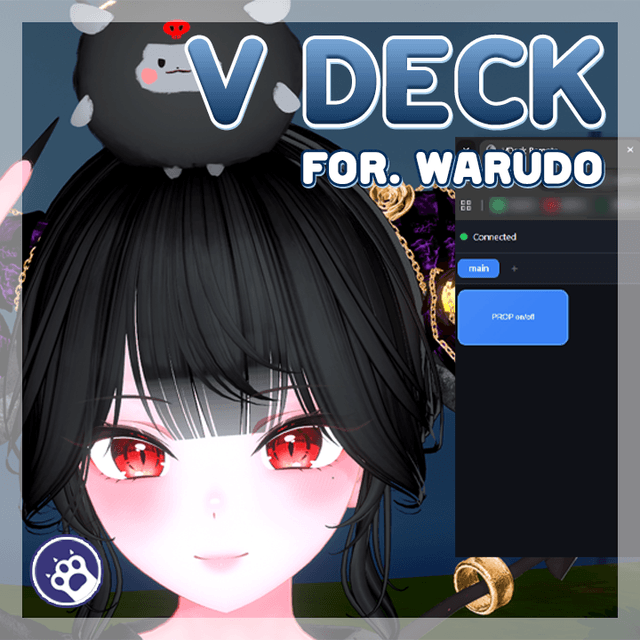
VDeck — Warudo 플러그인
「스트림덱 없이도, 브라우저 하나로.」
VDeck은 Warudo 전용 브라우저 기반 리모컨 플러그인입니다.
플러그인을 설치하면 Warudo 내에 WebSocket 서버가 생성되고, 함께 제공되는 HTML 리모컨 페이지를 브라우저에서 열어 Warudo를 원격 제어할 수 있습니다.
스마트폰, 태블릿, 다른 PC 등 브라우저가 있는 모든 기기에서 사용 가능하며, 별도의 앱 설치가 필요 없습니다.
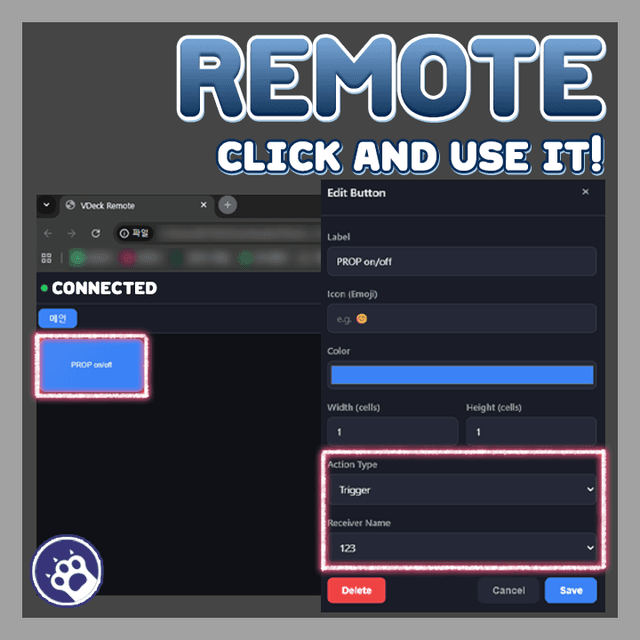
버튼을 자유롭게 만들고, 각 버튼을 Warudo 블루프린트 노드에 연결하여 나만의 컨트롤러를 구성하세요.
───────────────────────────────────
◆ 주요 기능
● 3가지 버튼 타입
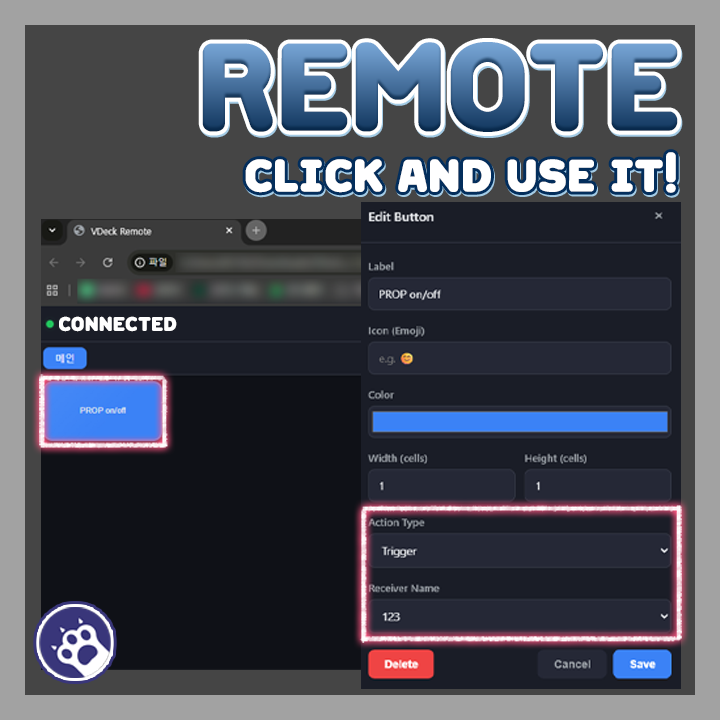
트리거(Trigger): 한 번 누르면 실행되는 원샷 버튼
토글(Toggle): ON/OFF 상태를 전환하는 버튼
메시지(Message): 텍스트를 입력하여 전송하는 버튼
● Warudo 블루프린트 노드 연동
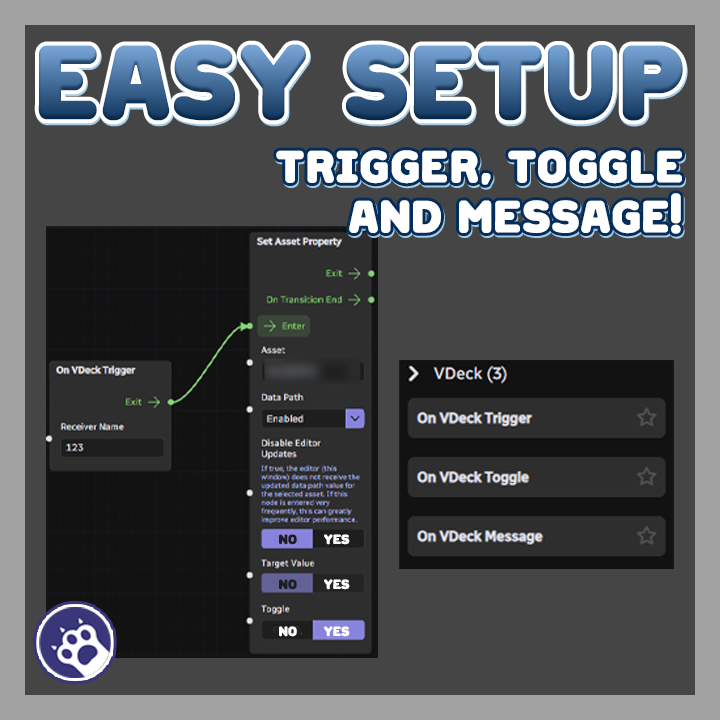
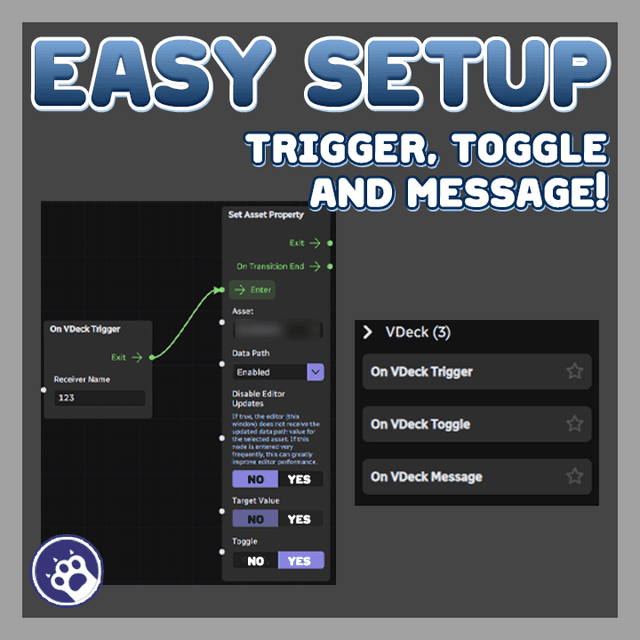
OnVDeckTrigger, OnVDeckToggle, OnVDeckMessage 노드를 블루프린트에 배치하고,
리모컨 버튼의 수신자 이름(Receiver Name)과 일치시키면 자동으로 연결됩니다.
● 브라우저 기반 리모컨
HTML 파일 하나로 동작하며, 별도의 앱 설치가 필요 없습니다.
스마트폰, 태블릿, PC 등 브라우저가 있는 모든 기기에서 사용 가능합니다.
● 원격 접근 지원
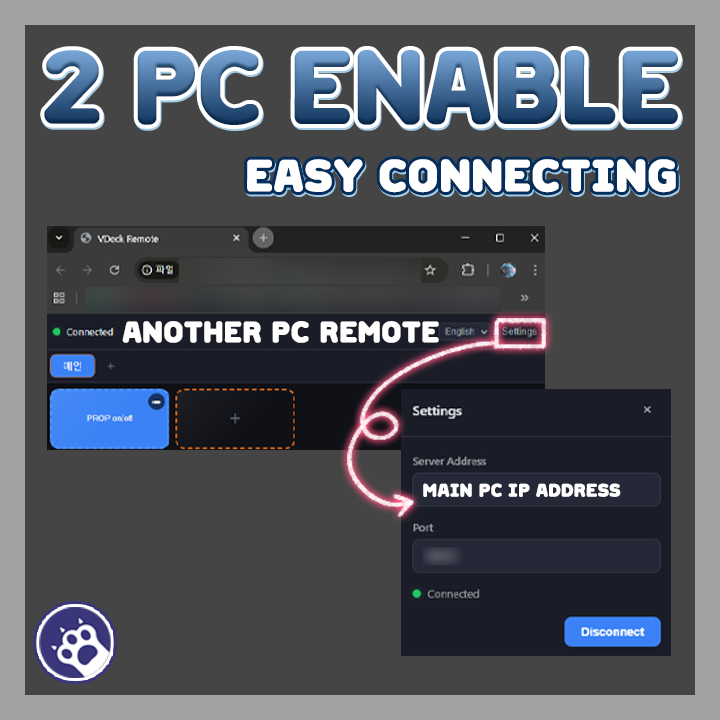
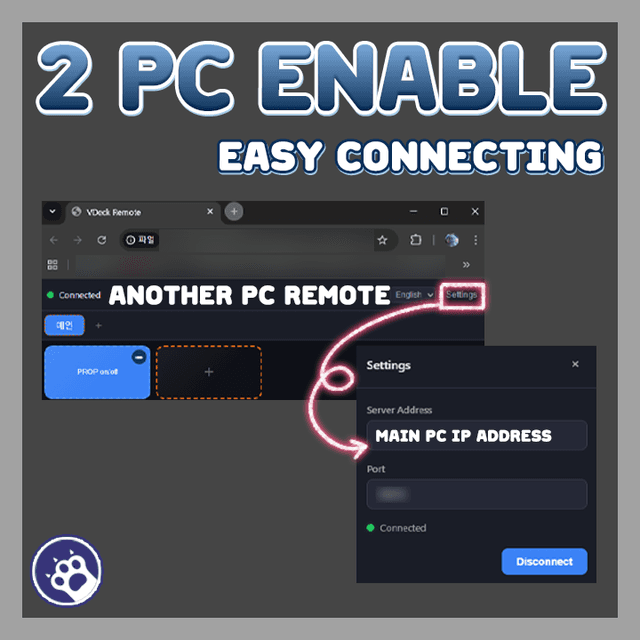
같은 네트워크의 다른 기기에서도 접속할 수 있습니다.
플러그인 설정에서 원격 접근을 허용하면, IP 주소로 연결할 수 있습니다.
● 멀티 페이지 및 커스텀 레이아웃
여러 페이지를 만들어 버튼을 분류하고, 그리드 레이아웃을 자유롭게 조절할 수 있습니다.
● 드래그 앤 드롭 편집
편집 모드에서 버튼을 드래그하여 원하는 위치로 배치할 수 있습니다.
● 버튼 커스터마이즈
라벨, 아이콘(이모지), 색상, 크기를 자유롭게 설정할 수 있습니다.
● 자동 재연결
WebSocket 연결이 끊어져도 자동으로 재연결을 시도합니다.
● 설정 영구 저장
버튼 구성 및 레이아웃은 서버 측에 저장되어 세션 간 유지됩니다.
localStorage 백업을 통해 오프라인에서도 레이아웃 미리보기가 가능합니다.
● 다국어 UI
한국어, 영어, 일본어를 지원합니다.
● 다크 테마 및 반응형 디자인
터치 친화적인 다크 테마 UI로, 모바일과 데스크톱 모두에서 쾌적하게 사용할 수 있습니다.
───────────────────────────────────
◆ 사용 예시
● 표정 전환 트리거
「웃는 표정」이라는 이름의 트리거 버튼을 생성하고,
블루프린트에서 OnVDeckTrigger 노드의 Receiver Name을 "웃는 표정"으로 설정합니다.
버튼을 누르면 연결된 표정 전환 플로우가 실행됩니다.
● 배경 ON/OFF 토글
「배경 전환」이라는 토글 버튼을 생성하고,
OnVDeckToggle 노드와 연결하면 ON/OFF에 따라 서로 다른 플로우를 실행할 수 있습니다.
예: ON → 배경 A 표시, OFF → 배경 B 표시
● 채팅 메시지 전송
「채팅」이라는 메시지 버튼을 생성하고,
OnVDeckMessage 노드와 연결하면 입력한 텍스트를 블루프린트에서 받아 처리할 수 있습니다.
예: 텍스트를 화면에 표시하거나, TTS로 읽어주기
● 카메라 프리셋 전환
여러 트리거 버튼(「정면」「측면」「클로즈업」)을 생성하고,
각각의 OnVDeckTrigger 노드에서 카메라 프리셋을 전환하도록 구성합니다.
───────────────────────────────────
◆ 설치 방법
1. 다운로드한 .warudo 파일을 준비합니다.
2. Warudo 데이터 폴더 내 Plugins 폴더에 파일을 배치합니다.
(기본 경로: Warudo 실행 폴더/Warudo_Data/StreamingAssets/Plugins)
3. Warudo를 재시작합니다.
4. 플러그인 목록에 VDeck이 표시되면 설치 완료입니다.
───────────────────────────────────
◆ 설정 방법
【Warudo 플러그인 설정】
1. Warudo를 실행하고, 플러그인 목록에서 VDeck을 확인합니다.
2. Port 항목에서 WebSocket 서버 포트를 설정합니다. (기본값: 19070)
3. Allow Remote Access를 활성화하면 같은 네트워크의 다른 기기에서 접속할 수 있습니다.
4. 블루프린트에서 VDeck 카테고리의 노드를 추가합니다:
- On VDeck Trigger: 트리거 버튼 이벤트 수신
- On VDeck Toggle: 토글 버튼 이벤트 수신 (If Yes / If No 분기)
- On VDeck Message: 메시지 버튼 이벤트 수신 (Message 데이터 출력)
5. 각 노드의 Receiver Name을 리모컨 버튼과 일치하도록 설정합니다.
【HTML 리모컨 설정】
1. VDeck-Remote/index.html 파일을 브라우저에서 엽니다.
(또는 웹 서버에 호스팅하여 접속합니다.)
2. 설정 화면을 열고, 서버 주소와 포트를 입력합니다.
- 같은 PC: localhost:19070 (기본값)
- 다른 기기: Warudo가 실행 중인 PC의 IP 주소:19070
3. 연결 버튼을 눌러 Warudo와 연결합니다.
4. 편집 모드를 활성화하여 버튼을 추가하고 배치합니다.
5. 각 버튼의 수신자 이름(Receiver Name)을 Warudo 블루프린트 노드와 일치하도록 설정합니다.
───────────────────────────────────
◆ 라이선스 안내
● 본 플러그인은 1인 1라이선스입니다.
● 커미션 의뢰 시, 의뢰인과 작업자 모두 구매가 필요합니다.
● 타인에게 공유, 재배포, 2차 배포하는 것을 금지합니다.
● 법인 및 기업 이용은 별도로 문의해 주세요.
상품 키워드
 © 2026 FROMSEOUL, Inc. All rights reserved.
