




PostFX Spout — Warudo 플러그인
「PostProcess 가 그대로 살아 있는 알파 송출.」
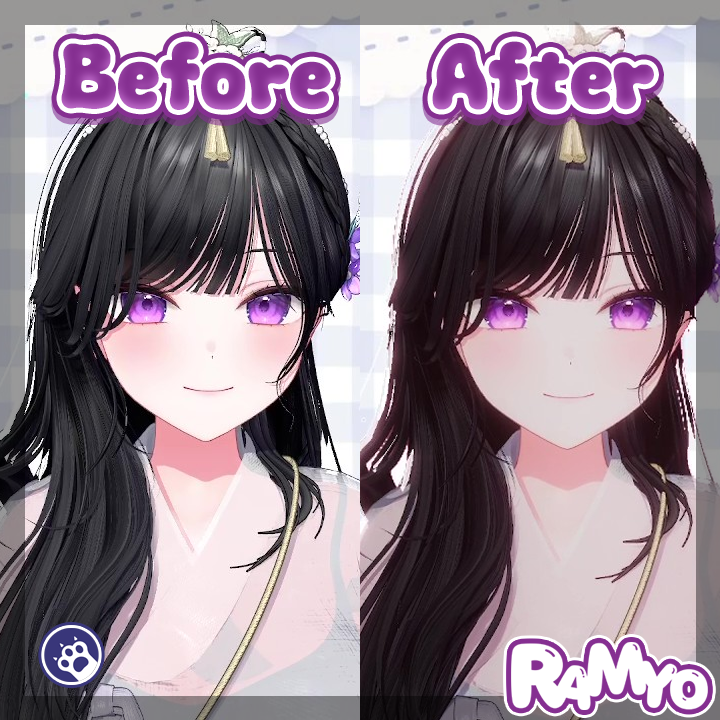
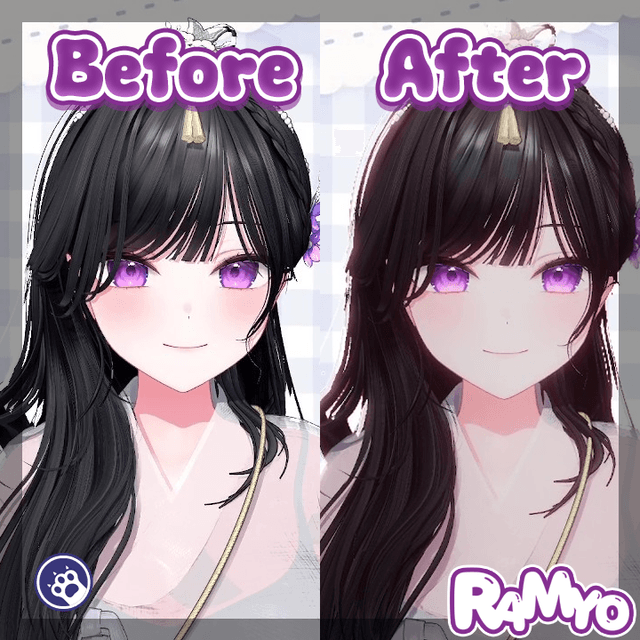
Warudo 의 메인 카메라에 적용된 PostProcess 효과를 알파 채널까지 온전히 보존하여 Spout 으로 송출하는 플러그인입니다.
기본 Spout 송출에서는 PostProcess 를 켜면 알파 채널이 사라지고, 알파를 살리려면 TransparentBackground / ChromaKey 모드를 켜야 하지만 그 경우 일부 PostFX 가 영향을 받습니다. PostFX Spout 은 그 제약을 우회하여, TransparentBackground / ChromaKey 설정과 무관하게 PostProcess 가 적용된 결과를 알파까지 보존해 OBS 등 Spout 수신 프로그램으로 바로 보냅니다.
◆ 주요 기능
● PostProcess + 알파 동시 송출
TransparentBackground / ChromaKey 상태와 무관하게 PostFX 가 적용된 결과를 알파 채널까지 보존하여 Spout 으로 송출합니다.
● URP / BiRP 자동 감지
현재 프로젝트의 렌더 파이프라인을 자동으로 감지하여 URP · BiRP 양쪽을 모두 지원합니다.
● 소스 카메라 선택
송출할 카메라를 자유롭게 지정할 수 있습니다. 비워두면 메인 카메라를 자동으로 사용합니다.
● Keep Alpha 토글
필요 시 알파 보존을 끄고 RGB 만 송출하는 것도 가능합니다.
● 다국어 지원
영어, 한국어, 일본어, 중국어 간체에 대응합니다.
◆ 사용 예시
시나리오 → 결과
─────────────────────────────────────
PostFX + 알파 보존 송출 → OBS 에서 PostProcess 가 적용된 캐릭터를 깨끗한 알파로 합성
ChromaKey 없이 알파 송출 → 녹색 배경 없이 그대로 투명 합성 가능
◆ 설치 방법
1. .warudo 파일을 다운로드합니다.
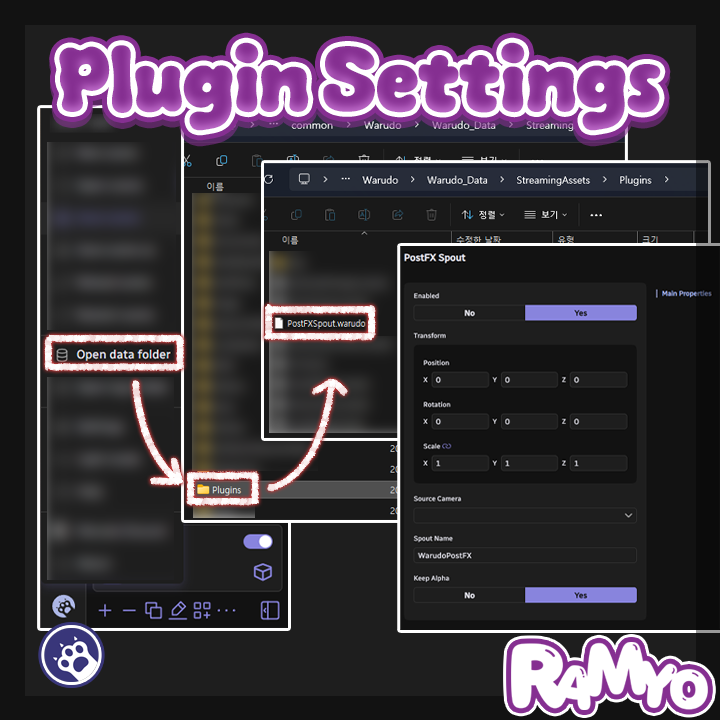
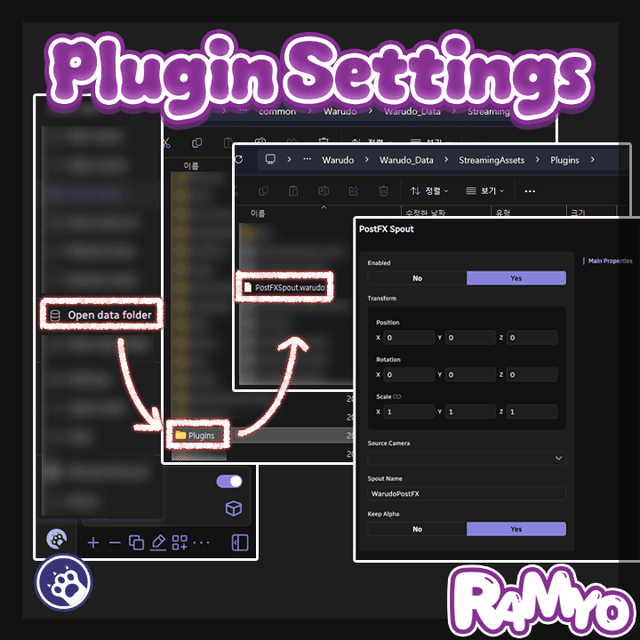
2. `Warudo\Warudo_Data\StreamingAssets\Plugins` 폴더에 파일을 넣습니다.
3. Warudo 를 재시작합니다.
4. Scene Asset 추가 메뉴에서 PostFX Spout 에셋을 추가할 수 있으면 설치 완료입니다.
◆ 설정 방법
1. Warudo 의 Scene Asset 추가 메뉴에서 `PostFX Spout` 카테고리의 `PostFX Spout` 에셋을 추가합니다.
2. `Source Camera` 에 송출할 카메라를 선택합니다 (비워두면 메인 카메라 자동 사용).
3. `Spout Name` 에 OBS 등에서 수신할 송출 이름을 입력합니다 (기본값: `WarudoPostFX`).
4. `Keep Alpha` 를 켜둔 채로 두면 PostProcess + 알파 채널이 함께 송출됩니다.
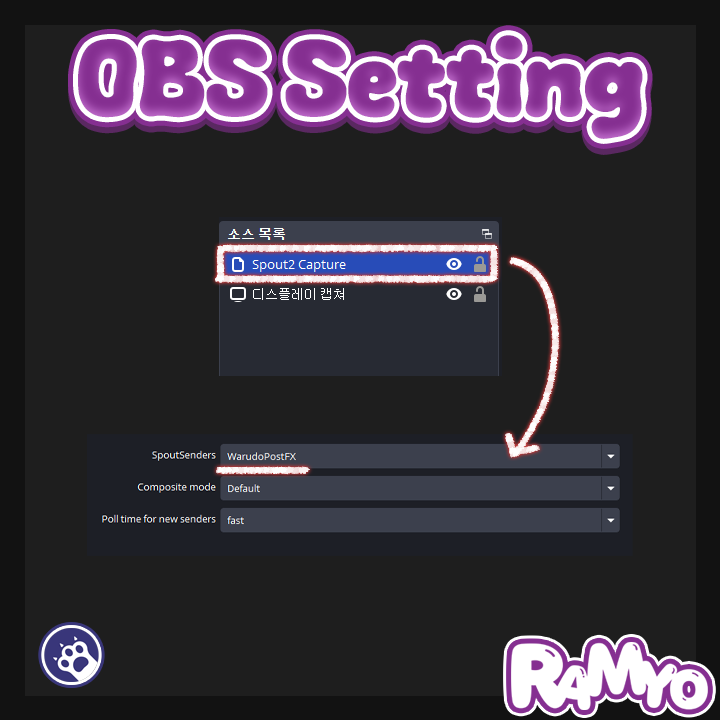
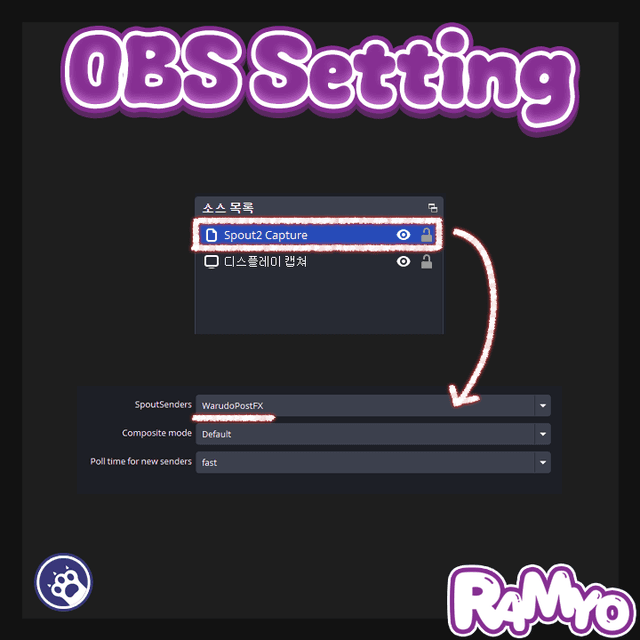
5. OBS 등 Spout 수신 가능한 프로그램에서 해당 이름의 송출 소스를 추가합니다.
◆ 라이선스 안내
본 플러그인은 1인 1라이선스입니다.
커미션 작업 시, 세팅하는 작가와 실제 사용하는 스트리머 양쪽 모두 각각 라이선스를 구매해야 합니다.
하나의 라이선스를 여러 명이 공유하거나 재배포하는 것은 금지됩니다.
기업 사용은 별도 문의 부탁드립니다.


