설명
Hair Color & Bridge 2.0
헤어 전체 컬러부터 원하는 가닥의 염색, 부드러운 브릿지까지.
주요 기능
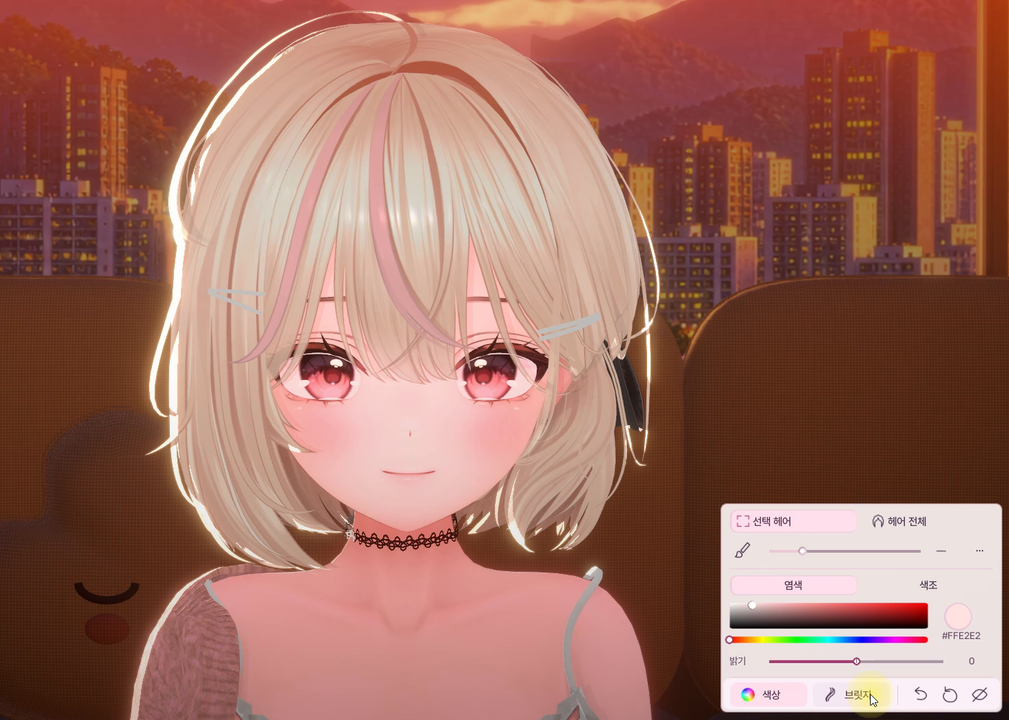
• 화면에서 헤어를 클릭해 부분 선택 / 헤어 전체 염색
• 붓 아이콘과 범위 조절로 주변 여러 가닥 함께 선택
• 염색·색조 변경·밝기 보정
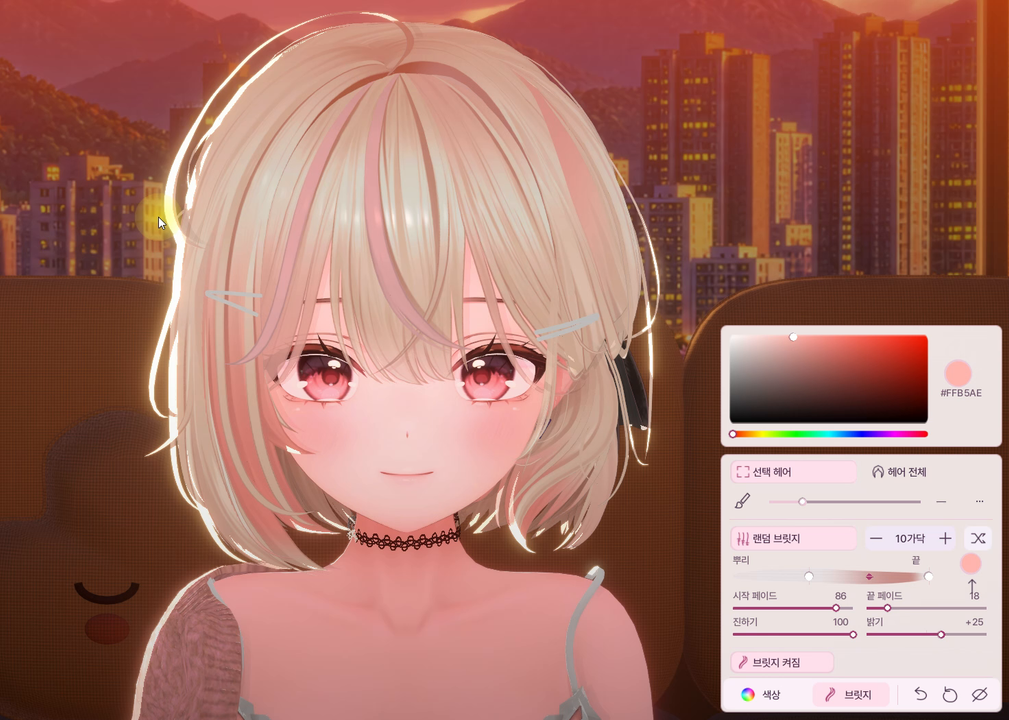
• 브릿지 위치, 범위, 시작·끝 페이드, 진하기·밝기 조절
• 브릿지 색상창을 열고 헤어를 클릭하면 같은 색을 이어서 적용
• 랜덤 브릿지와 가닥 수 조절
• 우하단 UI, 실행 취소, 모든 설정 원래대로
구매 전 확인
• 헤어 원본 메시의 Read/Write Enabled가 켜져 있어야 합니다. Unity에서 원본 헤어 모델 선택 → Import Settings의 Model → Read/Write Enabled → Apply 후 캐릭터를 다시 내보내세요. 이미 설정된 모델은 별도 재작업이 필요하지 않습니다.
• 가닥 선택 단위는 모델 안에서 실제로 분리된 메시 조각에 따라 달라집니다. 하나로 이어진 헤어를 임의의 가닥으로 나누는 기능은 아닙니다.
• 그라데이션 브릿지에는 UV와 기본 텍스처가 필요합니다. 모델·셰이더·조명에 따라 색과 표현이 달라집니다. 밝기 보정으로 원래 없는 질감을 만들 수는 없습니다.
• 2.0 시연 환경: Windows / Warudo Pro 0.15.1. 일반판은 2.0 실사용 검증을 완료하지 않았습니다.
• UI는 한국어, 설명서는 한국어·English·日本語입니다. 헤어 편집 전용이며 의상 염색·매트캡은 포함하지 않습니다.
• 아바타, 헤어 모델, 의상, 배경은 포함하지 않습니다. 대표 썸네일은 생성형 AI 일러스트이며, 상세 이미지는 실제 Warudo 시연 캡처입니다.
설치와 1.x에서 업데이트
1. 기존 장면을 별도 이름으로 백업하세요. 1.x의 Hair Color 에셋은 원래 색으로 복원한 뒤 비활성화하고 장면을 저장하세요.
2. Warudo를 종료하고 구버전 Hair Color.warudo를 Plugins 밖에 백업하세요. 개발판 Part Studio.warudo가 있으면 함께 빼 주세요.
3. Hair Color 2.0.warudo를 Warudo/Warudo_Data/StreamingAssets/Plugins에 넣고 다시 실행하세요.
4. 에셋 추가 → 캐릭터 → Hair Color 2.0을 추가하고 사용할 캐릭터를 선택하세요.
5. 헤어를 클릭해 선택한 뒤 색상 또는 브릿지를 조절하세요. 결과를 유지하려면 Warudo 장면을 저장하세요.
※ 1.x 설정을 2.0으로 자동 이전하는 기능은 없습니다. 새 에셋에서 다시 설정합니다.
포함: 플러그인, 3개 언어 설명서, 이용 조건과 폰트 라이선스.
문의: 구매한 에덴월드 상품 페이지의 메시지.
이용 조건
• 구매자 1인이 본인 소유의 여러 PC·아바타에서 사용할 수 있습니다. 수익화 방송·영상·스크린샷 제작을 허용합니다.
• 플러그인 파일 공유·재배포·재판매·타 상품 동봉·자작 발언은 금지합니다.
• 세팅 대행은 작업자와 실제 사용자 모두 라이선스를 구매해야 합니다.
• 법인·조직의 다인 이용은 구매 전 판매자에게 문의해 주세요.
• 상세 조건은 동봉한 LICENSE_KO_EN_JA.txt에 따르며, 환불·거래에는 에덴월드 정책과 적용 법규가 적용됩니다.
Avatar: Chocolate rice — Mayo
https://chocolaterice.booth.pm/items/8122803
아바타는 상품에 포함되지 않습니다.