
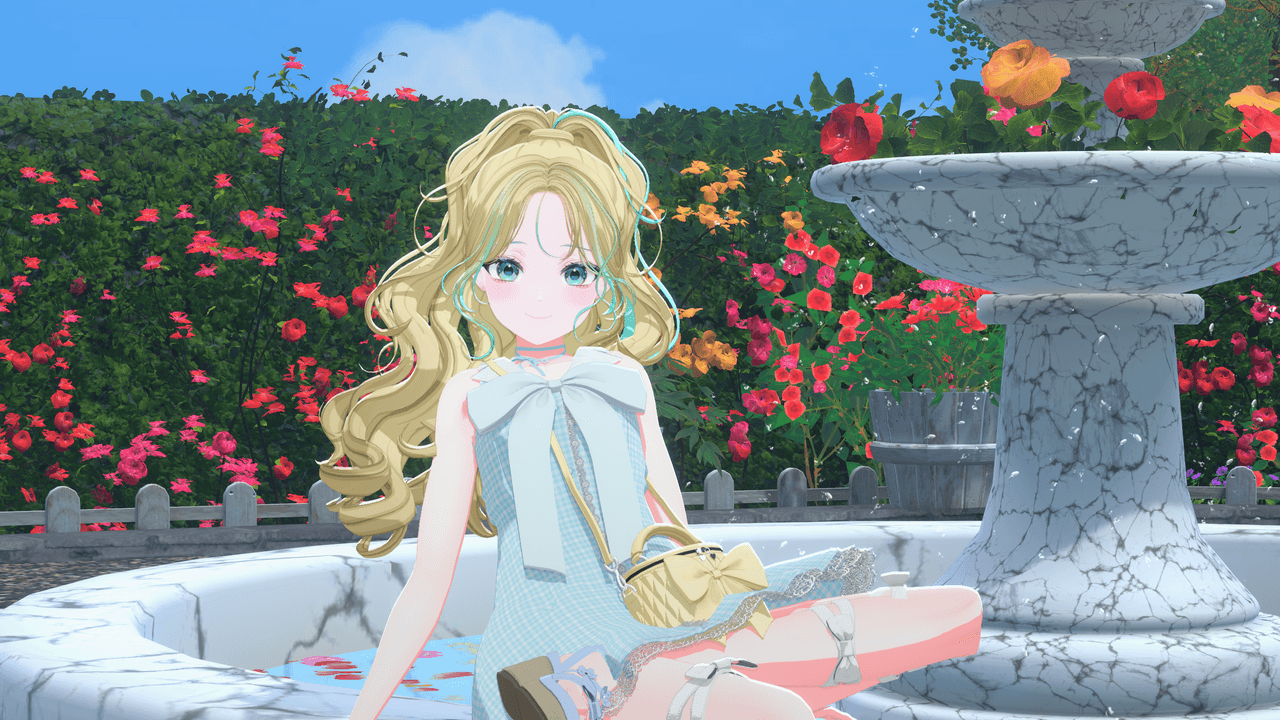
Warudo 배경 제작자 [소심한 앵무]님과 함께 정리한
내 아바타가 더 예뻐 보이는 배경 세팅법
[Credit] 특별 전문가 칼럼 제작.
소심한 앵무 작가님
안녕하세요, 에덴월드입니다.
이번에는 지난 1편인 초보자용 와루도 배경 설치 가이드에 이어 2편으로 돌아왔습니다🎉
1편에서는 와루도(Warudo)에서 배경을 설치하고 적용하는 기본 방법을 중심으로 살펴보았었는데요!
아직 1편을 확인하지 못하신 분들은 이번 글을 읽기 전에 먼저 1편을 함께 확인해보시는 것을 추천드립니다.
👉 1편 보러가기 https://eden-world.net/ko/blog/guide/102
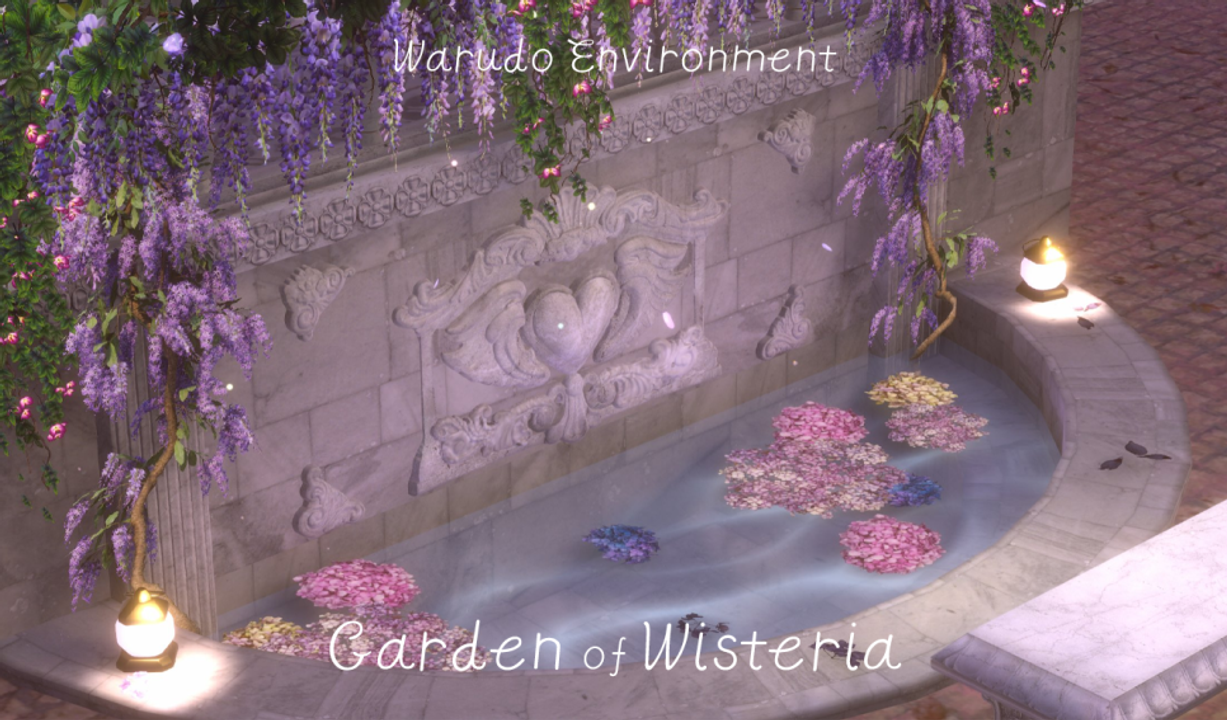
이번 2편에서는 배경을 단순히 적용하는 단계를 넘어,
내 아바타가 화면 속에서 더 돋보일 수 있도록 배경을 고르고, 앵글을 잡고, 카메라 화각과 라이트를 조절하는 방법들에 대해 소개드리려고 합니다.
이번 콘텐츠를 작성해주신 작가님 소개
안녕하세요 여러분.
배경 제작과 팬 캐릭터 제작을 하고 있는 소심한 앵무입니다.
1편에서는 Warudo에서 배경을 설치하고 적용하는 기본 방법을 다뤘다면,
이번 2편에서는 적용한 배경을 내 아바타에 맞게 더 예쁘게 조절하는 방법에 대해 이야기해보려고 합니다.
배경을 처음 적용했을 때는 이런 느낌을 받을 때가 있습니다.
“예쁜 배경인데 왜 내 화면에서는 생각보다 안 예쁘지?”
“아바타가 배경에 묻히는 것 같아”
“조명이 너무 어둡거나 너무 강해 보여”
이럴 때는 아바타와 배경의 색감, 카메라 구도, 조명, 후처리 효과가 아직 잘 맞춰지지 않은 경우가 많습니다.
이번 글에서는 배경을 단순히 적용하는 것을 넘어서, 내 아바타가 더 자연스럽고 예쁘게 보이도록 화면을 조절하는 기본적인 방법을 알려드리겠습니다.
목차
- 배경의 역할
- 내 아바타와 어울리는 배경 고르기
- 예쁜 앵글 잡기
- 카메라 화각 조절하기
- 디렉셔널 라이트 조절하기
- 포인트 라이트 조절하기
- 윈드존으로 생동감 더하기
1. 배경의 역할
먼저 가장 중요한 이야기부터 해보겠습니다.
솔직하게 말하면,
배경이 아바타 자체를 직접적으로 더 예뻐보이게 만드는 것은 아닙니다.
예쁜 아바타는 아바타의 얼굴, 헤어, 의상, 텍스처가 정하는 것이기 때문입니다.
배경은 아바타가 가진 특성을 극대화하고
아바타가 지금 어떤 장소에 있는지, 어떤 분위기 안에 있는지를 보여주는 역할을 합니다.
즉, 배경은 화면 전체에 무드를 더해주는 요소입니다.
그래서 중요한 것은 단순히 “예쁜 배경을 고르는 것”이 아니라,
내 아바타와 잘 어울리는 배경을 고르고,
그 배경 안에서 아바타가 자연스럽게 잘 보이도록 조절하는 것입니다.
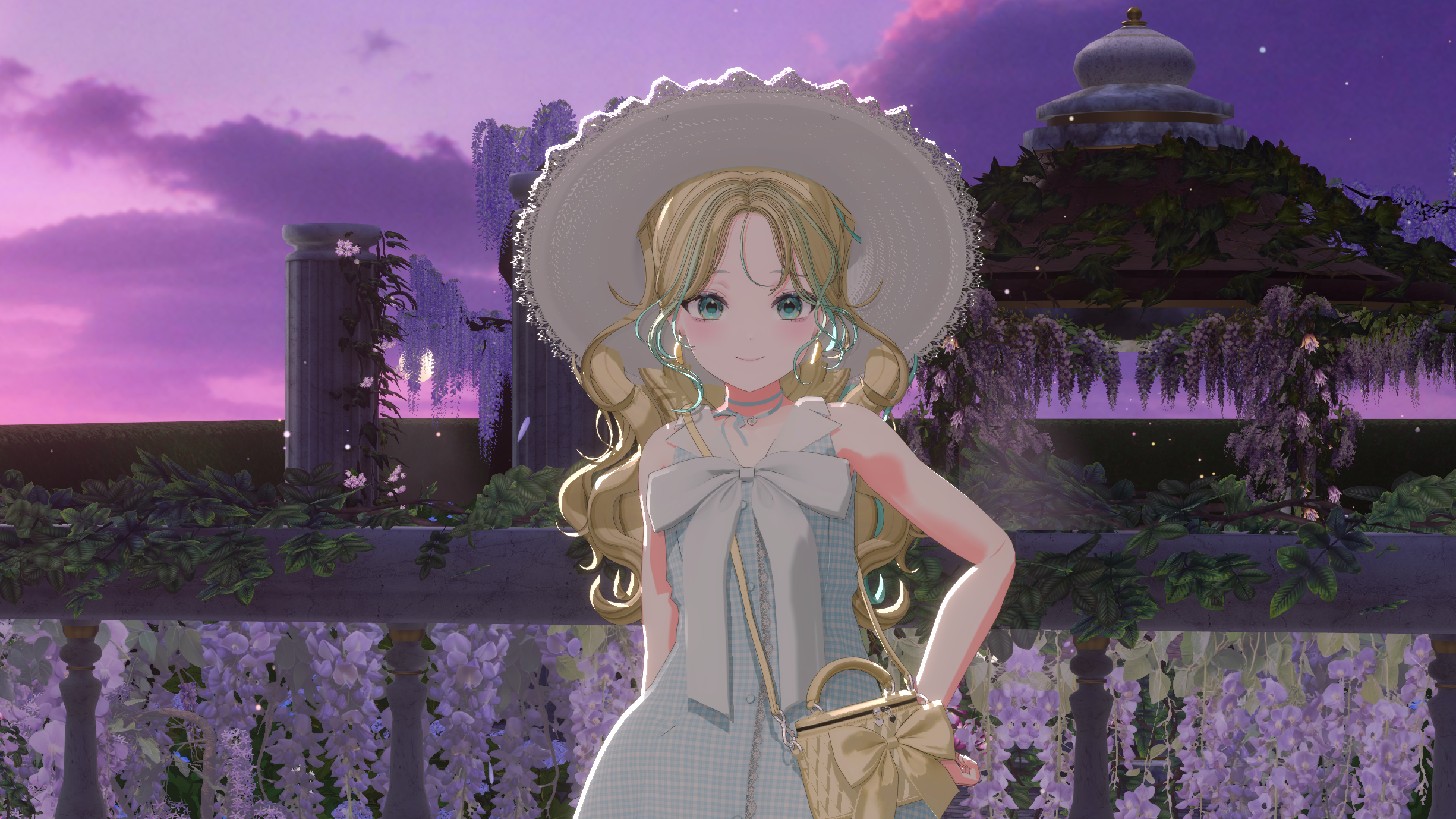
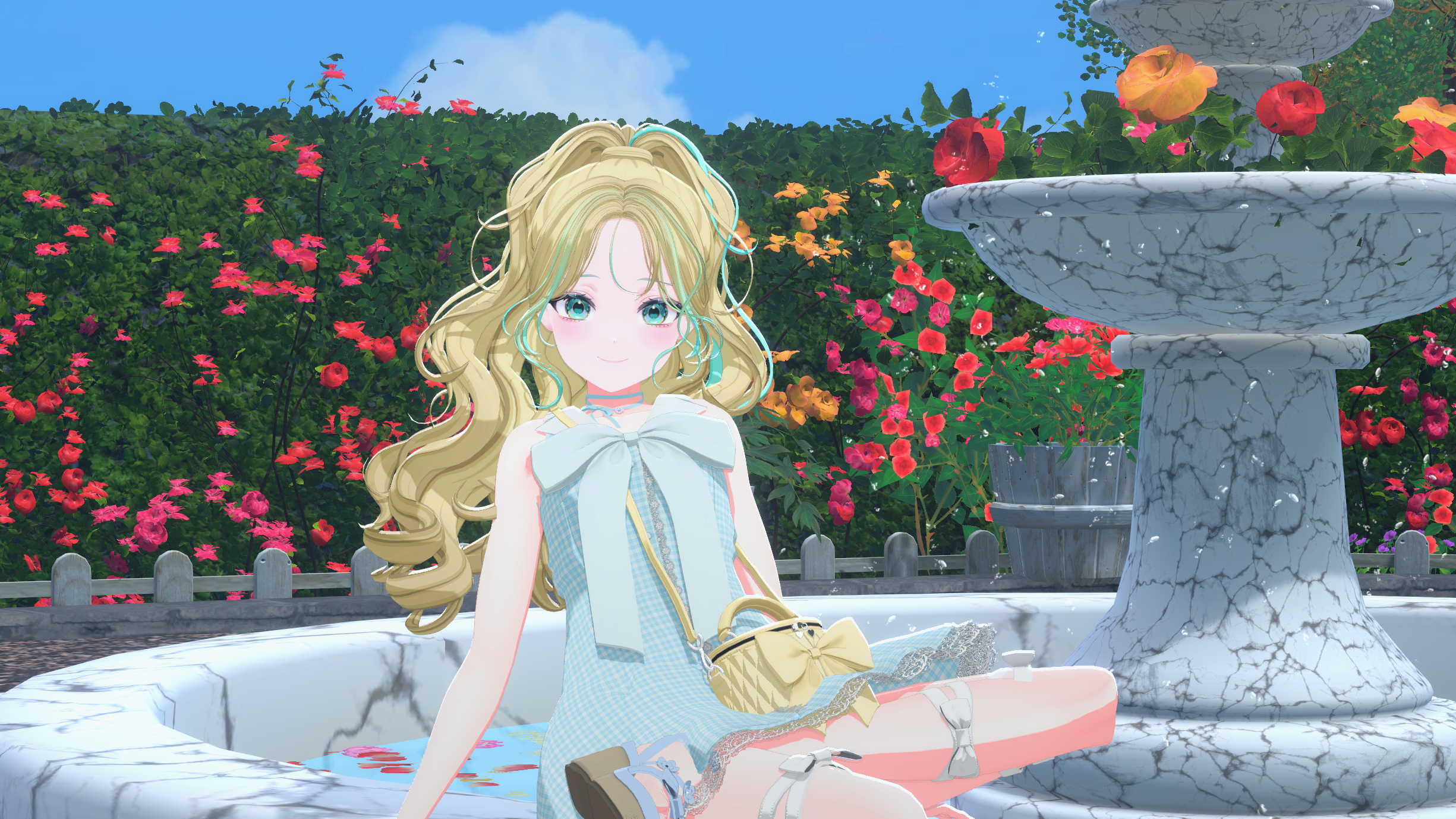 예시 : 발랄하고 청량한 무드 강조 (Rose garden)
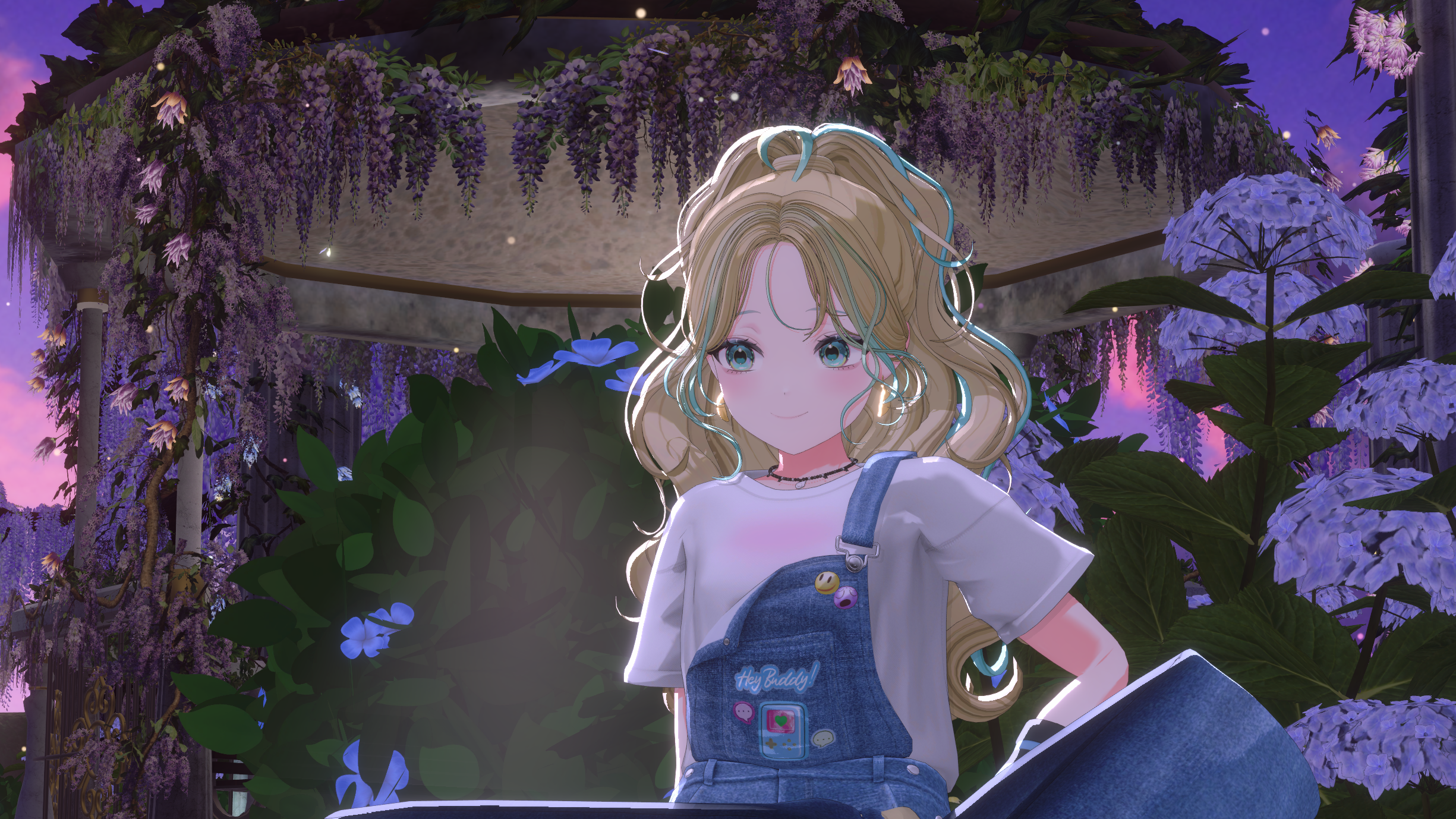 예시 : 요정같은 신비로운 무드 강조 (Garen of Wisteria)
2. 내 아바타와 어울리는 배경 고르는 법
- 내 아바타 컬러 특성 확인하기
배경이 아무리 예뻐도 아바타의 색감과 맞지 않으면 화면이 어색해 보일 수 있습니다.
그래서 배경을 고르기 전에 내 아바타의 메인 컬러와 포인트 컬러를 확인해보는 것이 좋습니다.
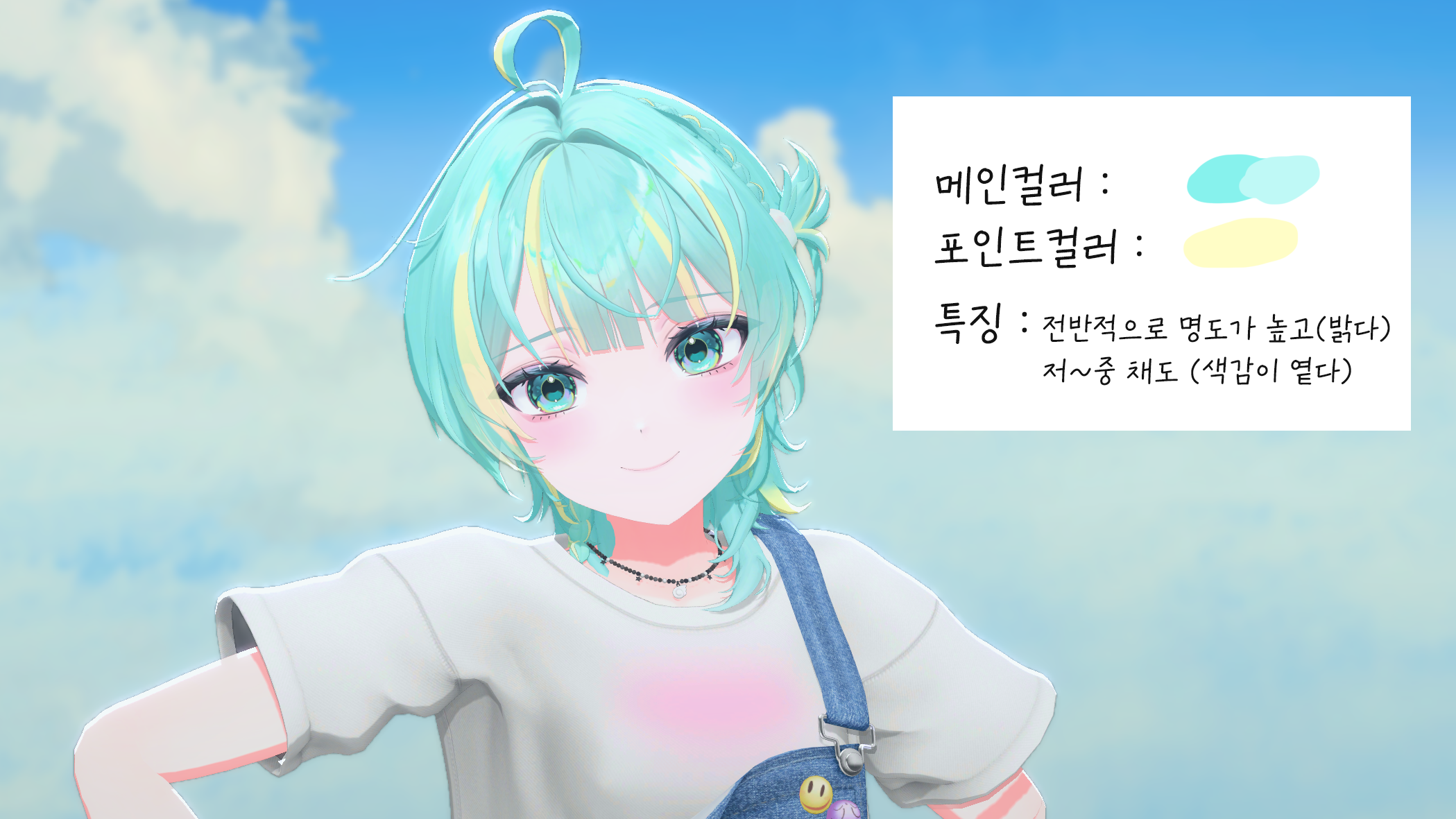 메인 컬러는 보통 가장 넓은 면적을 차지하는 색입니다.
헤어 컬러 / 눈동자 컬러 / 의상에서 가장 많이 쓰이는 색이 메인컬러가 될 수 있습니다.
포인트컬러는 많은 부분을 차지하진 않지만 캐릭터성을 더하는 컬러라고 할 수 있습니다.
헤어 브릿지컬러 / 눈동자 파츠 컬러 등이 포인트컬러가 될 수 있습니다.
메인컬러와 포인트컬러를 파악했다면
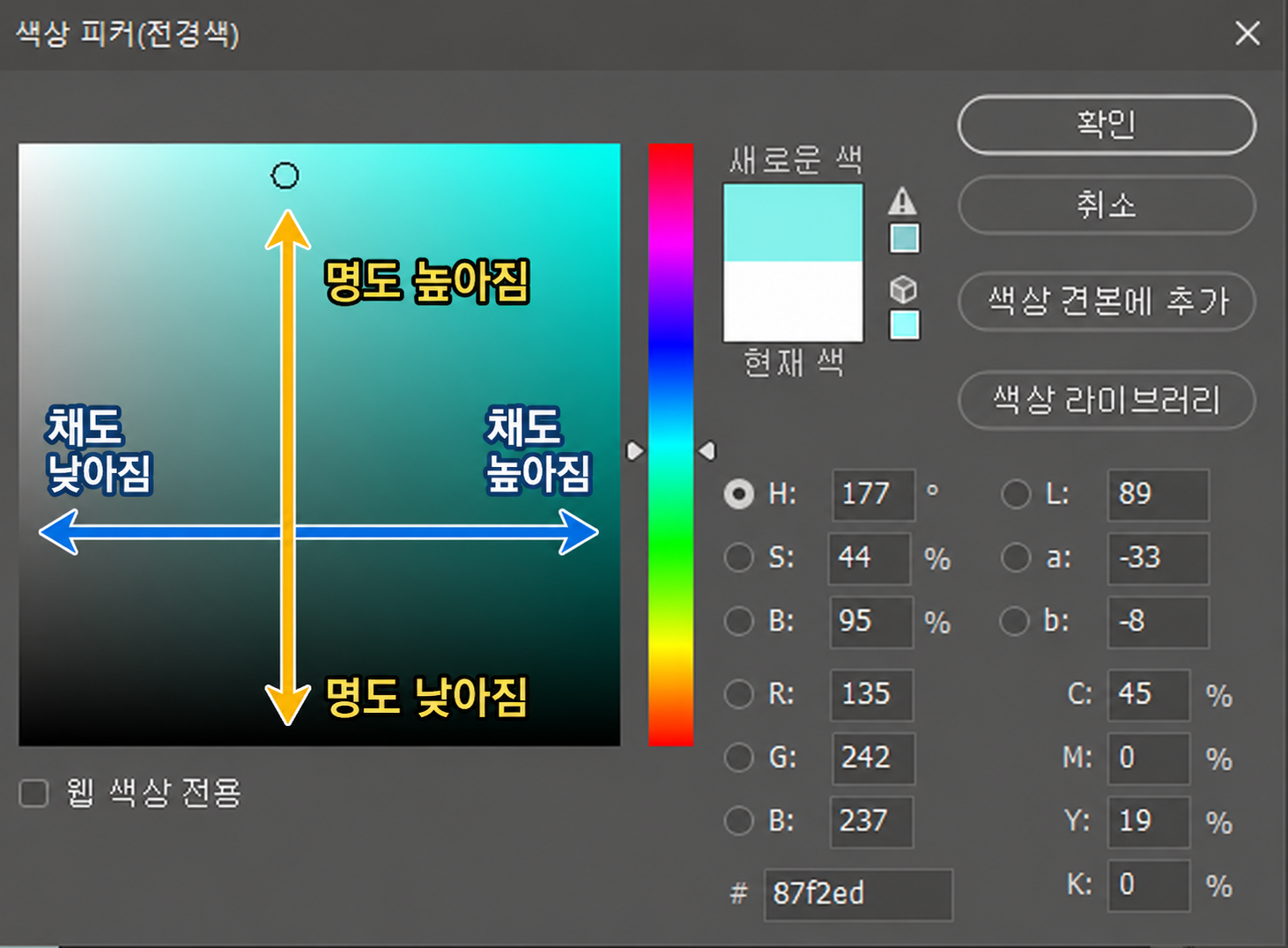
이들의 명도와 채도는 어느정도인지 파악해두는것이 좋습니다.
명도는 밝기를 뜻하며 채도는 색상의 진하기를 뜻합니다.
명도와 채도가 어느정도인지 알고 있으면 배경과 어울릴지 가늠해보기가 쉽습니다.
*아바타 컬러는 포스트프로세싱이나 라이트에 따라 달라보일 수 있으므로 아바타를
스포이드로 찍은 바로 그 색보다 조금 더 채도가 높고(진하고) 조금 더 명도가 높은(밝은)
컬러로 체크하시는게 더 정확할 수 있습니다.
- 배경의 컬러 특성 확인하기
그 다음에는 배경의 메인 컬러를 확인해봅니다.
배경에서는 벽, 하늘, 건물 등이 메인 컬러가 될 수 있고
작은 면적이지만 눈에 띄는 메인 소품들이 갖는 컬러가 포인트 컬러라고 볼 수 있습니다.
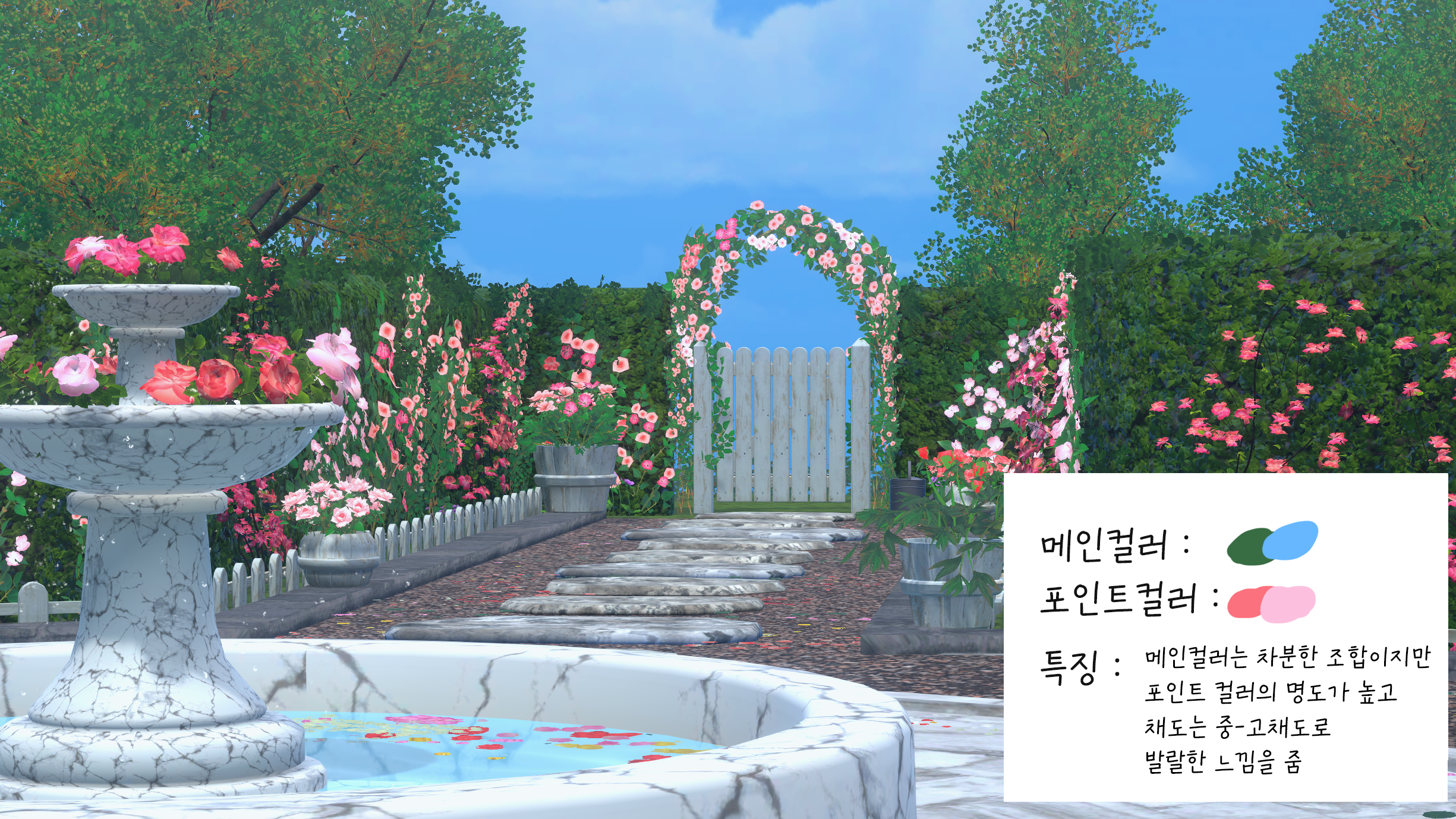
*배경은 대부분 다양한 컬러의 소품들을 가지고 있으므로,
상세페이지에 나온 메인 뷰 위주로 컬러를 측정하시는걸 추천드립니다.
*배경 컬러도 아바타와 마찬가지로 디렉셔널라이트나 포스트프로세싱에 따라 달라보일 수 있으므로
스포이드로 찍은 바로 그 색보다 조금 진하고 조금 밝은 컬러로 체크하시는게 더 정확할 수 있습니다.
- 아바타와 배경 컬러 합 맞춰보기
배경 구매 전에 아바타의 컬러와 배경의 컬러가 잘 어우러지는지 예측해보세요.
다만 주의하셔야할 부분을 먼저 알려드립니다.
*색이 어우러진다는 것은 색이 비슷하다는 뜻이 아닙니다*
후술할 내용을 확인하시면 더 쉽게 이해하실 수 있을거예요.
배경-아바타의 관계에서 색이 어우러지는지 쉽게 확인하는 두가지 체크포인트를 알려드릴게요.
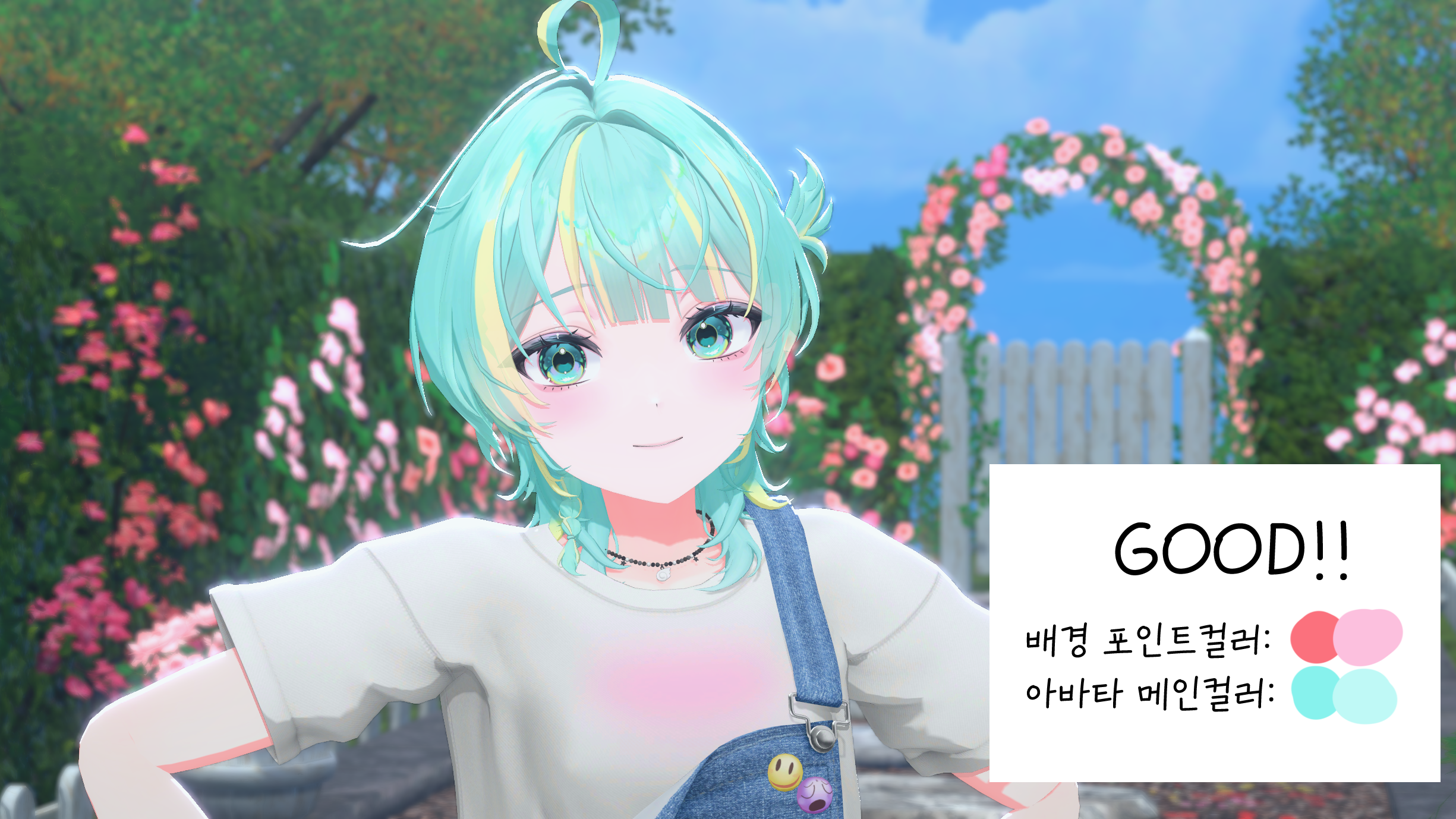
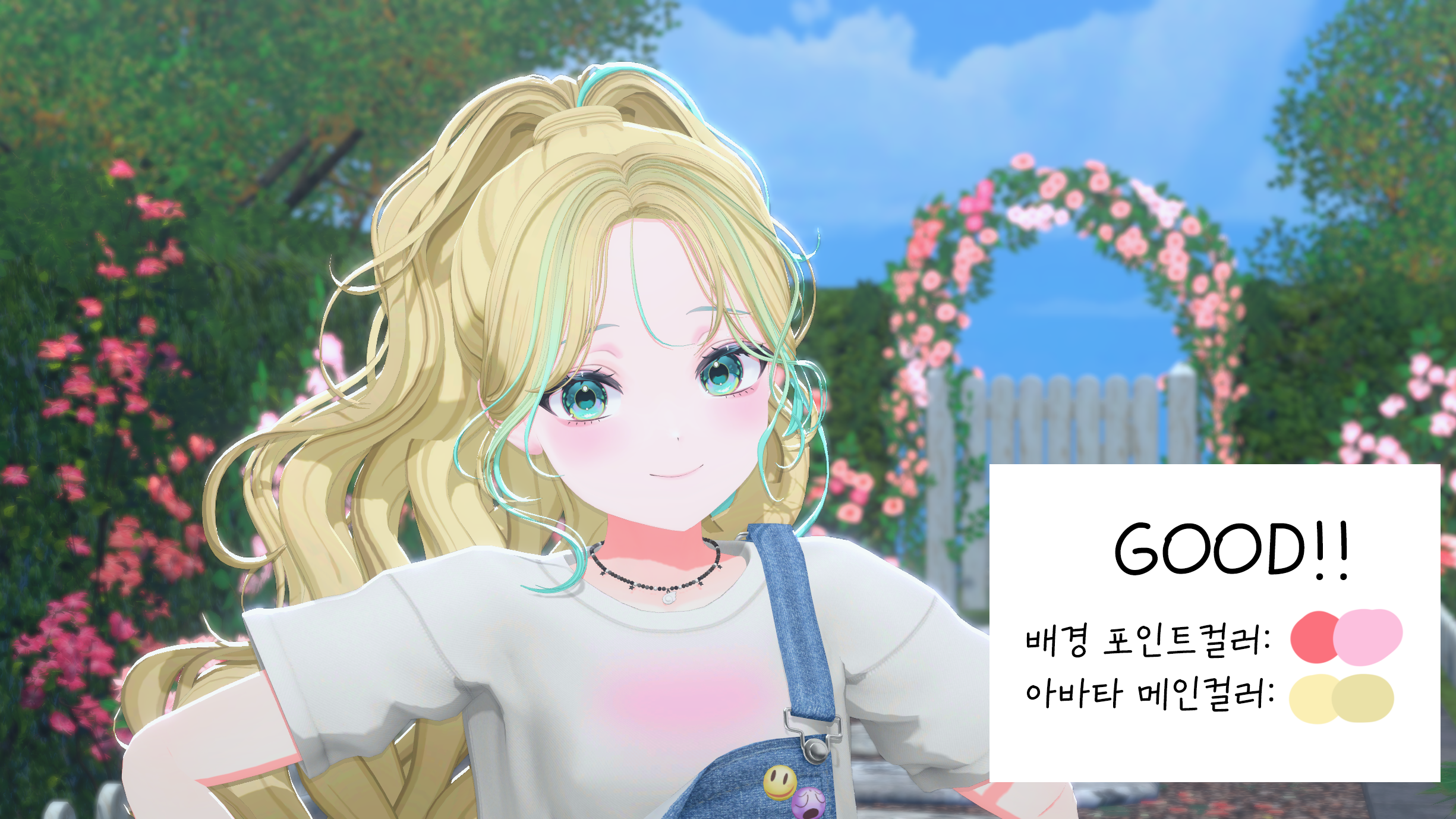
- 배경의 포인트 컬러와 아바타 메인 컬러의 명도-채도 정도가 비슷할수록 GOOD
- 배경의 메인 컬러와 아바타 메인 컬러가 비슷하면 BAD
*흑발, 백발인 분들은 사실상 채도가 0 , 명도가 극단에 다다르므로 해당 기준으로 생각하지 않으셔도 됩니다.
배경의 포인트컬러와 아바타 메인컬러의 명도,채도가 비슷한 컬러의 헤어를 착용했을 때
배경의 포인트컬러와 아바타 메인컬러의 명도,채도가 다른 컬러의 헤어를 착용했을 때
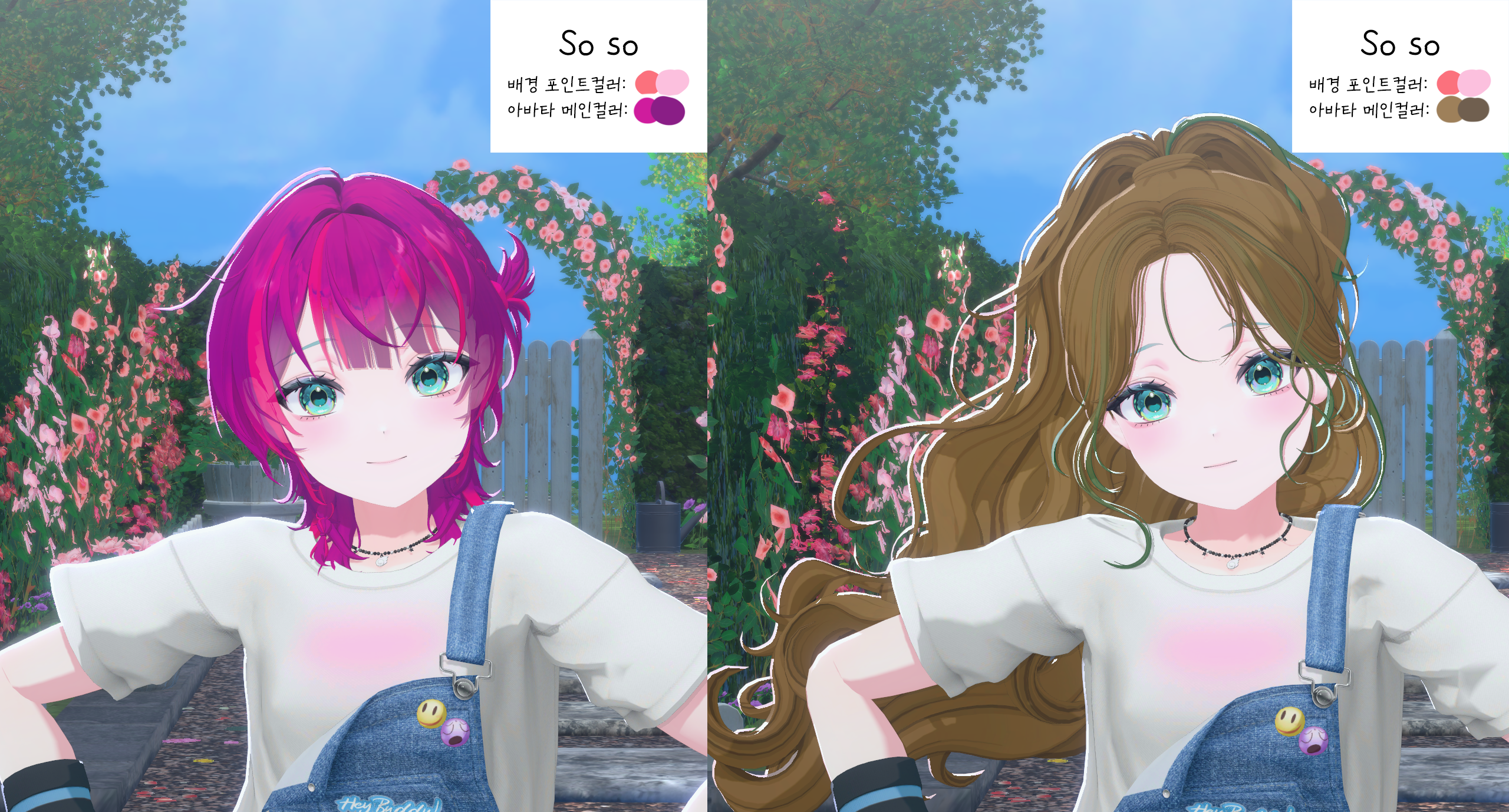 명도-채도가 맞지 않는다고 아주 안 어울린다고 단정할 수는 없지만
배경의 포인트컬러의 밝은 명도, 중-고채도가 가진 산뜻한 이미지와
아바타의 메인컬러가 주는 이미지가 잘 연결되지 않는 모습을 볼 수 있습니다.
배경의 메인 컬러와 아바타 메인 컬러가 비슷한 헤어를 착용했을 때
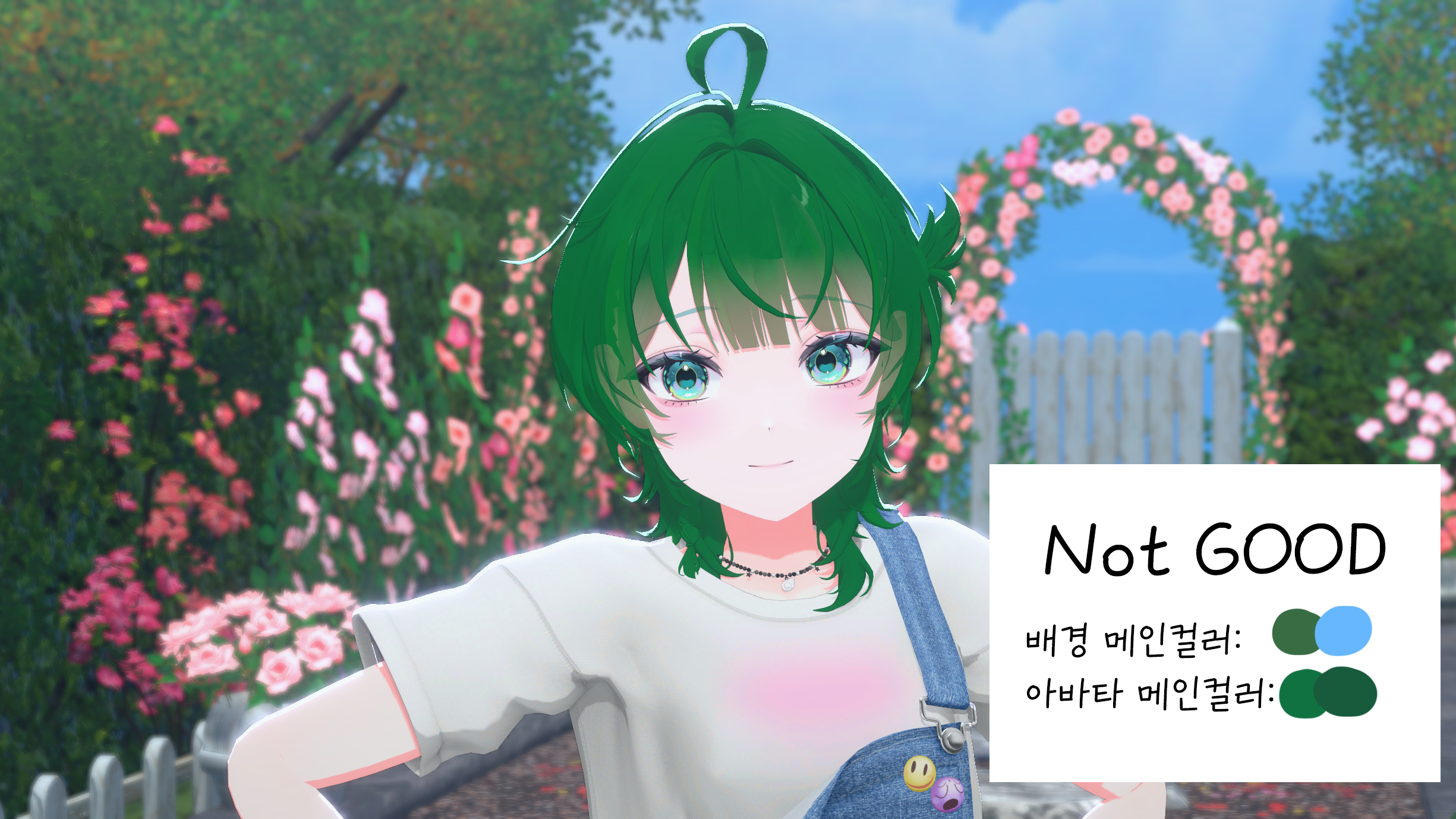
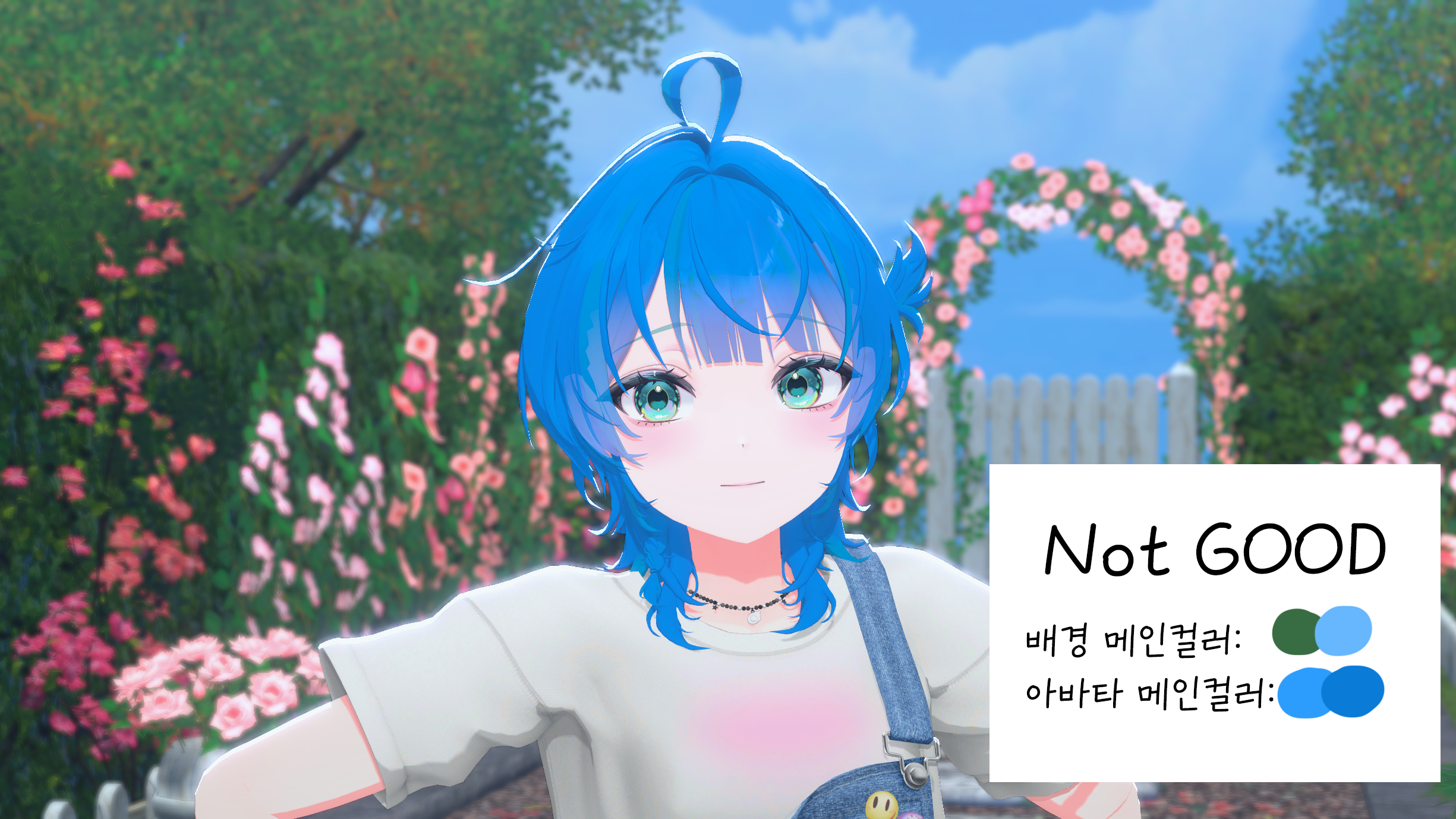
아바타의 메인컬러가 배경의 포인트컬러와 명도-채도가 비슷하다고 해도
아바타의 메인컬러와 배경의 메인컬러가 아주 비슷한 경우
오히려 아바타가 눈에 띄지 않게 되기 때문에 잘 어우러진다고 할 수 없습니다.
컬러가 약간의 미스매치인 경우는 포스트프로세싱으로 조절이 가능하나
초보자분들에게 포스트프로세싱 세부 조절은 어려울 수 있습니다.
3. 예쁜 앵글 잡기
배경을 적용한 뒤에는 카메라 앵글을 잡아야 합니다.
이때 먼저 정하면 좋은 것은
“화면에서 무엇을 중점으로 보여주고 싶은가?” 입니다.
의도에 따라 크게 두 가지 앵글로 나눌 수 있습니다.
- 방송에 무드를 많이 보여주는 앵글
- 아바타의 표정을 집중해서 드러내는 앵글
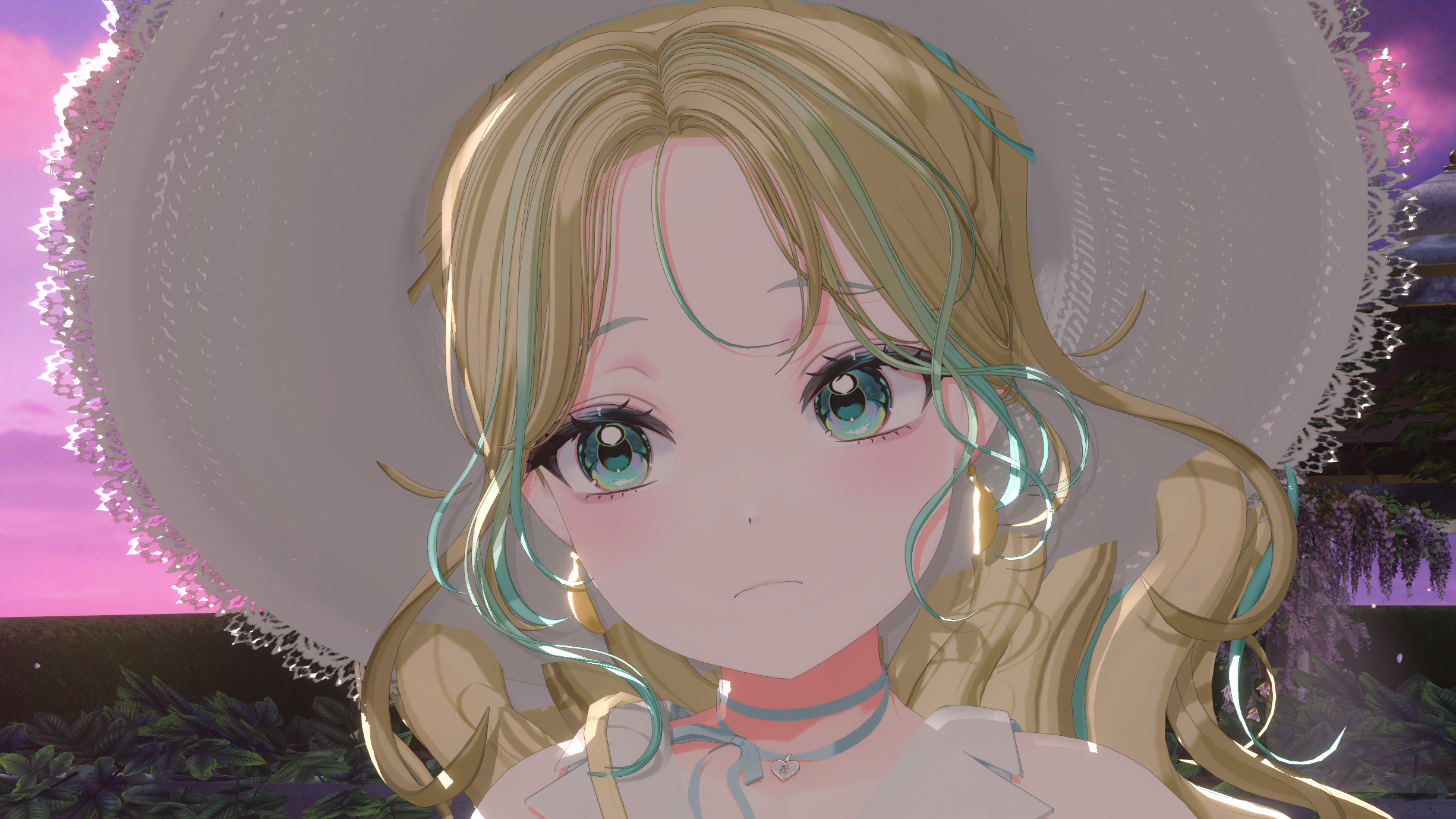
첫 번째 ‘방송에 무드를 많이 보여주는 앵글’은
시청자들이 막 들어오는 방송 초입에 추천드리는 앵글입니다.
방송 초입에 오늘의 무드를 시청자들에게 각인시키고
방송 후반부에 앵글을 가까이 써서 표정을 보여주시면
시청자들은 초반에 본 무드를 그대로 후반부까지 기억하게 됩니다.
방송화면에 무드를 더하기 위해서는 아바타를 너무 크게 잡지 않는 것이 좋습니다.
아바타 전체가 화면의 3분의 1을 넘지 않으면서, 아바타 뒤로 다양한 오브젝트가 나올 수 있도록 배치해보는 것을 추천드립니다.
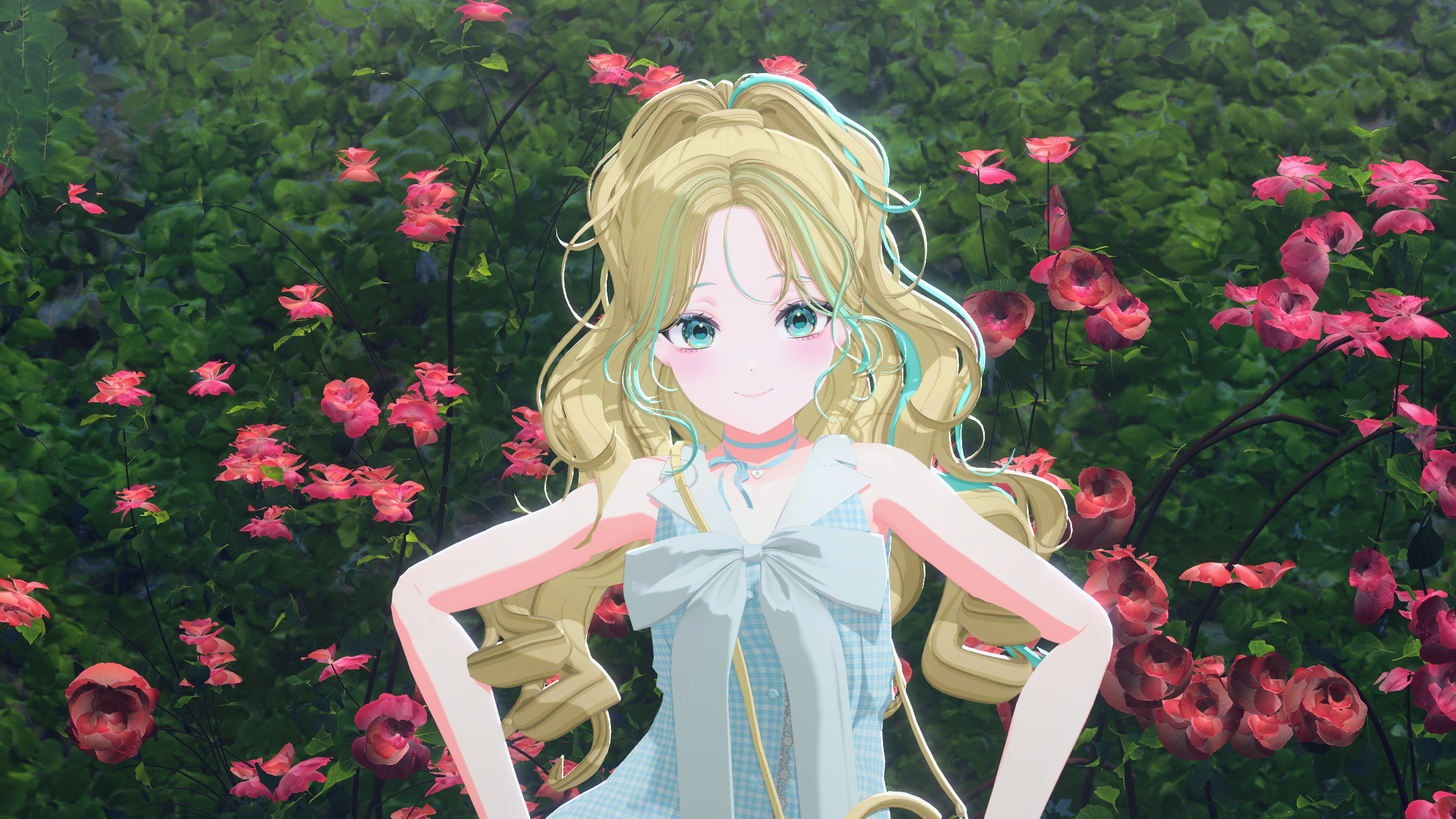
싱그러운 분위기는 잘 보이지만 화면 구성이 밋밋하다
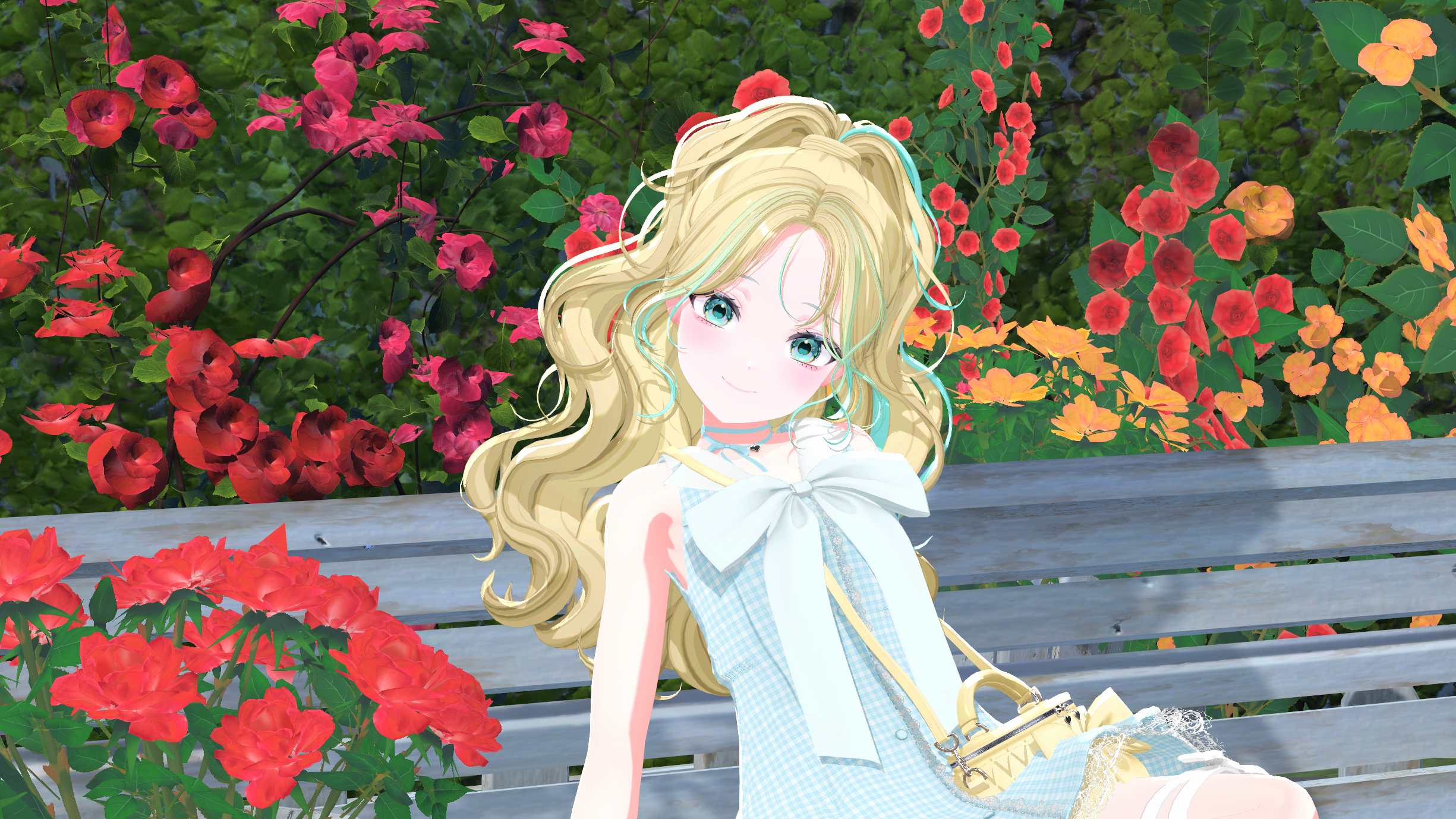
아바타 사이즈는 크게 달라지지 않았으나 화면이 훨씬 다채로워진 모습
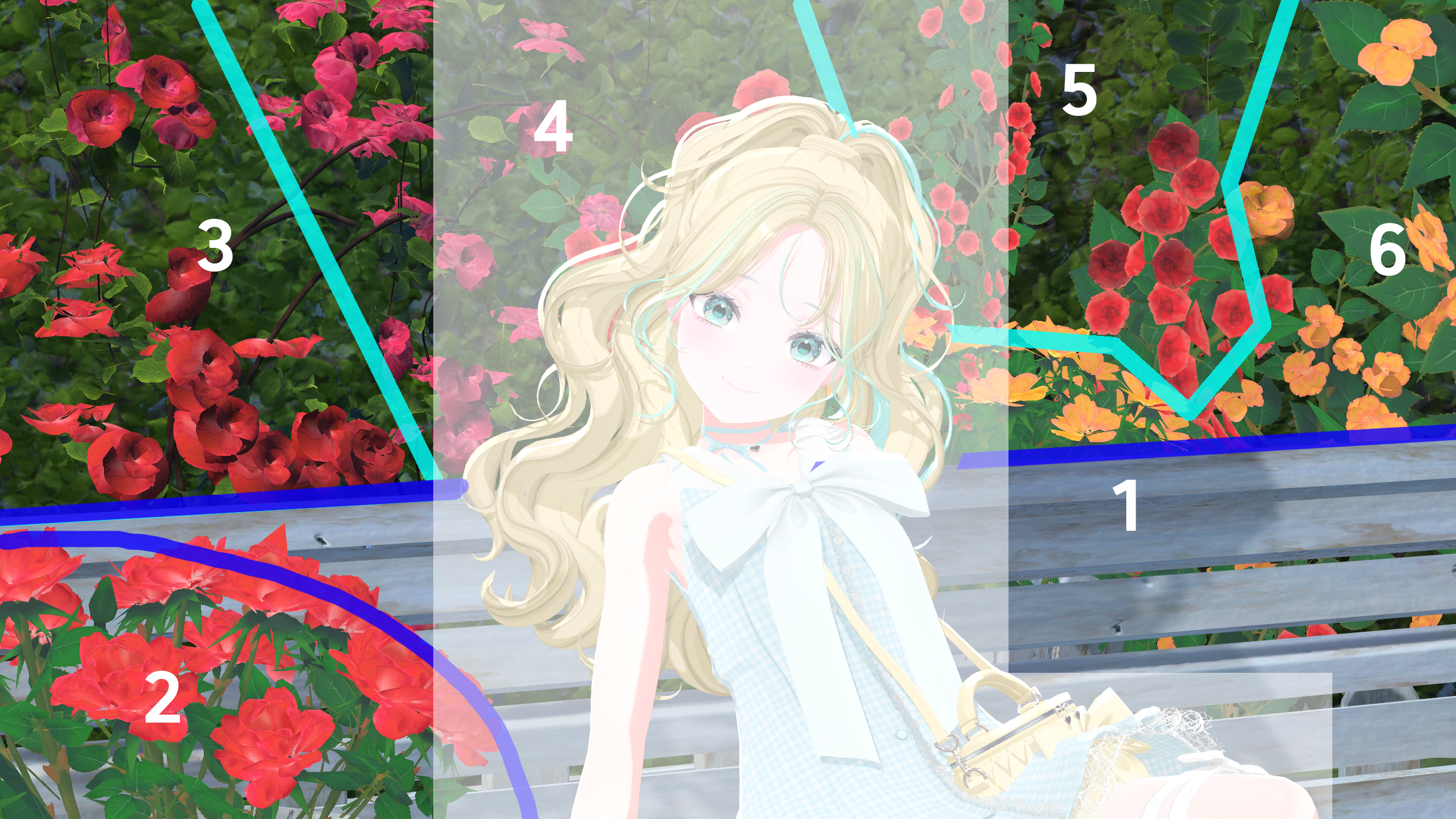
화면 공간이 총 6개로 나뉘어진 모습
예시처럼 배경 안에 의자와 벽, 여러 색의 식물처럼
서로 색이 다른 면이 함께 보이면 공간감이 훨씬 살아나고 화면에 입체감을 줄 수 있습니다.
두 번째 ‘아바타의 표정을 집중해서 드러내는 앵글’도 마찬가지 입니다.
아바타 얼굴을 크게 잡고 아바타 뒤로 다양한 오브젝트가 나올 수 있도록 배치해보는 것을 추천드립니다.
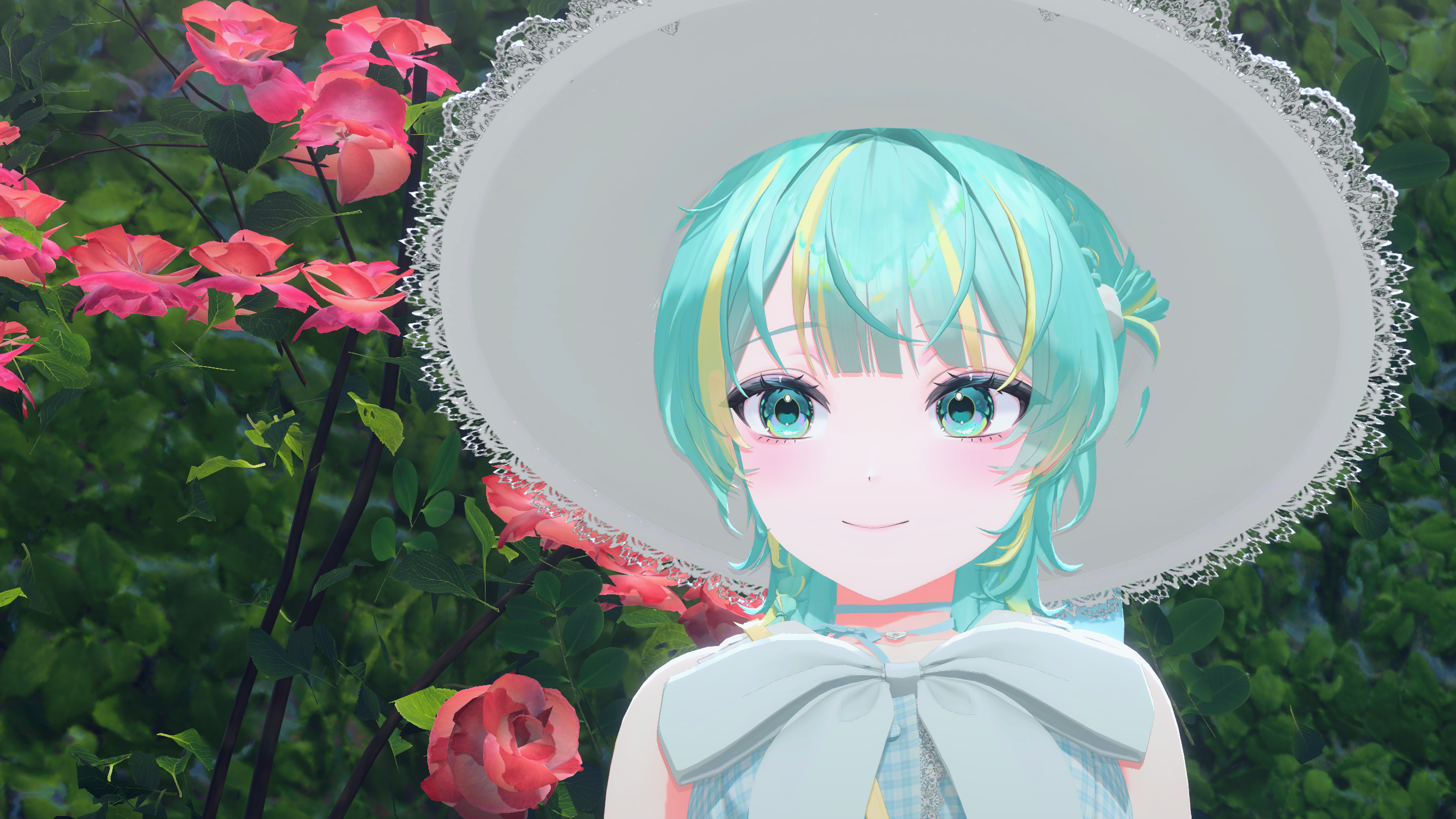 싱그럽지만 단조로운 화면구성
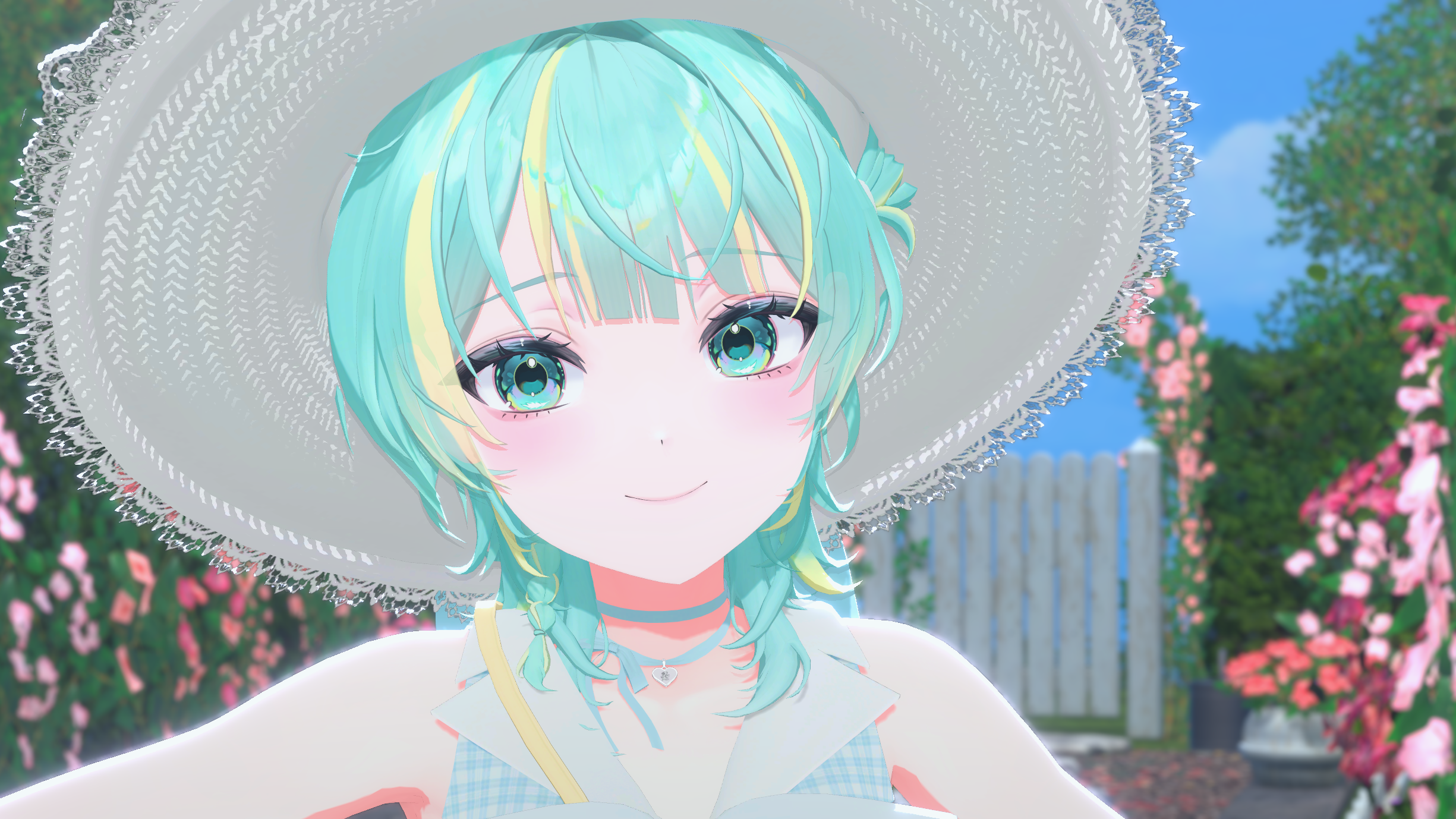
아바타 사이즈가 오히려 커졌으나 화면이 훨씬 다채로워져서 공간감이 느껴지는 화면
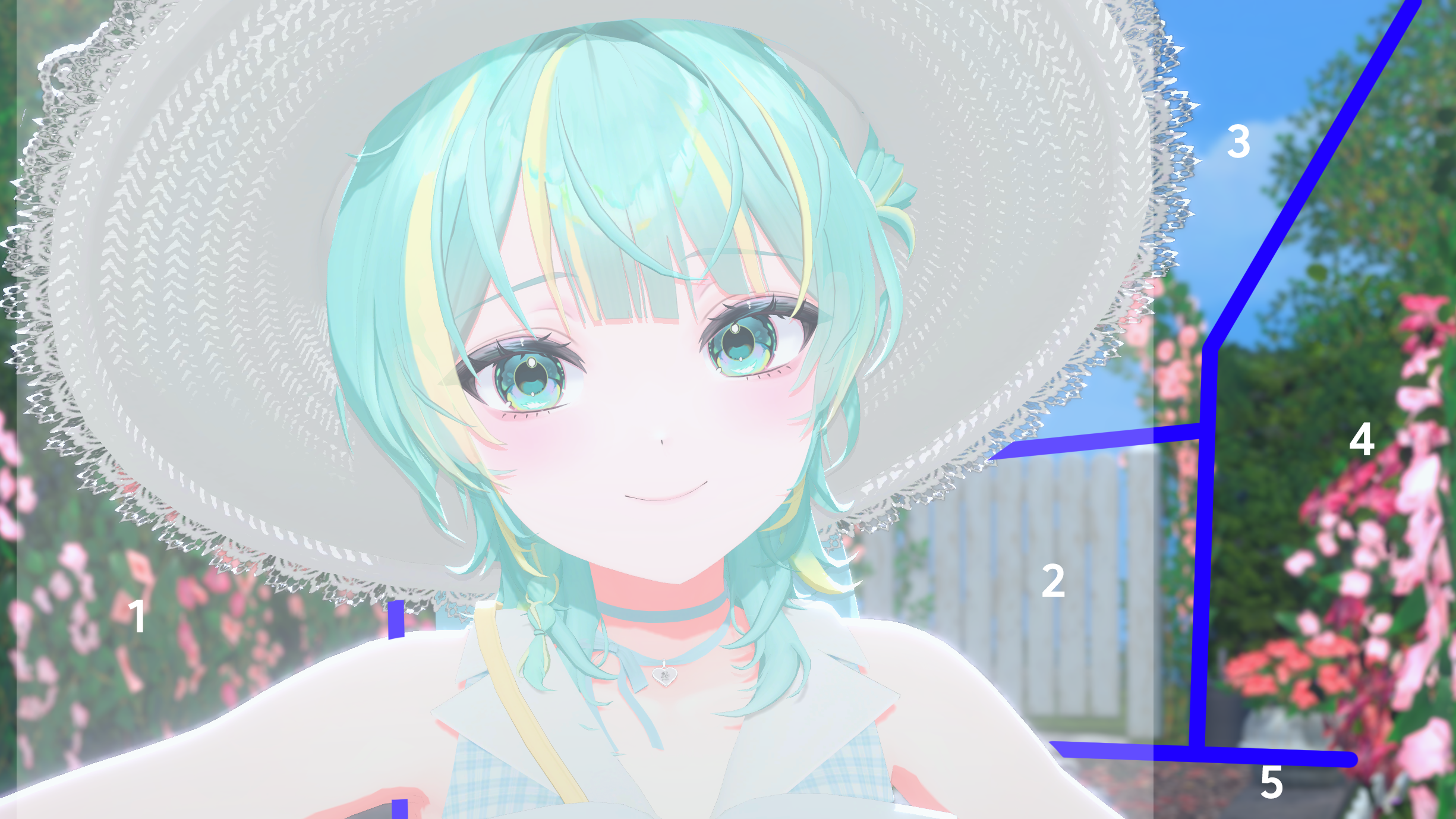
화면 공간이 총 5개로 나뉘어진 모습
머리 크기는 화면 세로 기준으로 약 3분의 1 정도를 차지하게 잡으면 표정이 잘 보이면서도 답답하지 않은 구도가 됩니다.
얼굴 뒤쪽에 은은한 컬러 면적이나 조명, 장식이 살짝 걸치도록 잡아주면 표정도 살고 배경의 분위기도 함께 느껴집니다.
반대로 얼굴 바로 뒤에 너무 밝은 조명, 복잡한 패턴, 강한 색의 오브젝트의 형태가 그대로 드러나 있으면 시선이 분산될 수 있으니 주의해주세요.
앵글을 잡을 때 주의하실 점은 배경이 아닌 아바타와 카메라를 움직이셔야 한다는 것입니다.
간혹 배경에 특수한 설정이 사용되어 있거나 (terrain등) 최상위 오브젝트가 여러개로 나뉘어 있을 때, 배경의 위치나 사이즈를 조절하시는 경우 배경이 망가져 보일 수 있습니다.
4. 카메라 화각 조절하기
카메라 화각은 화면을 넓게 보이게 하거나 좁게 보이게 하는 설정입니다. (FOV)
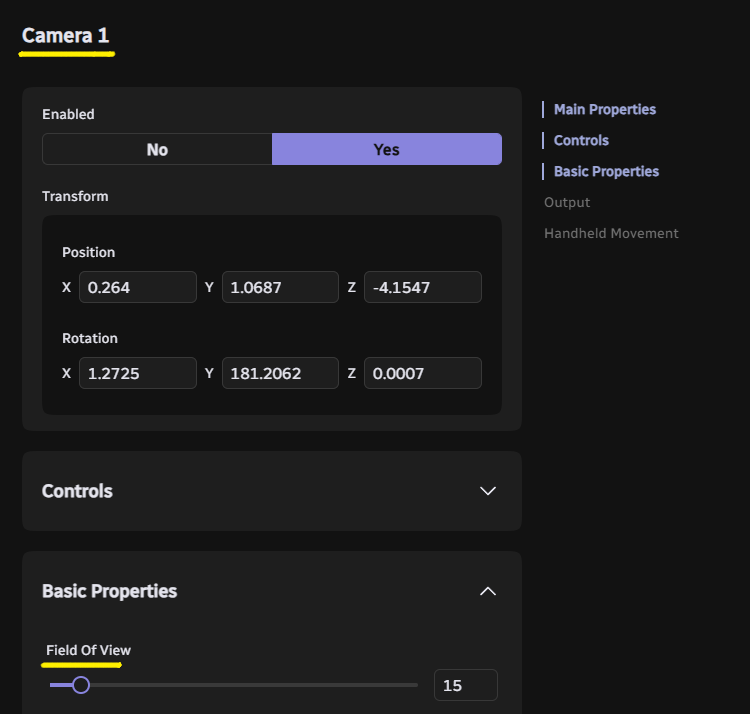
하지만 단순히 화면 범위를 조절하는 기능이라기보다는, 아바타와 배경의 거리감을 조절하는 기능이라고 생각하면 더 이해하기 쉽습니다.
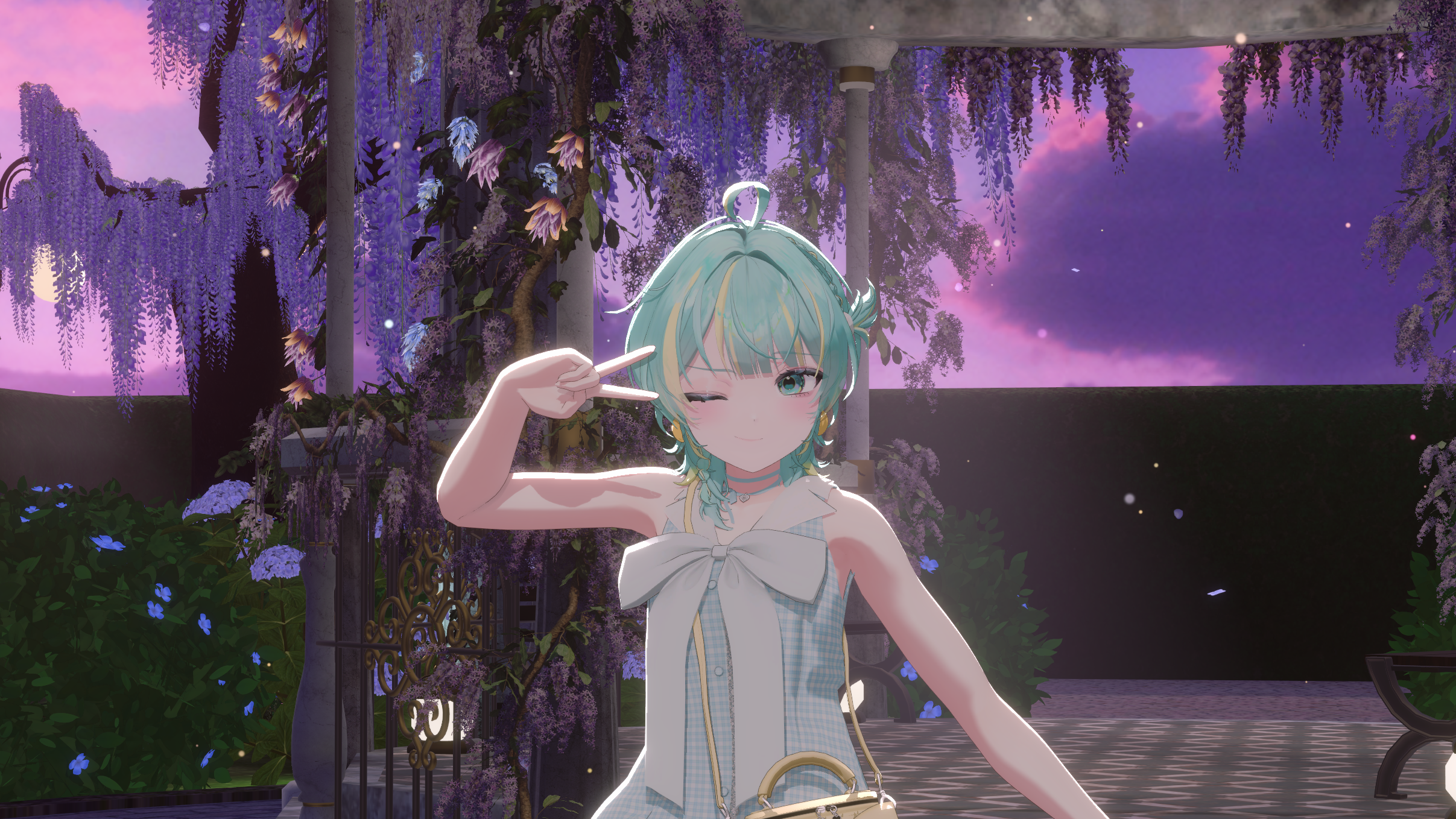
화각이 넓으면 입체감이 늘어나 공간이 넓어 보이고 배경이 많이 들어옵니다.
그래서 배경 소개, 전신샷, 댄스 화면에 잘 어울립니다.
하지만 너무 넓게 잡으면 얼굴이나 몸이 왜곡되어 보일 수 있습니다.
반대로 화각이 좁으면 배경과 아바타가 압축되어 납작해보입니다.
얼굴이 예쁘게 보이기 쉽고, 배경이 살짝 압축되어 더 정돈된 느낌이 납니다.
하지만 너무 좁게 잡으면 입체감이 거의 사라져서 이미지배경을 사용하는 것처럼 느껴질 수있습니다.
일반적으로는 FOV 15~30 사이로 설정하는 것을 추천드립니다.
FOV 55 일 때, 공간감이 좋아지지만 왜곡되는 모습
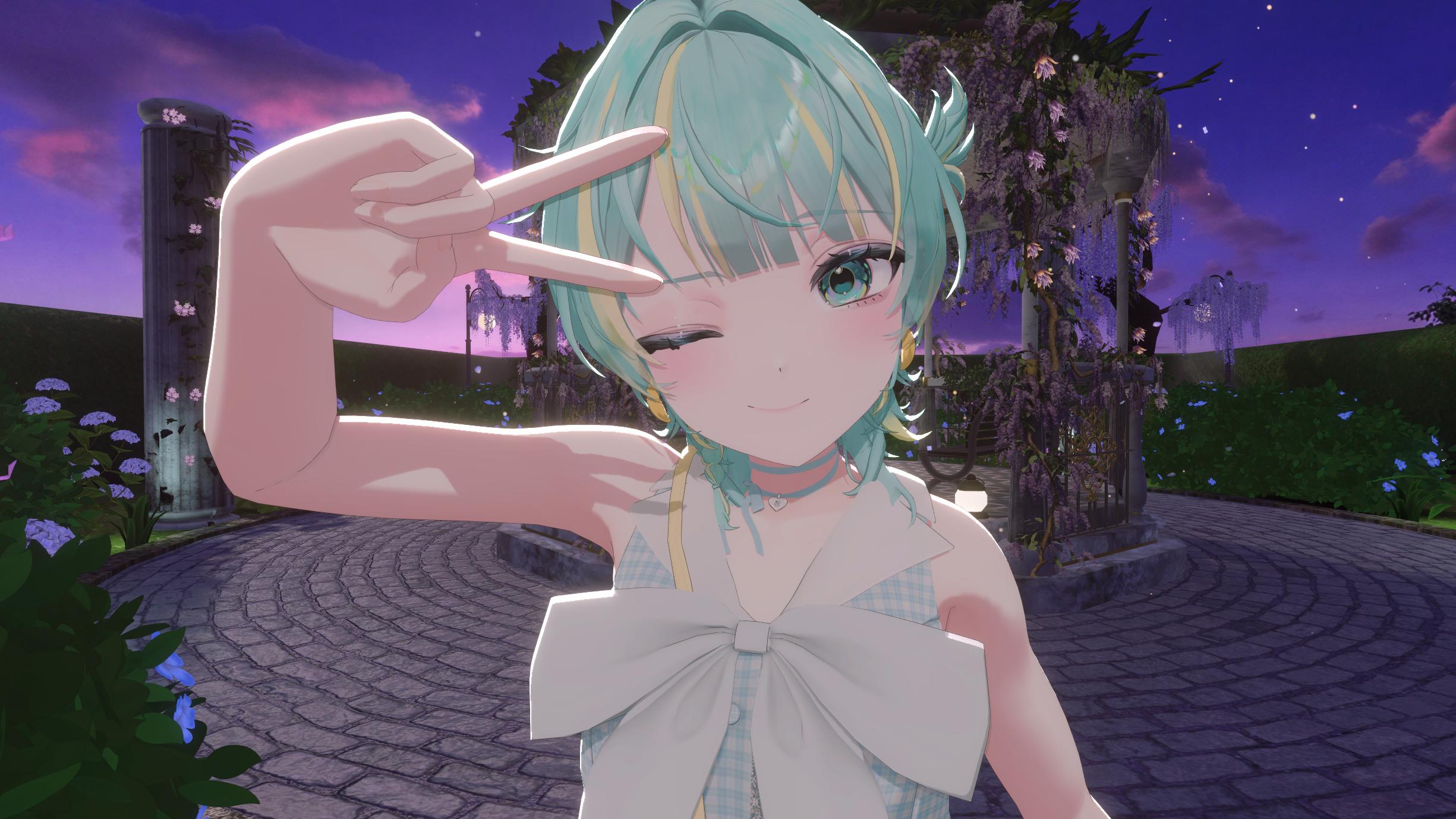
FOV 15 일 때, 배경이 납작해보이고 왜곡이 줄어든 모습
5. 디렉셔널 라이트 조절하기
디렉셔널 라이트는 태양빛처럼 배경 전체에 들어오는 기본 빛 방향을 정하는 조명입니다.
- 배경의 밝기
- 배경의 그림자 방향
- 아바타의 밝기와 전반적인 컬러
등등을 디렉셔널 라이트로 조절할 수 있습니다.
한낮 야외 배경의 경우 포스트프로세싱 만으로는 낮 분위기를 가져가기 어렵기 때문에 디렉셔널 라이트를 꼭 사용해보시는걸 추천드립니다.
(ex Daisy Dream., Little Maldive , Rose Garden)
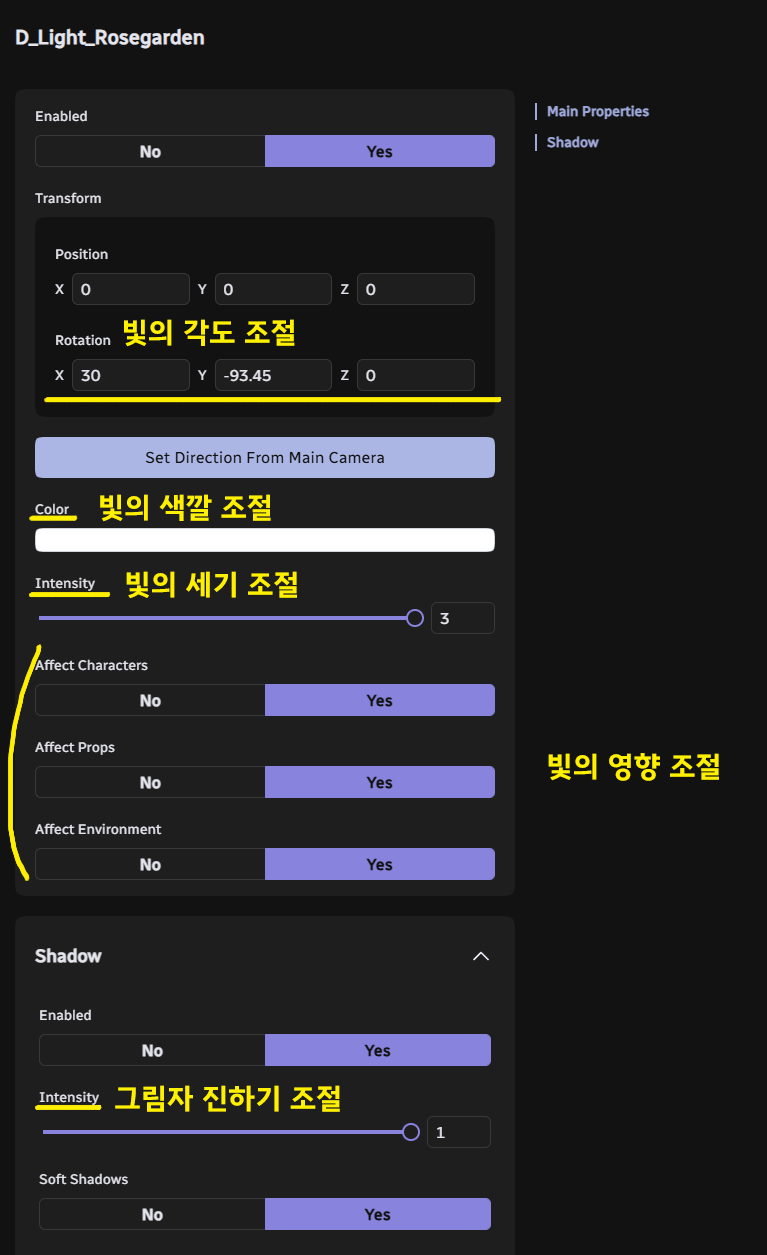
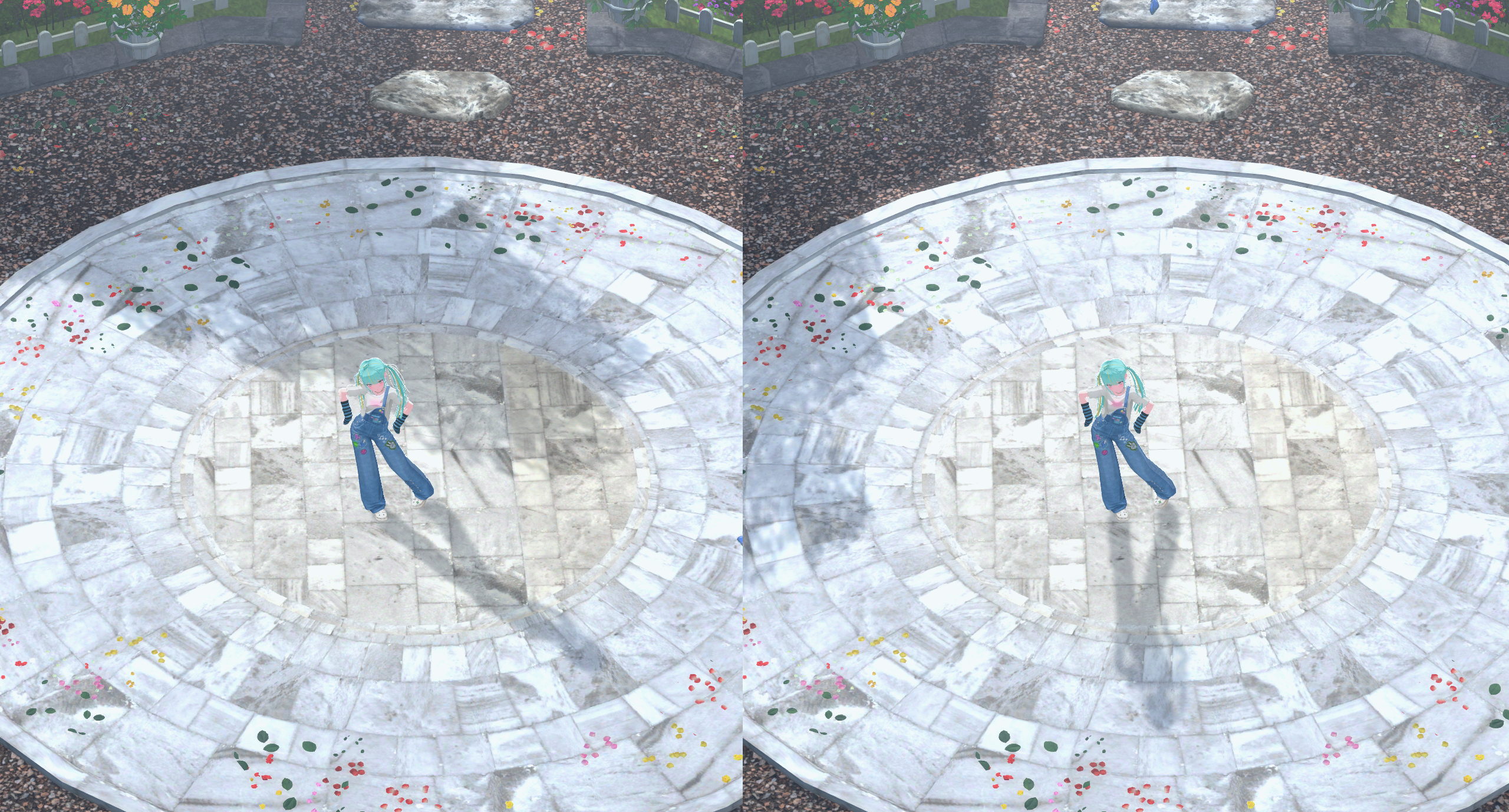
- 디렉셔널 라이트 각도조절로 바닥그림자 조절하는 모습 (Rotation)
- 디렉셔널 라이트 세기 조절로 (Intensity) 배경 전체 밝기 조절하는 모습
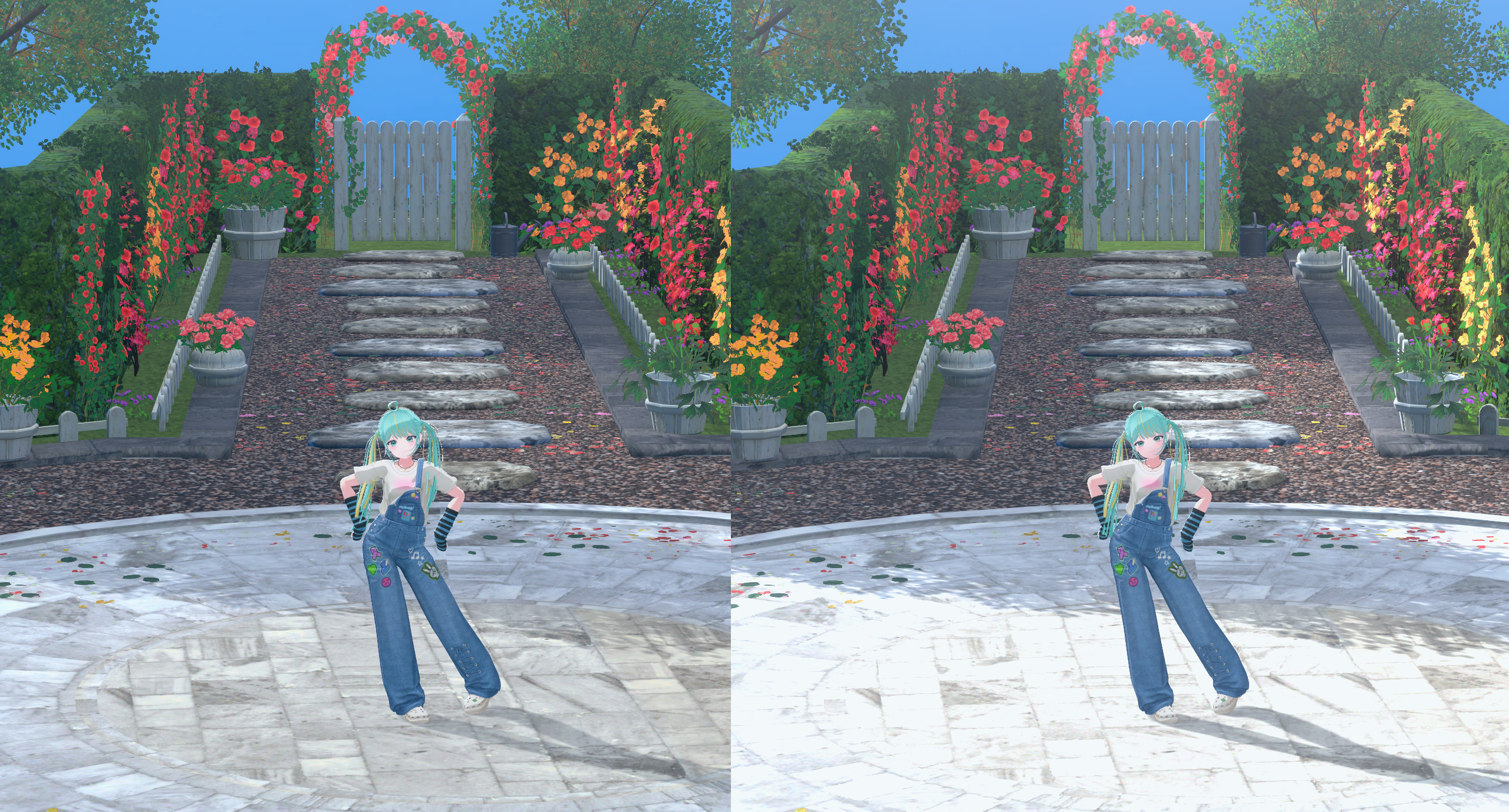
*배경 밝기조절이 디렉셔널 라이트로 불가능한 배경이 있는데
(실내 배경이거나 노을같은 은은한 빛을 유지하기 위해 잠궈놓은 경우)
해당 배경들은 Nilotoon Volume의 Tonemapping 기능을 사용해야 합니다.
- 디렉셔널 라이트 아바타용으로 설정하기
디렉셔널라이트는 배경 따로, 아바타 따로 영향주는 것이 가능합니다.
배경의 무드는 그림자 방향에 따라서 다르게 느껴지는 경우가 있기 때문에
처음에 그림자는 배경에 맞춰서 잡고
아바타 얼굴에 그림자가 졌다면 아바타용 디렉셔널 라이트를 추가하는것을 추천드립니다.
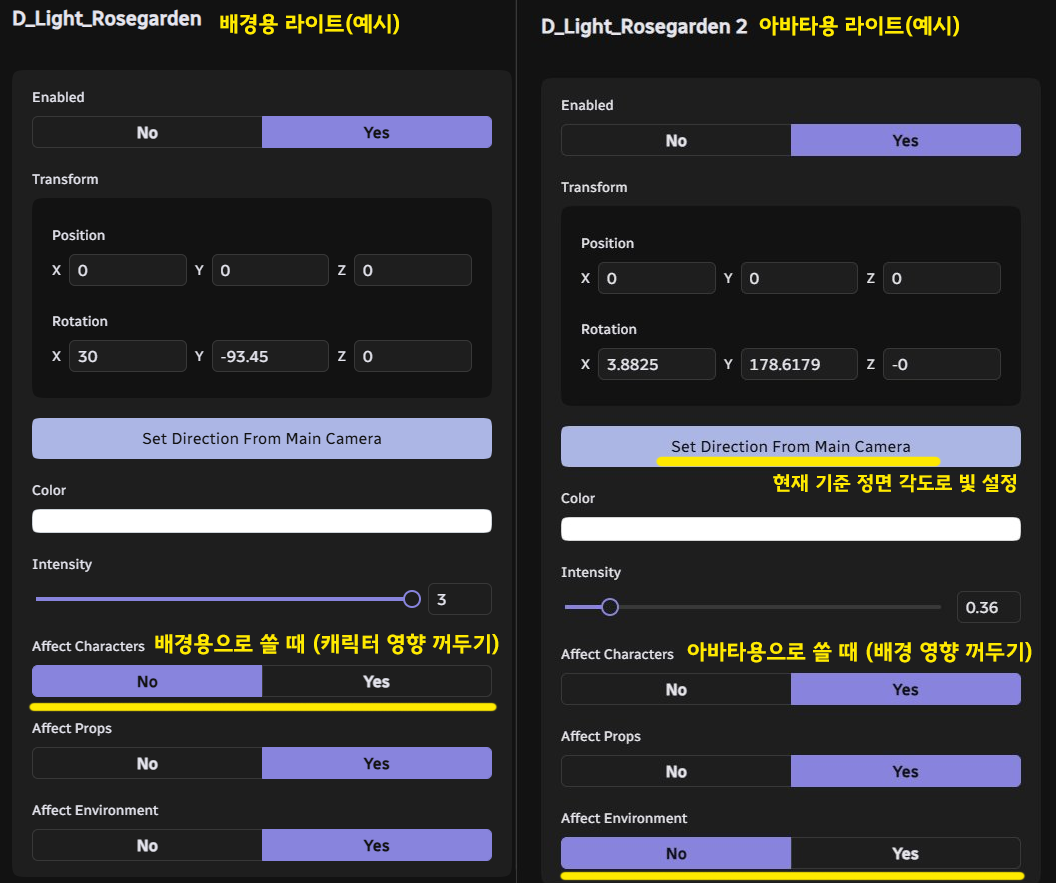
배경용 Directional Light에서는 Character 영향이 가지 않도록 끄고
새 Directional Light를 추가해서 Environment에 영향이 가지 않도록 하고 조절하면 됩니다.
Set Direction From Main Camera를 누르시면 빛이 카메라 방향(정면)에서 들어오도록
셋팅되기 때문에 아바타용 라이트 설정하실 때 간편하게 사용하실 수 있습니다.
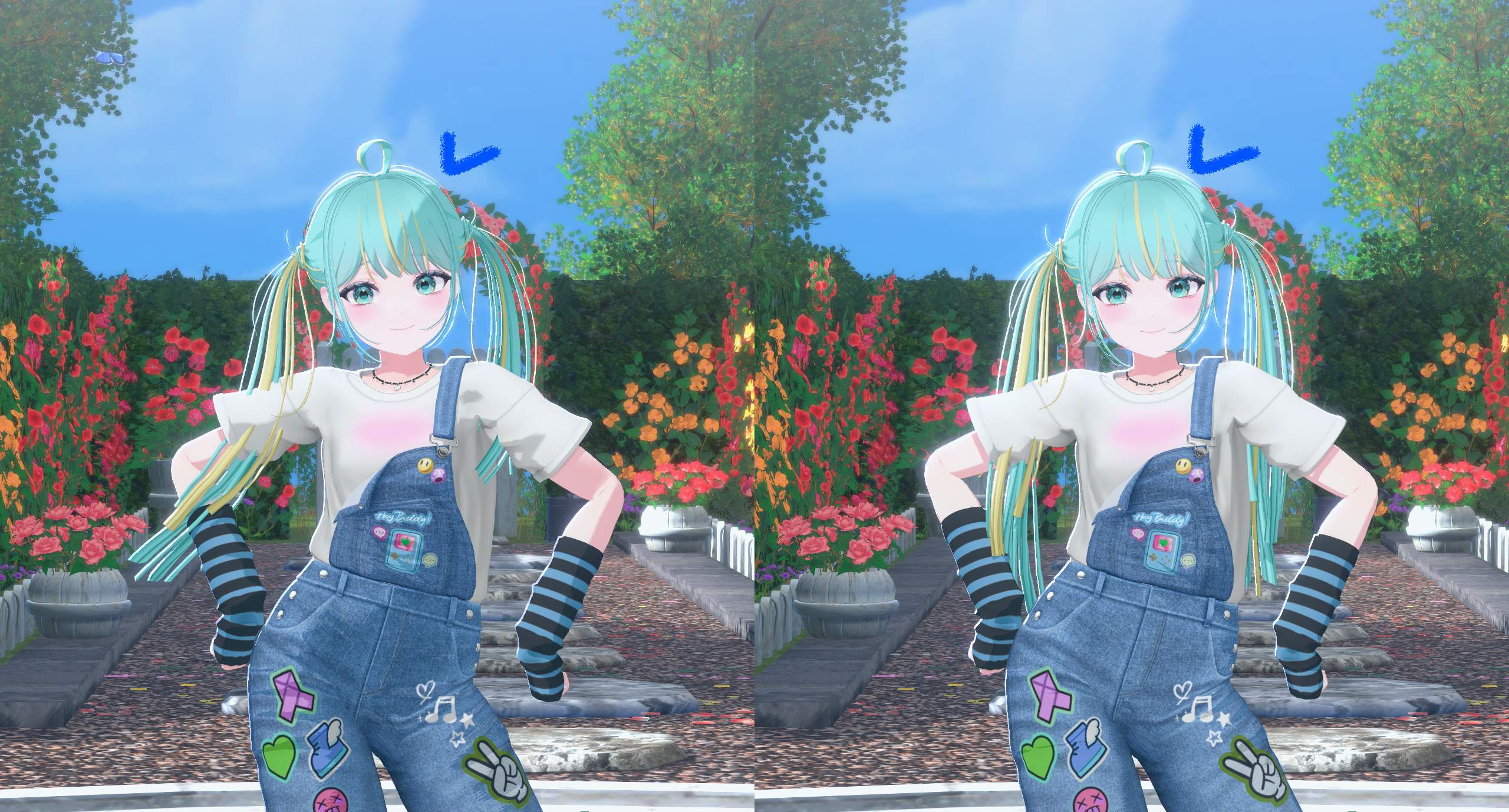
아바타용 Directional 라이트 추가 전 / 후
배경 밝기와 그림자는 유지되고 아바타만 밝아지고 그림자 범위가 적어진 모습
6. 포인트 라이트 조절하기
포인트 라이트는 특정 위치 주변을 밝히는 보조 조명입니다.
디렉셔널 라이트가 태양이라면 포인트라이트는 램프 조명이라고 생각하시면 됩니다.
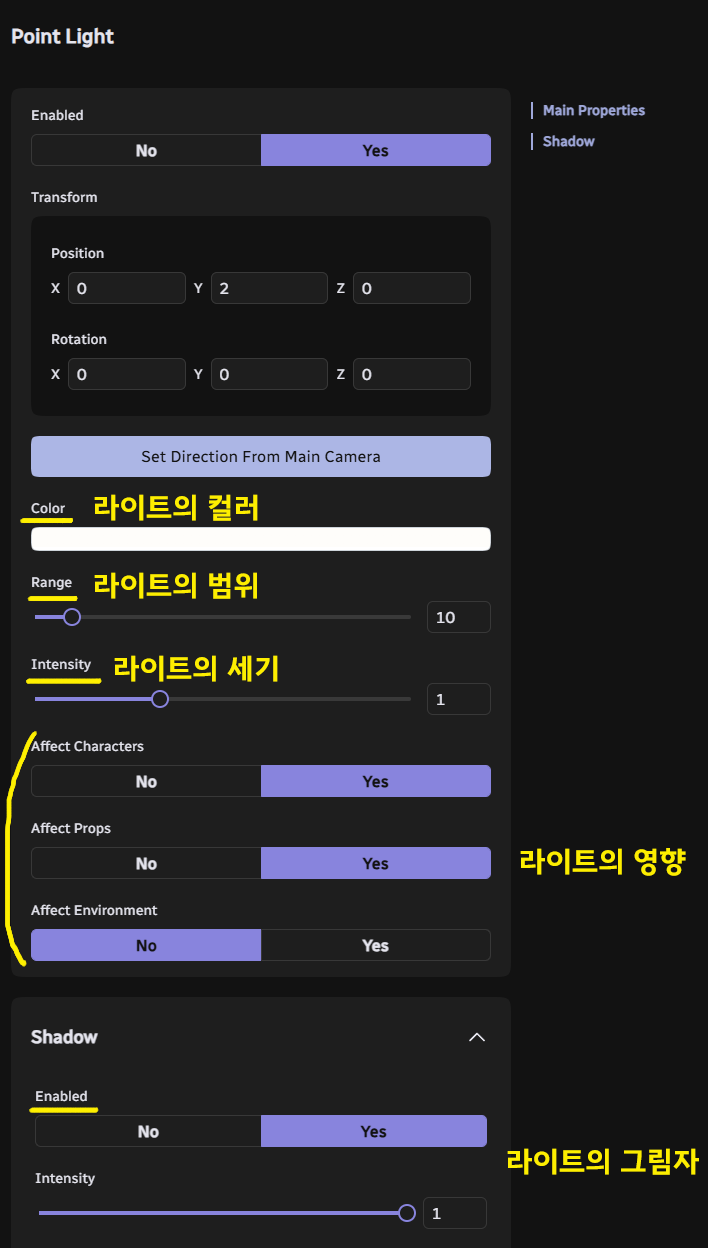
램프 느낌이기 때문에 빛의 범위를 조절할 수 있습니다.
나머지는 Directional light와 비슷한 구성입니다.
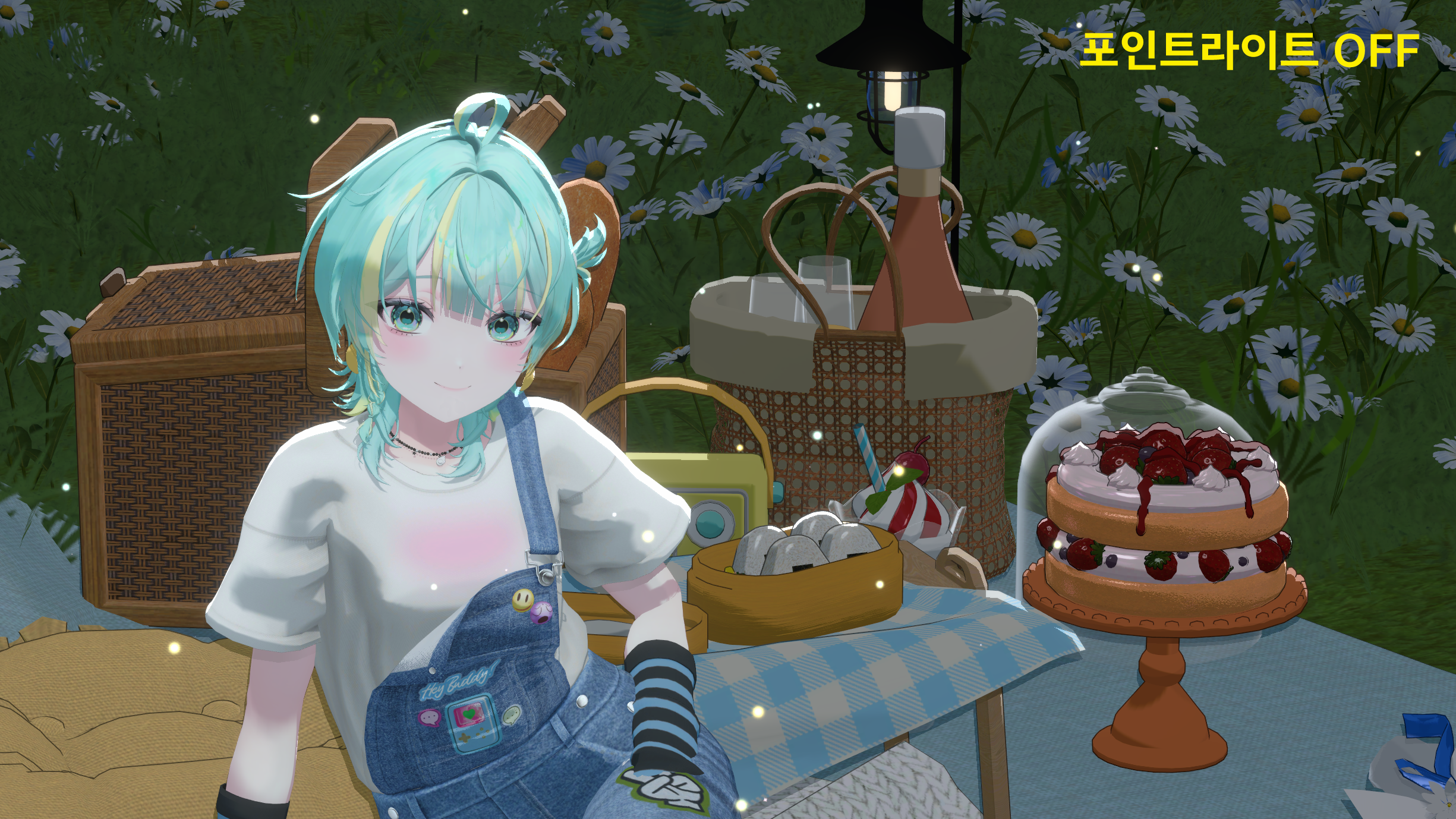
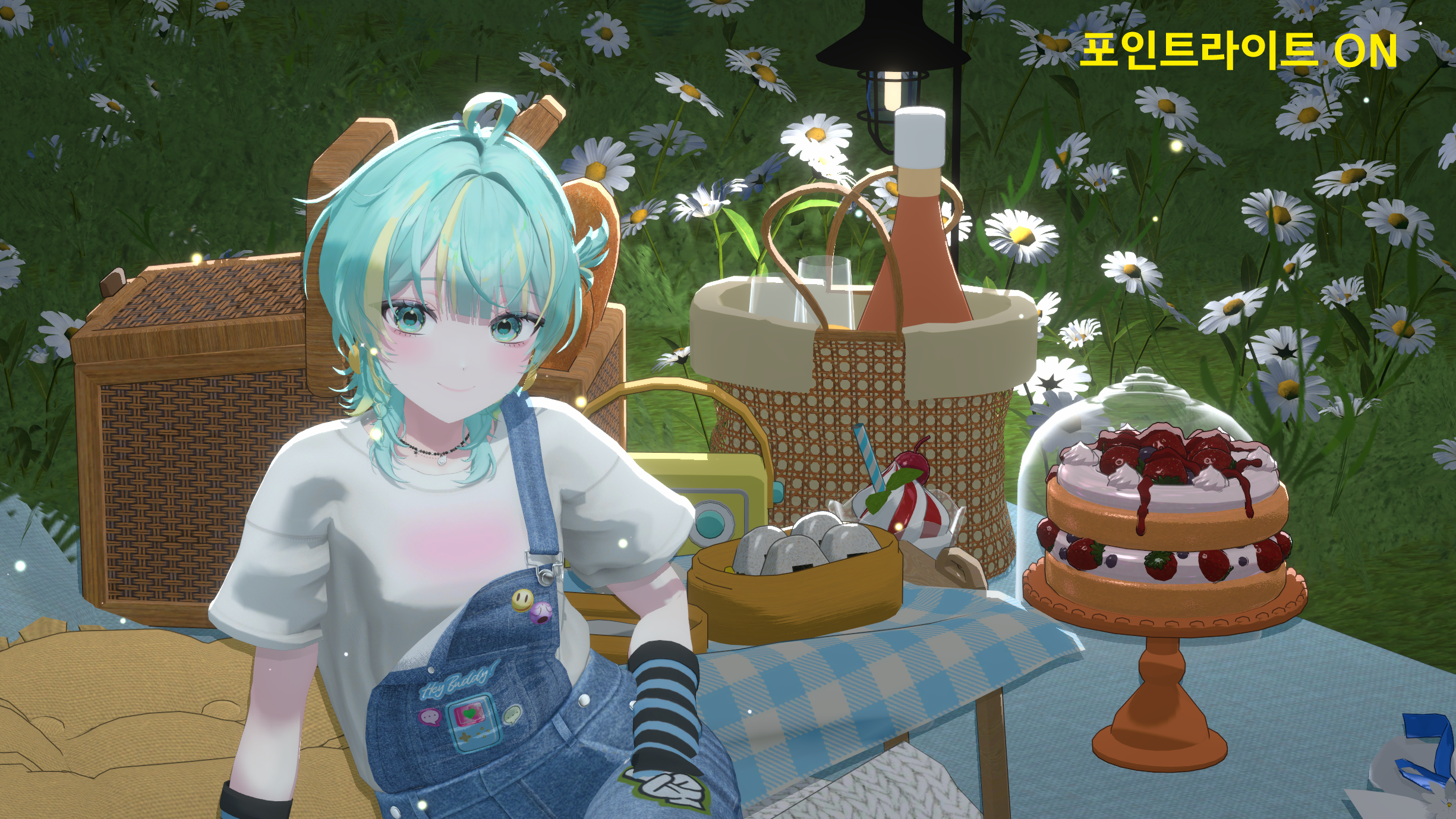
*포인트라이트의 Environment 영향을 yes로 두셔야 월드가 함께 밝아집니다.
*특정 월드는 포인트라이트가 월드를 밝히지 않게 설정되어 있을 수 있습니다.
7. 윈드존으로 생동감 더하기
배경에 바람이 들어있는데 아바타는 정적일 경우 묘하게 이질감이 들거나
혹은 배경에 들어있는 바람이 너무 과해 조절하고 싶을 때
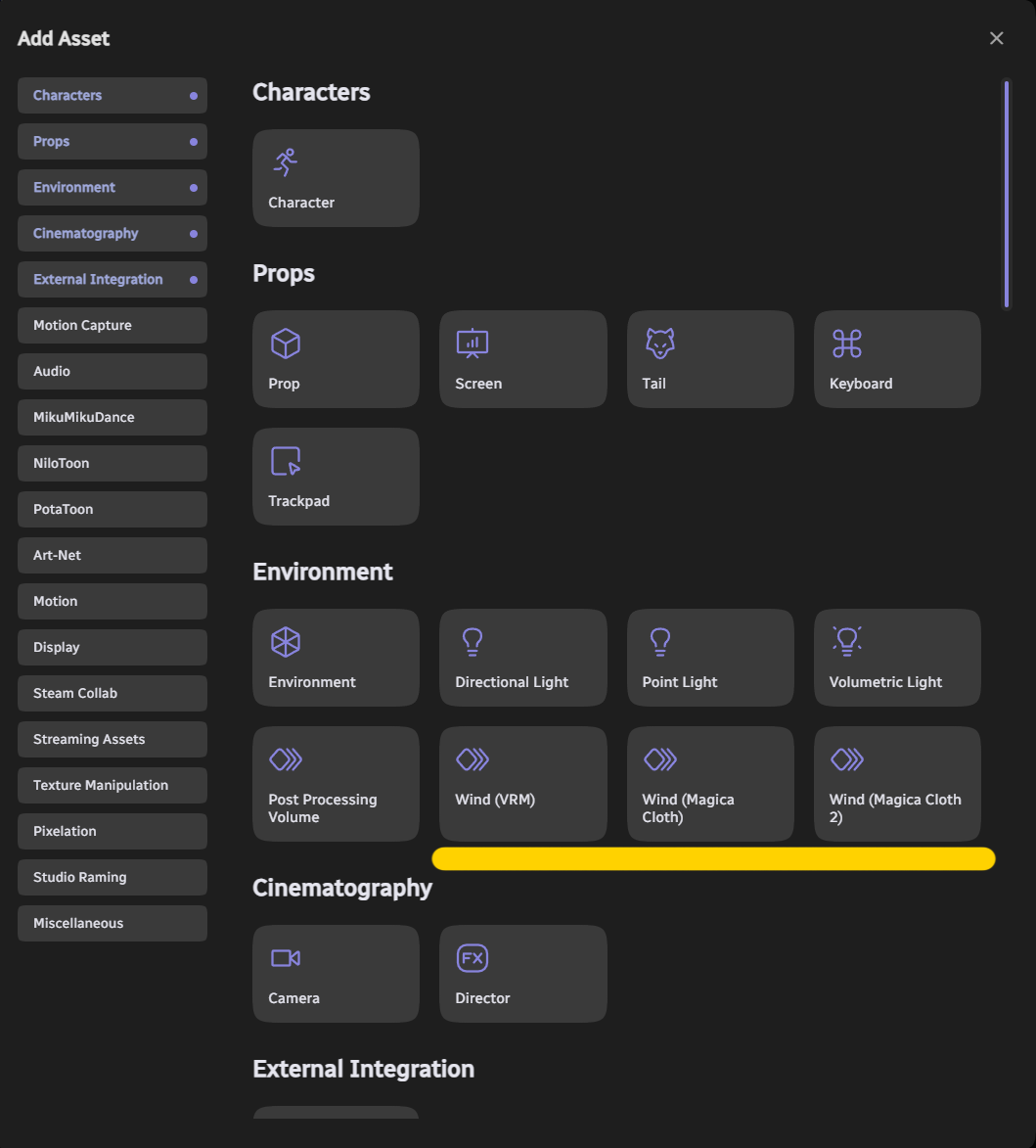
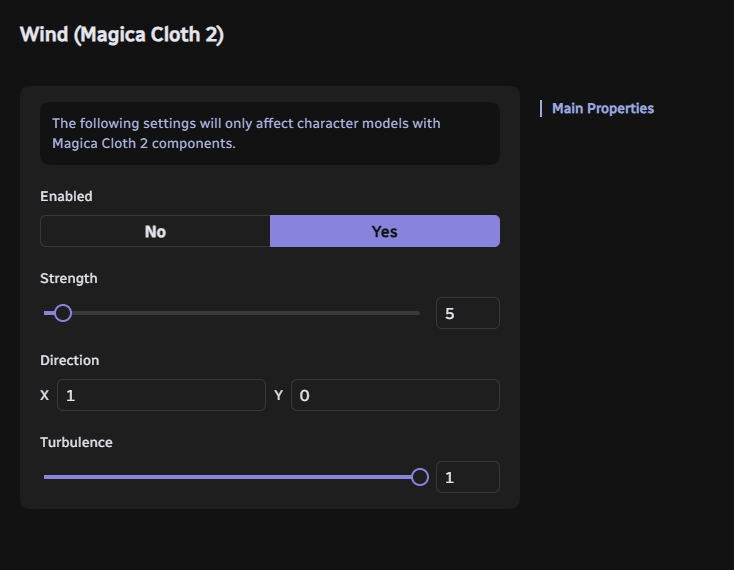
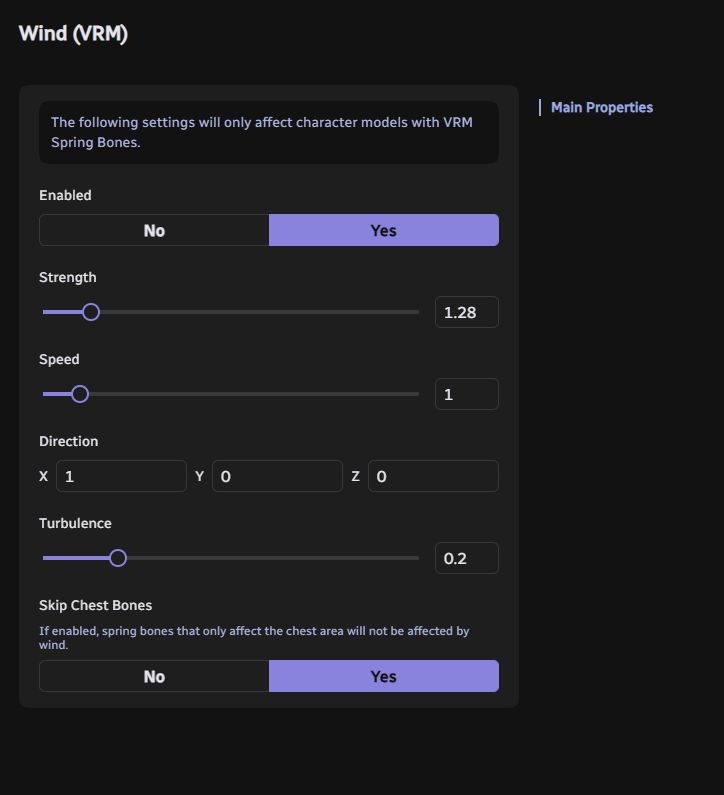
윈드존 에셋을 사용해 바람을 만들거나 끌 수 있습니다.
아바타의 물리가 VRM Springbone을 사용하는 경우 Wind(VRM)을 추가하시고
아바타의 물리가 MagicaCloth를 사용하는 경우 Wind(Magica)를 추가해서 바람을 조절하면 됩니다.
제가 작업한 월드는 대부분 MagicaCloth2로 바람이 구현되기 때문에
월드에 Wind(Magica2)를 넣고 Strength를 0으로 두면 월드의 바람을 끄실 수 있습니다.
아바타에 맞는 윈드존 에셋을 추가해 수치를 조절해보세요.
마치며
다음편은 드디어 대망의 포스트프로세싱에 대해 다뤄볼 예정입니다!
초보자가 쉽게 다룰 수 있는 부분 위주로 설명드릴게요.
이번 글은 Warudo에서 적용한 배경을 내 아바타에 맞게 더 자연스럽고 예쁘게 조절하는 방법에 대한 내용이었는데요!
Warudo 배경을 단순히 적용하는 단계를 넘어, 내 아바타가 화면 안에서 더 자연스럽게 보이는 기준을 잡는 데에 많은 도움을 받으셨길 바랍니다.
다음 편에서는 드디어 '포스트프로세싱'에 대해 다룰 예정입니다.
초보자분들도 쉽게 따라올 수 있는 부분을 중심으로 설명해주실 예정이니, 다음 편도 많은 기대 부탁드립니다!
초보자분들도 차근차근 따라오실 수 있도록 자세히 정리해주신
소심한 앵무님(@sosim_aengmoo)께 다시 한 번 감사드립니다💙
앵무님의 더 많은 작업 소식은 아래 X 프로필에서 확인하실 수 있습니다!
👇 소심한 앵무님 X 프로필
🚀 더 많은 초보 버튜버 팁과 커뮤니티가 필요하다면?
그렇다면 에덴월드 공식 디스코드도 함께 확인해보시는 것을 추천드립니다.
👉 [에덴월드 공식 디스코드 입장하기] https://discord.gg/WqNc63UXaQ
🤝 네트워킹: 1,000명 규모의 다양한 버튜버들과 커뮤니티 형성
💡 기술 지원: 에덴 매니저 및 개발팀을 통한 문의 안내
By. EDEN
Copyright © FROMSEOUL. All Rights Reserved.


