
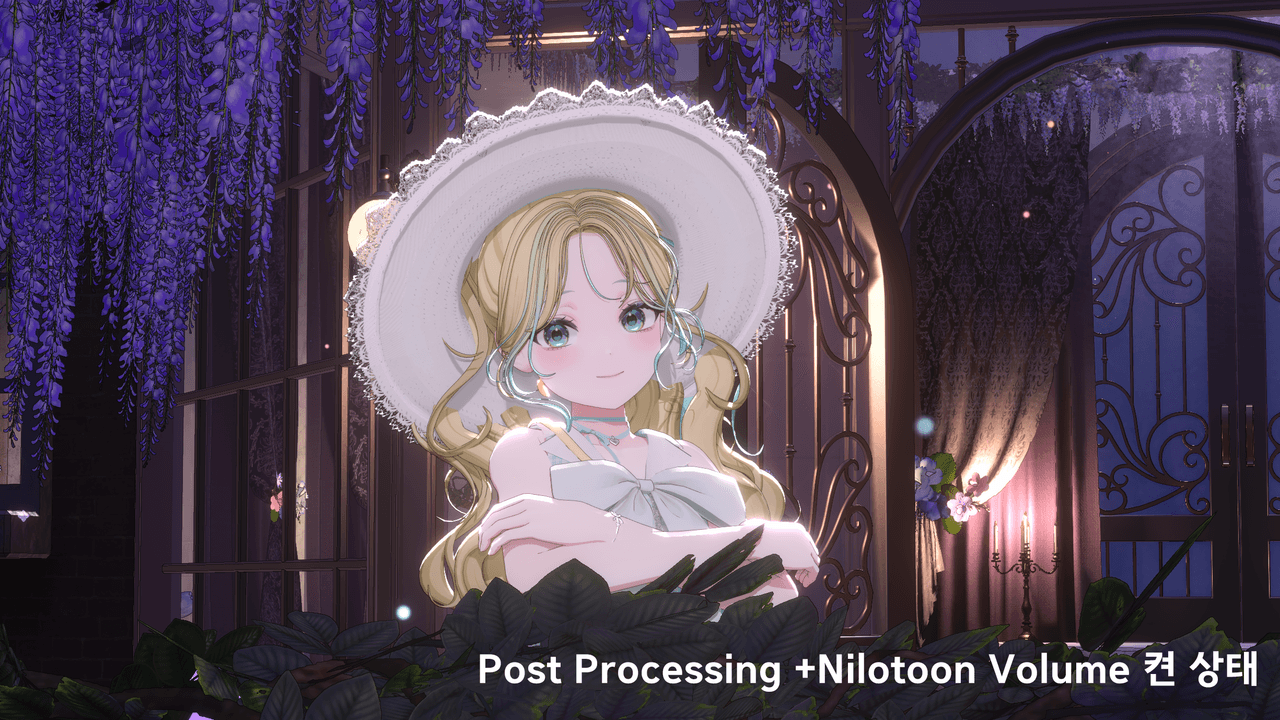
Warudo 배경 제작자 [소심한 앵무]님과 함께 정리한
방송 화면을 내 아바타에 맞게 더 자연스럽게 다듬는 방법
[Credit] 특별 전문가 칼럼 제작.
소심한 앵무 작가님
안녕하세요, 에덴월드입니다.
이번에는 지난 2편인 와루도 배경 설치 가이드에 이어 마지막 3편으로 돌아왔습니다🎉
2편에서는 내 아바타가 화면 속에서 더 돋보일 수 있도록 배경을 고르고, 앵글을 잡고, 카메라 화각과 라이트를 조절하는 방법들을 중심으로 살펴보았었는데요!
아직 2편을 확인하지 못하신 분들은 이번 글을 읽기 전에 먼저 2편을 함께 확인해보시는 것을 추천드립니다.
👉 2편 보러가기 https://eden-world.net/ko/blog/guide/114
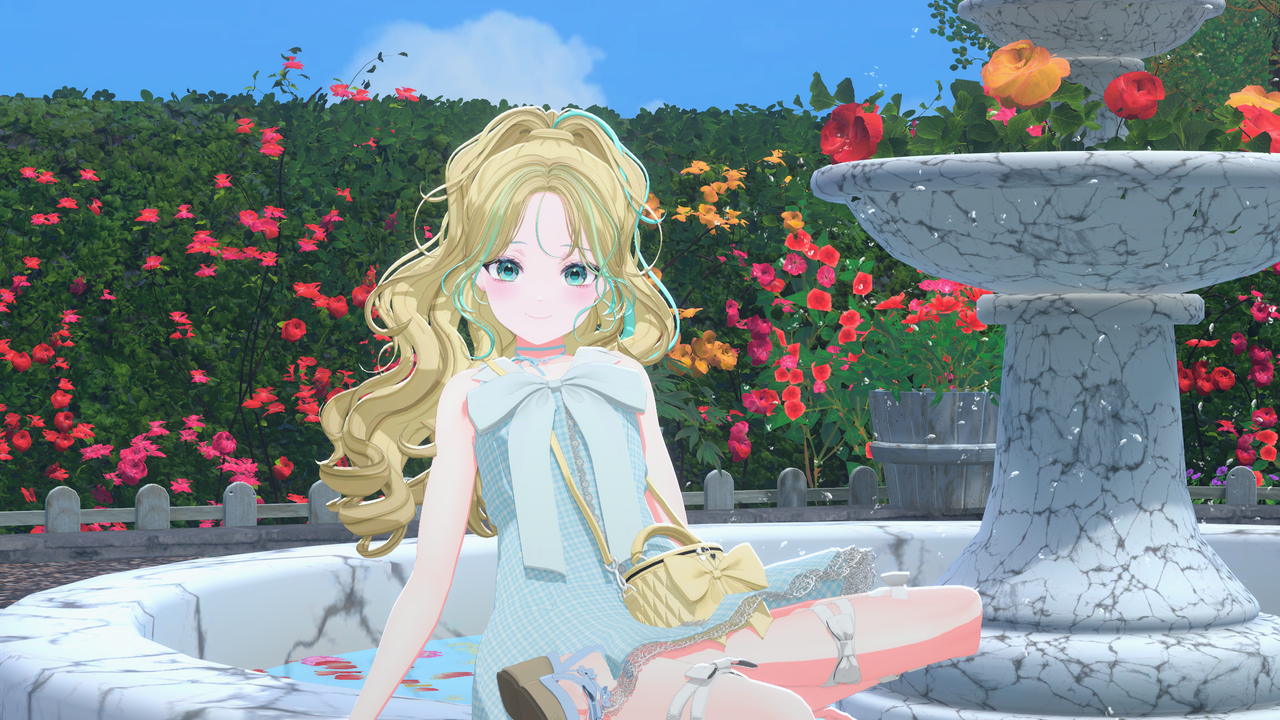
이번 3편에서는 기본적으로 세팅되어 있는 방송화면을 넘어,
배경을 더욱 아바타에 맞게 수정할 수 있는 방법들에 대해 소개드리려고 합니다.
이번 콘텐츠를 작성해주신 작가님 소개
안녕하세요 여러분.
배경 제작과 팬 캐릭터 제작을 하고 있는 소심한 앵무입니다.
2편에서는 적용한 배경을 내 아바타에 맞게 더 예쁘게 조절하는 방법에 대해 이야기해보았는데요
이번 3편에서는 마지막으로 이미 세팅되어있는 포스트프로세싱과 닐로툰 볼륨을 수정할 수 있는 방법을 알려드리려고 합니다
보통 배경을 구매하시면 배경과 무난하게 어울리는 포스트프로세싱과 닐로툰 볼륨이 세팅되어 있는 경우가 많습니다
(BIRP의 경우에는 포스트 프로세싱을 카메라 에셋으로 조절해야 하기 때문에 새로 조절하셔야 할 수도 있습니다)
처음에는 포함된 포스트 프로세싱을 그대로 사용하는 것을 가장 추천드리지만
조금 더 예쁜 방송화면을 원하시는 분들을 위해, 배경을 더욱 아바타에 맞게 수정할 수 있는 방법을 차근차근 알려드릴게요
목차
- 포스트 프로세싱 이해하기
- BIRP 포스트 프로세싱 조절하기
- URP 포스트 프로세싱 조절하기
- URP NiloToon Volume으로 아바타 보정하기
- 체크리스트
- 마무리
1. 포스트 프로세싱 이해하기
포스트 프로세싱은 쉽게 말하면 화면 위에 마지막으로 얹는 보정 효과입니다.
사진 보정 필터처럼 색감, 밝기, 빛 번짐, 심도 등을 조절해서 최종 화면을 더 보기 좋게 만들어줍니다.
조절할 수 있는 부분이 많기 때문에 포스트 프로세싱은 초보자가 처음부터 섬세하게 세팅하기에는 조금 어려운 부분이 있습니다.
그래서 이번 글에서는 포스트 프로세싱을 처음부터 새로 만드는 방법보다는, 이미 적용된 포스트 프로세싱에서 살짝 조절해볼 수 있는 항목 위주로 알려드리겠습니다.
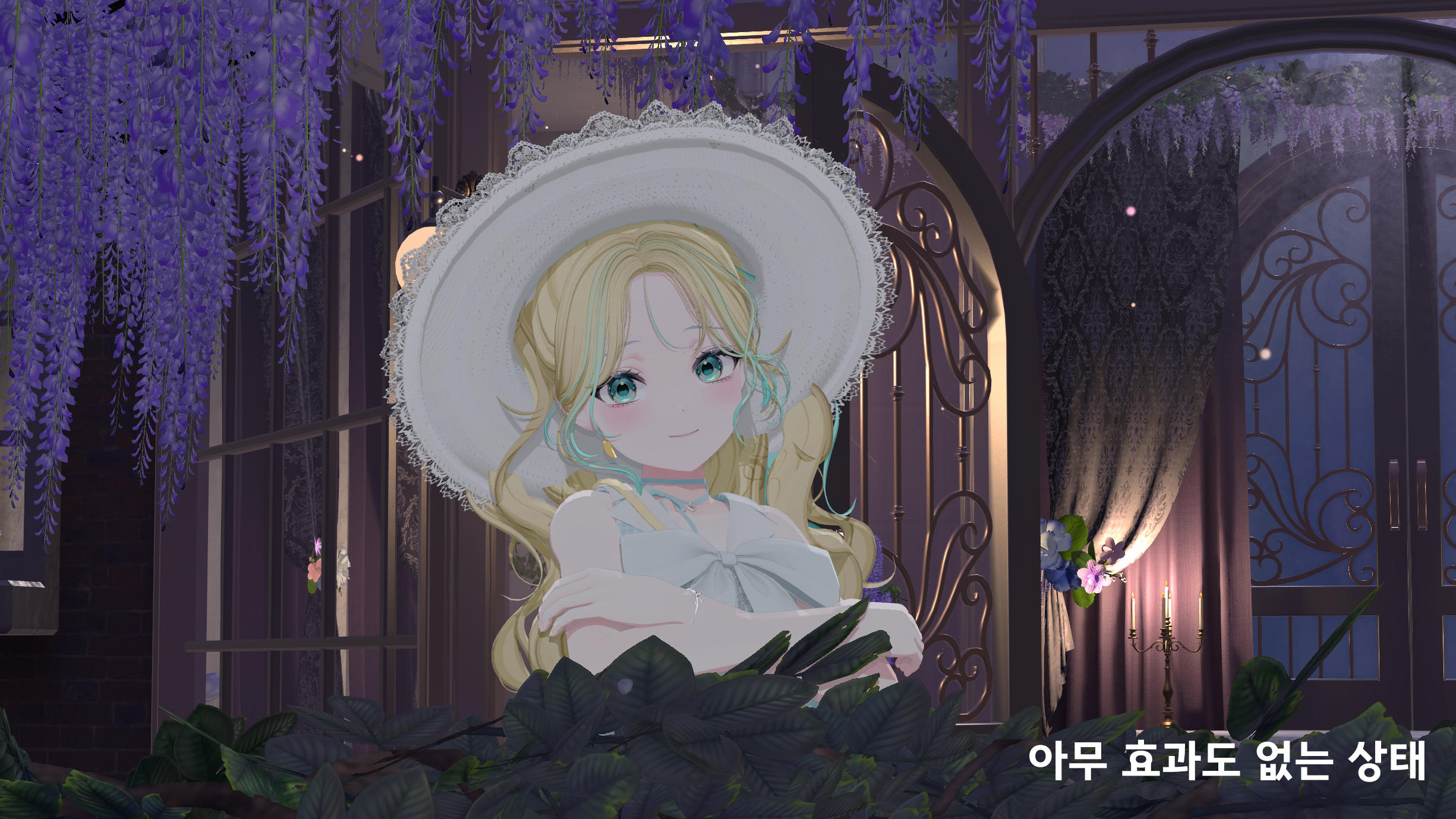
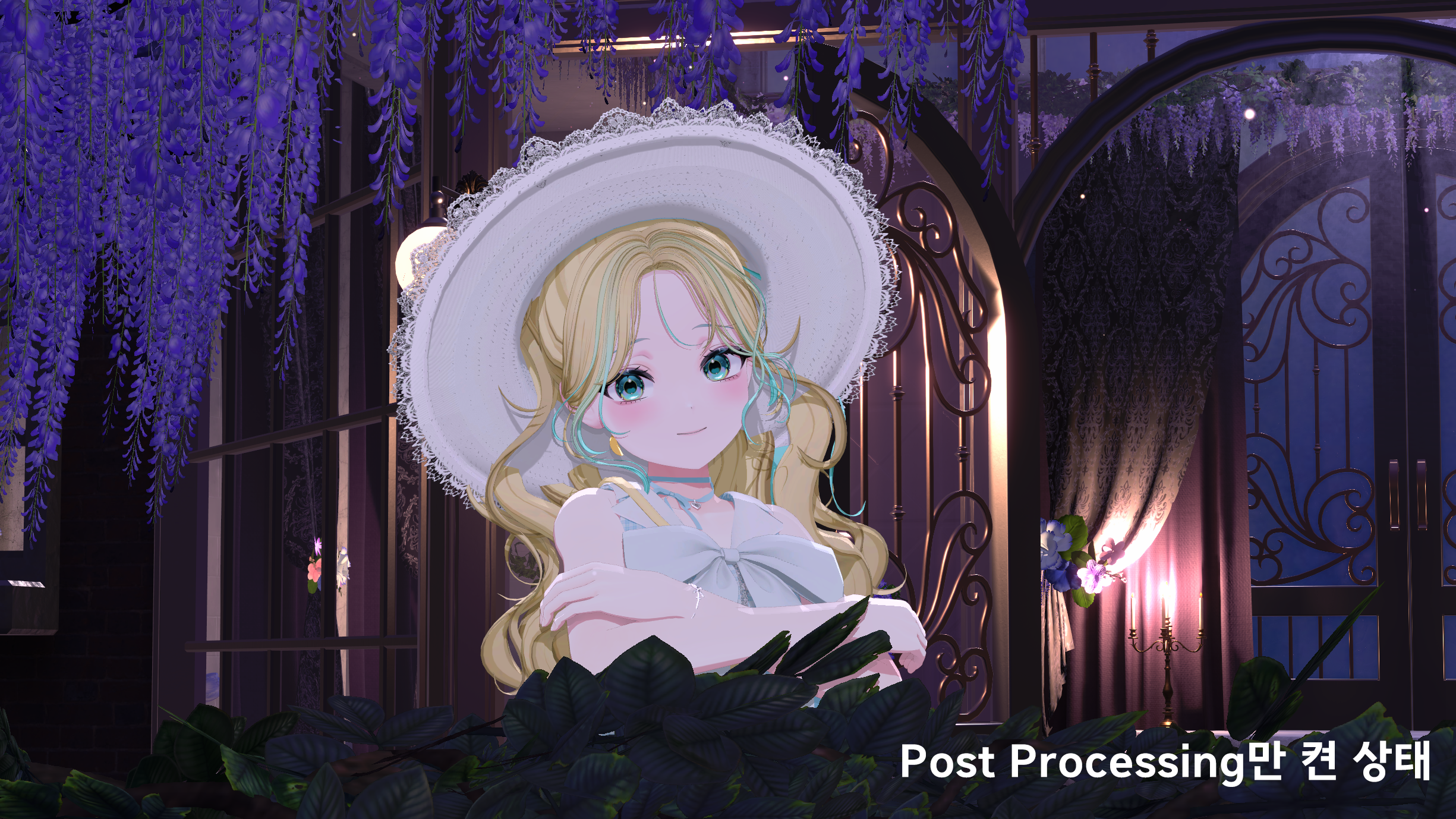
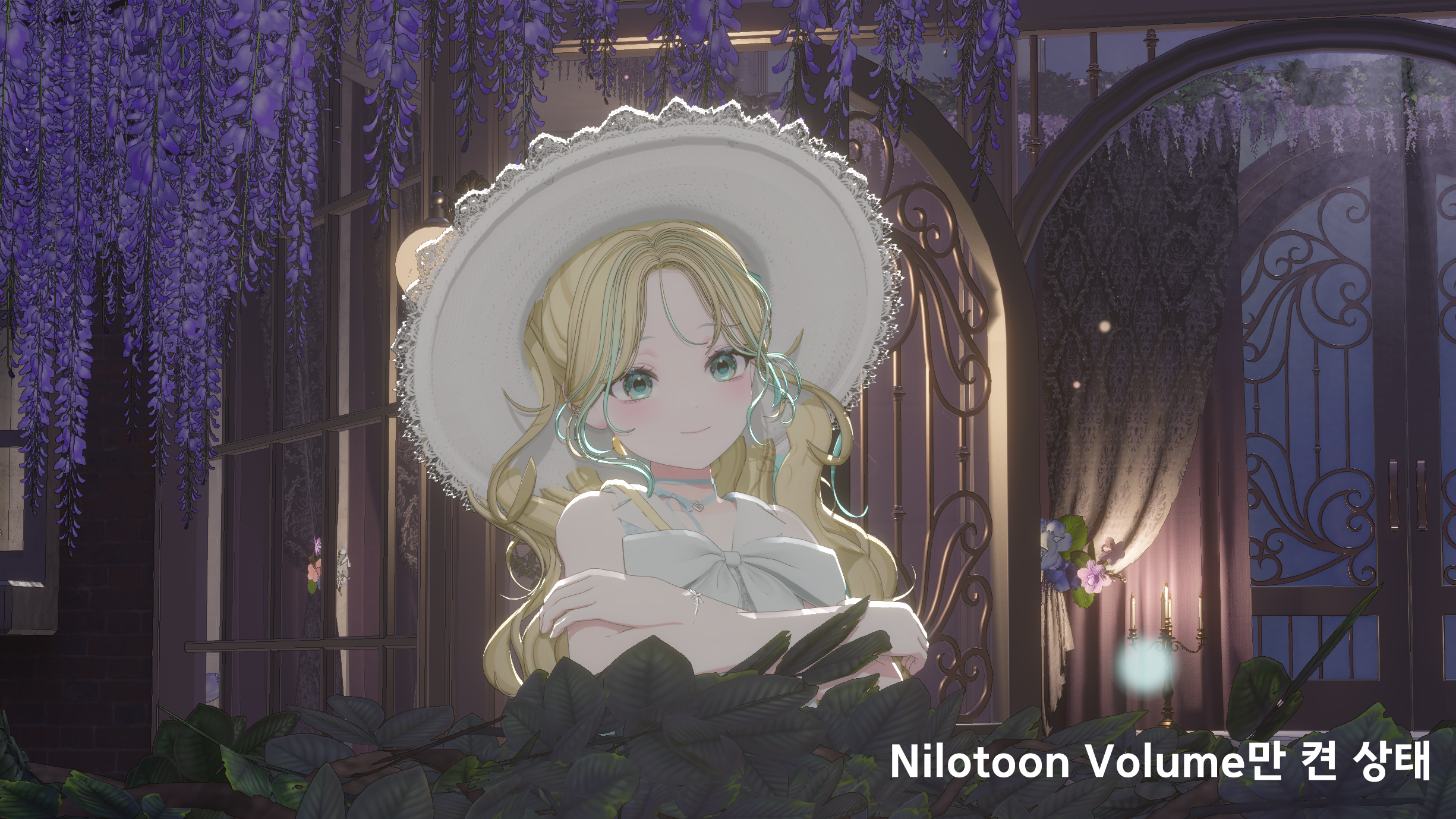
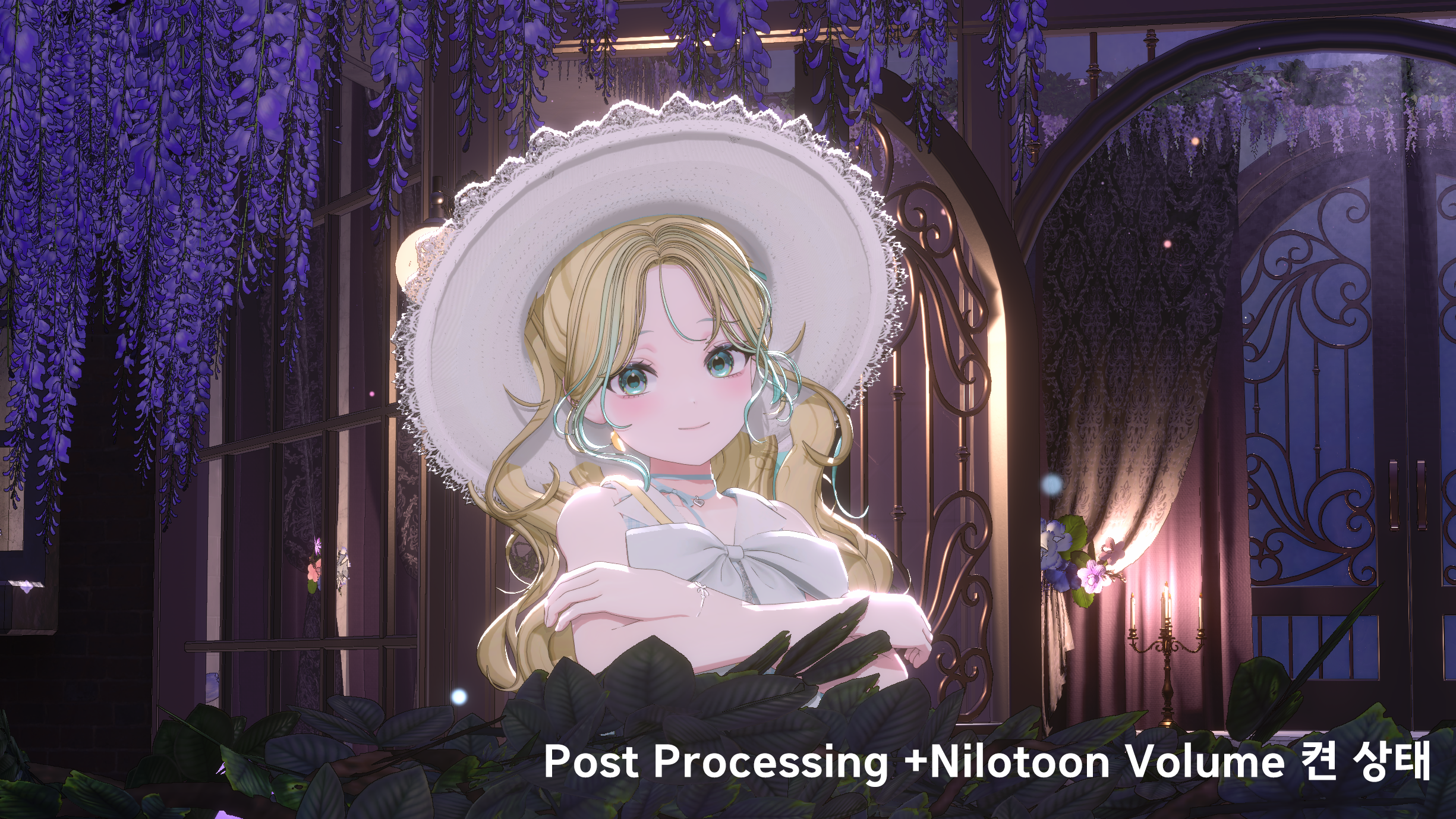
*오늘 예시에 보여드리는 URP 포스트프로세싱과 닐로툰 볼륨들은 Hika_247님(@hika_247)이 세팅해주셨습니다
2. BIRP 포스트 프로세싱 조절하기
BIRP의 포스트프로세싱은 와루도 카메라 에셋에서 세팅하는 방식으로 되어있어서
URP와 달리 사용자가 개별적으로 세팅하는것이 일반적입니다
다만 그렇다고 해서 포스트프로세싱이 URP보다 떨어지는 것은 아니고
간단히 세팅하는 것만으로도 충분히 예쁘게 조절할 수 있으므로 차근차근 따라해 보세요
- Tone Mapping & Color Grading (톤맵핑 & 컬러 그레이딩)
전반적인 밝기와 채도, 대비감을 조절할 수 있습니다
여기서는 Vibrance, Contrast, Brightness 값을 조절하시는걸 추천드립니다
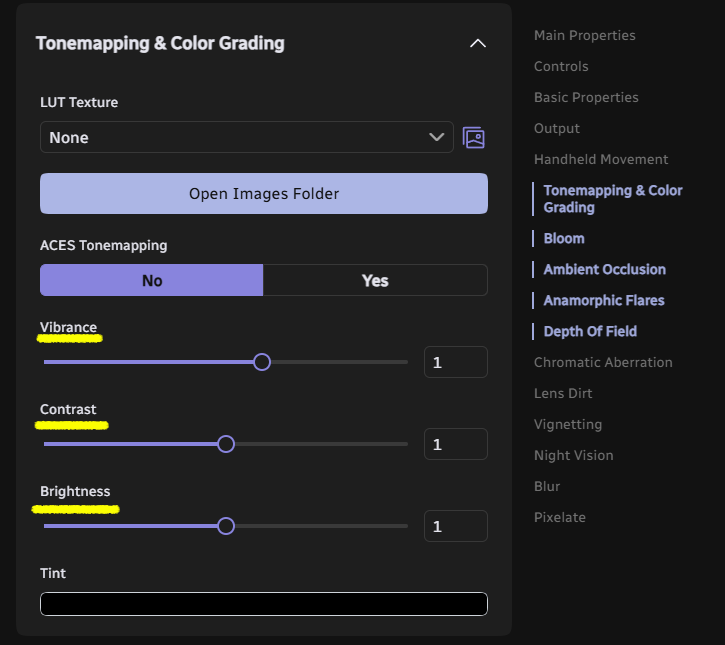
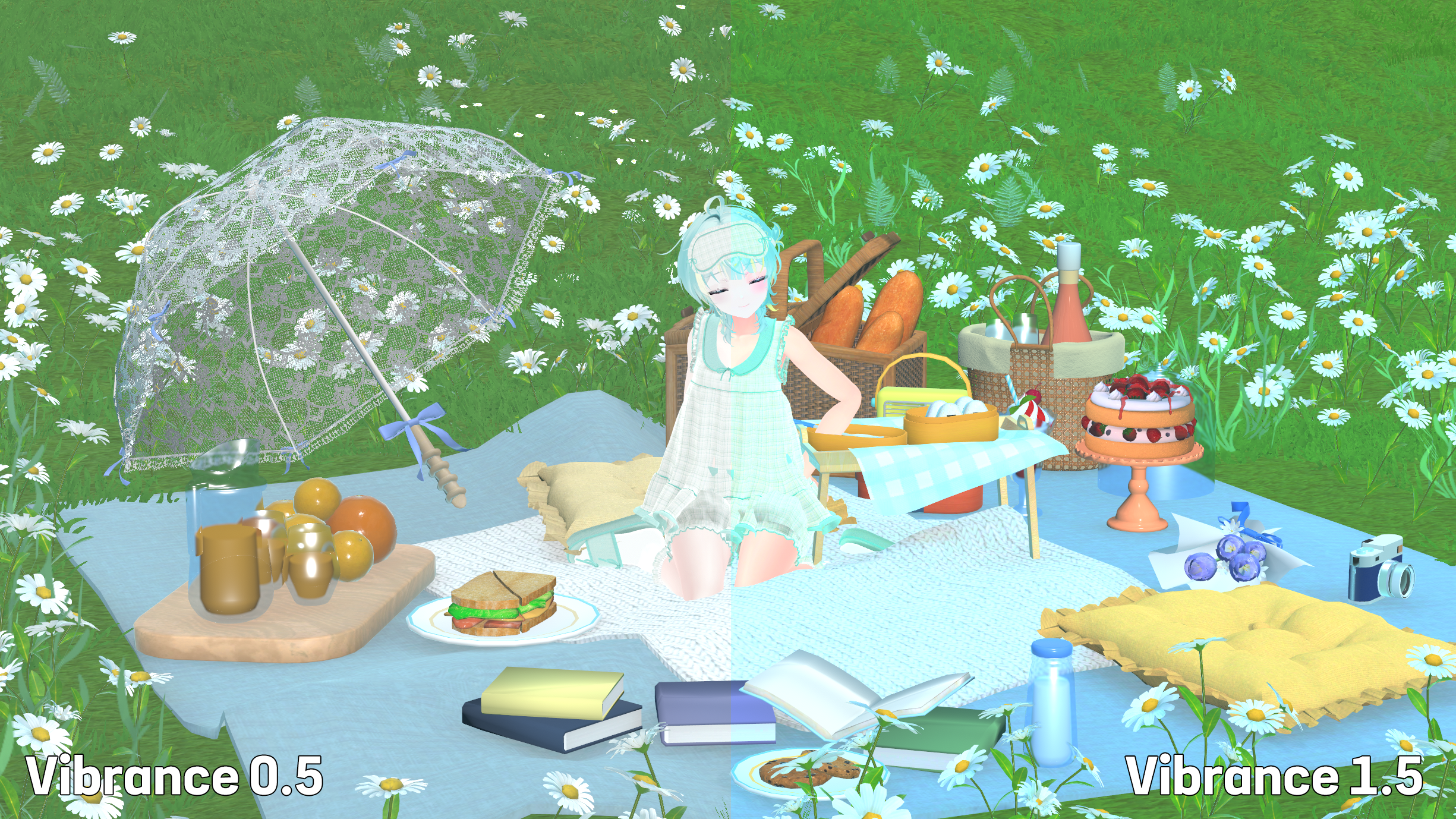
Vibrance
채도를 조절합니다
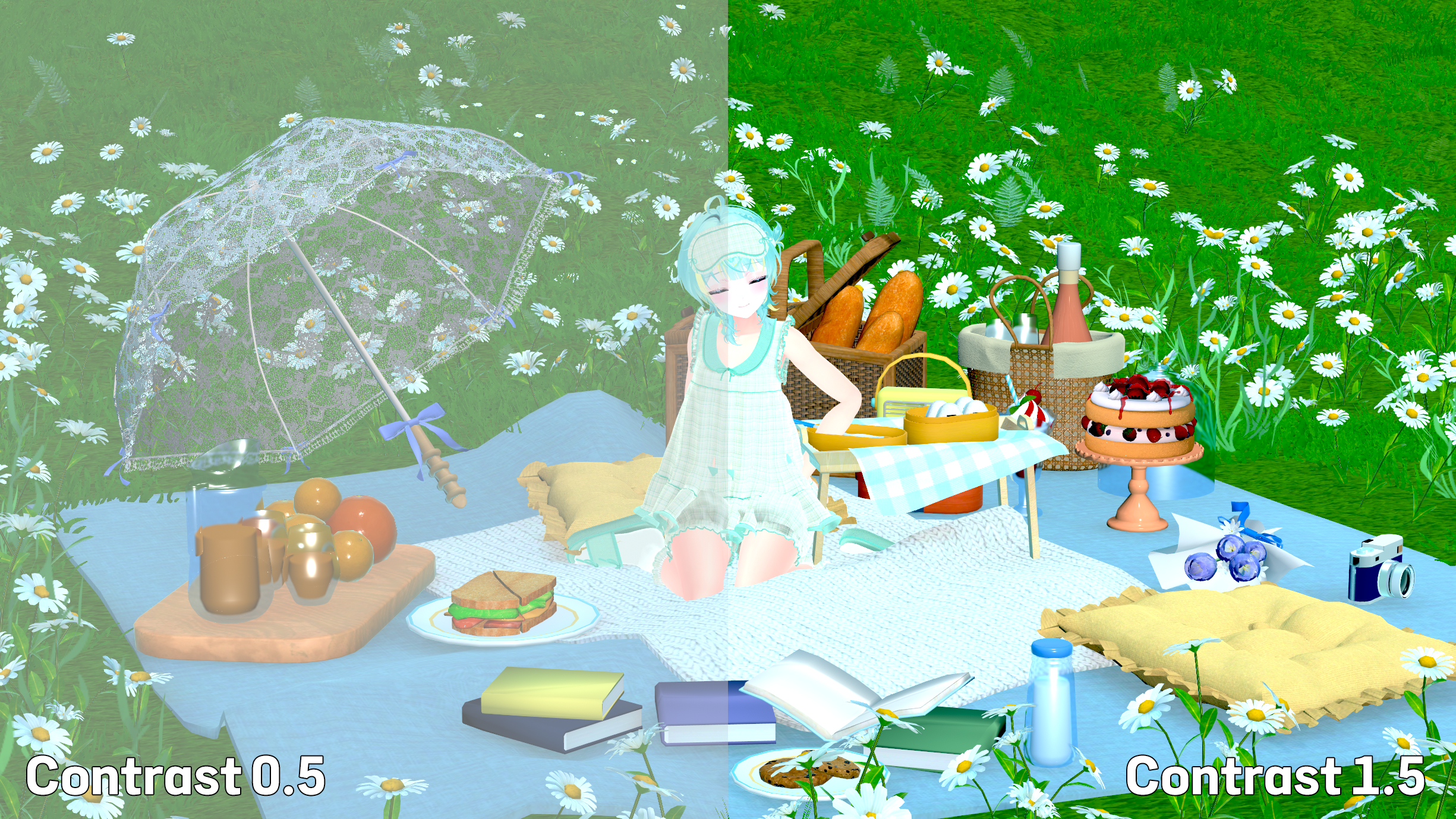 Contrast
대비감을 조절합니다
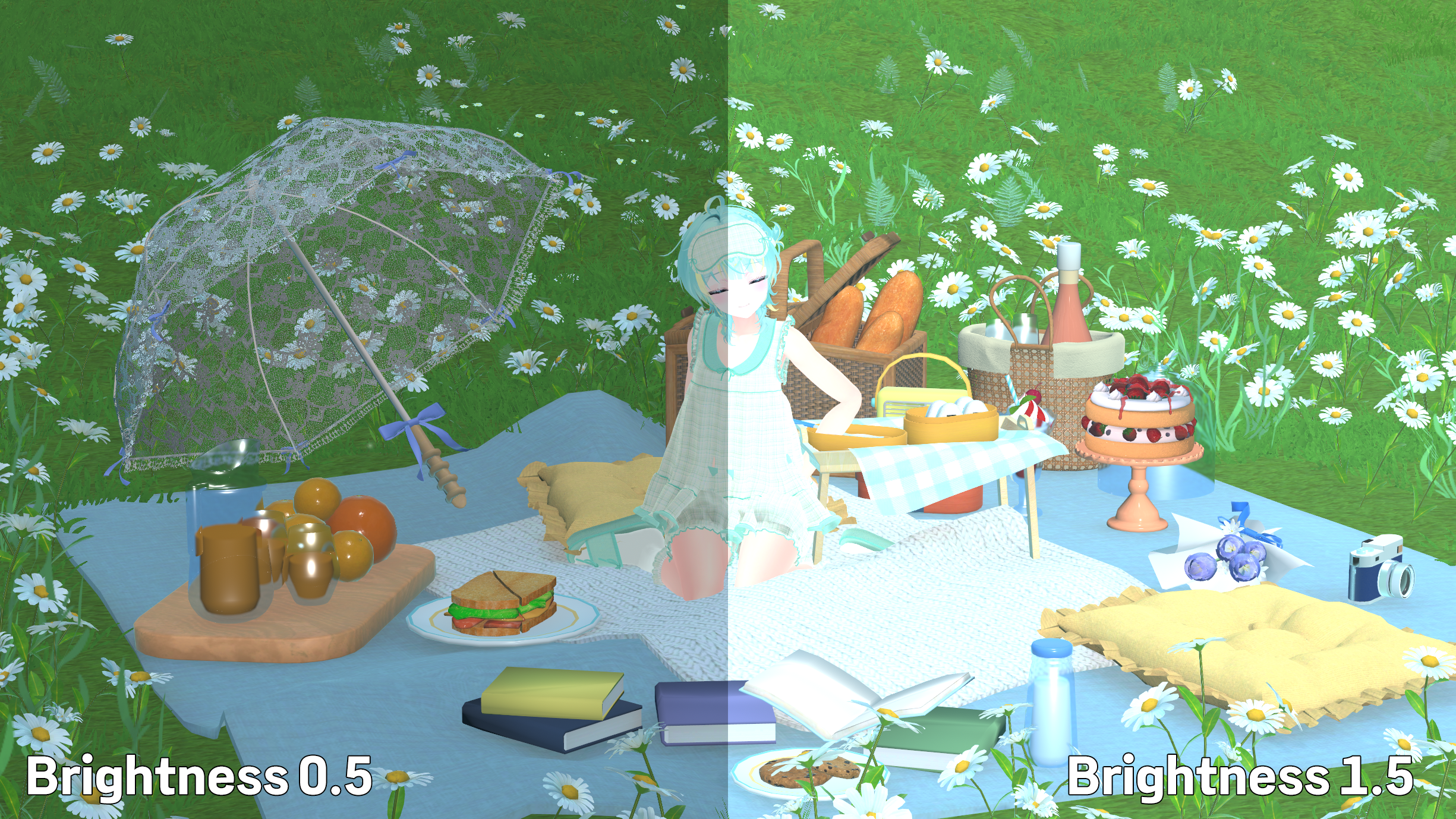 Brightness
밝기를 조절합니다
- Bloom (블룸)
블룸은 밝은 부분이 번져 보이는 효과입니다.
네온사인, 조명, 반짝이는 장식, 판타지 느낌의 배경에 잘 어울립니다.
다만 블룸을 너무 강하게 넣으면 아바타와 화면 전체가 뿌옇게 보일 수 있습니다.
여기서는 Threshold, Intensity, Tint, Depth Attenuation값을 조절하시는걸 추천드립니다
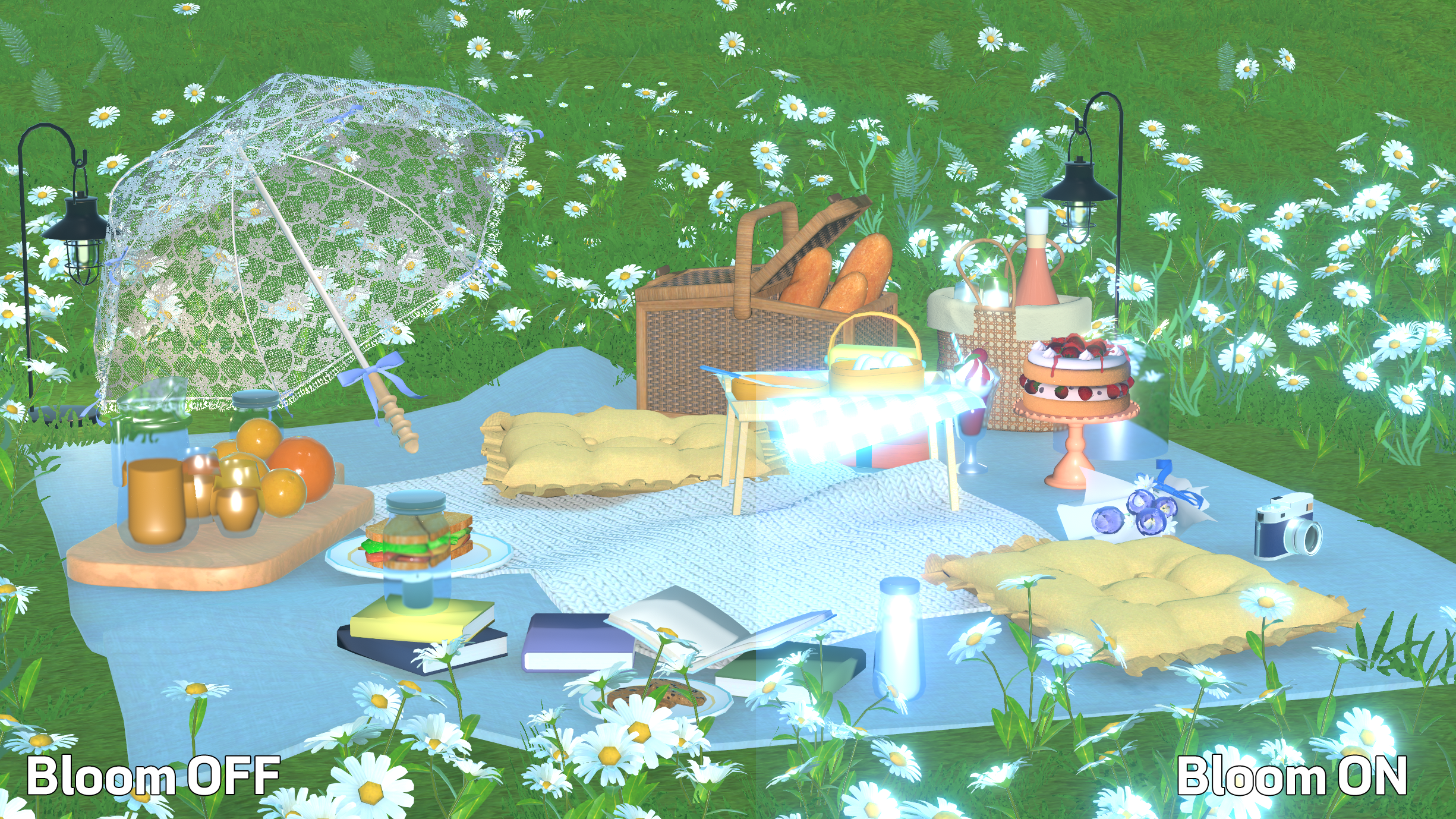
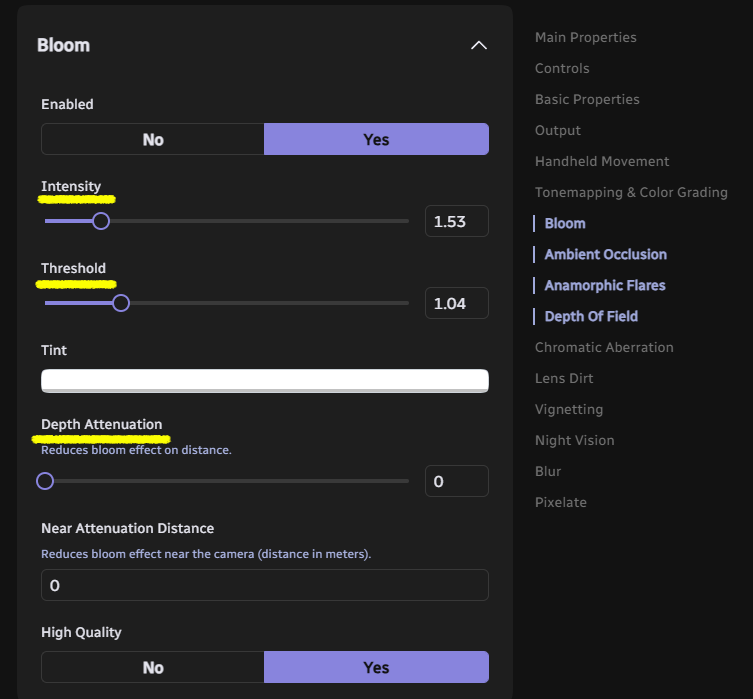
Threshold
값이 높으면 밝은 부분이 뽀얗게 번지고
값이 낮으면 어두운 부분도 뽀얗게 번집니다
Intensity
번지는 강도를 조절합니다
Tint
뽀얗게 번지는 부분의 컬러감을 조절합니다
아바타의 림라이트에도 영향을 줍니다
(Tint의 색을 바꾸었는데도 화면이 변화가 없으면 Alpha값도 올라가있는지 확인해보세요)
Depth Attenuation
값이 높을수록 카메라에서 먼 물체의 Bloom이 약해짐
- DOF
DOF는 초점이 맞은 부분 외의 배경을 흐리게 만드는 효과입니다.
너무 강하게 사용하면 아바타 일부가 흐려지거나, 답답한 느낌이 생길 수 있어서
배경과 앵글에 따라 적절히 사용하시는걸 추천드립니다
여기서는 Focal Length, Aperture 값을 조절하시는걸 추천드립니다
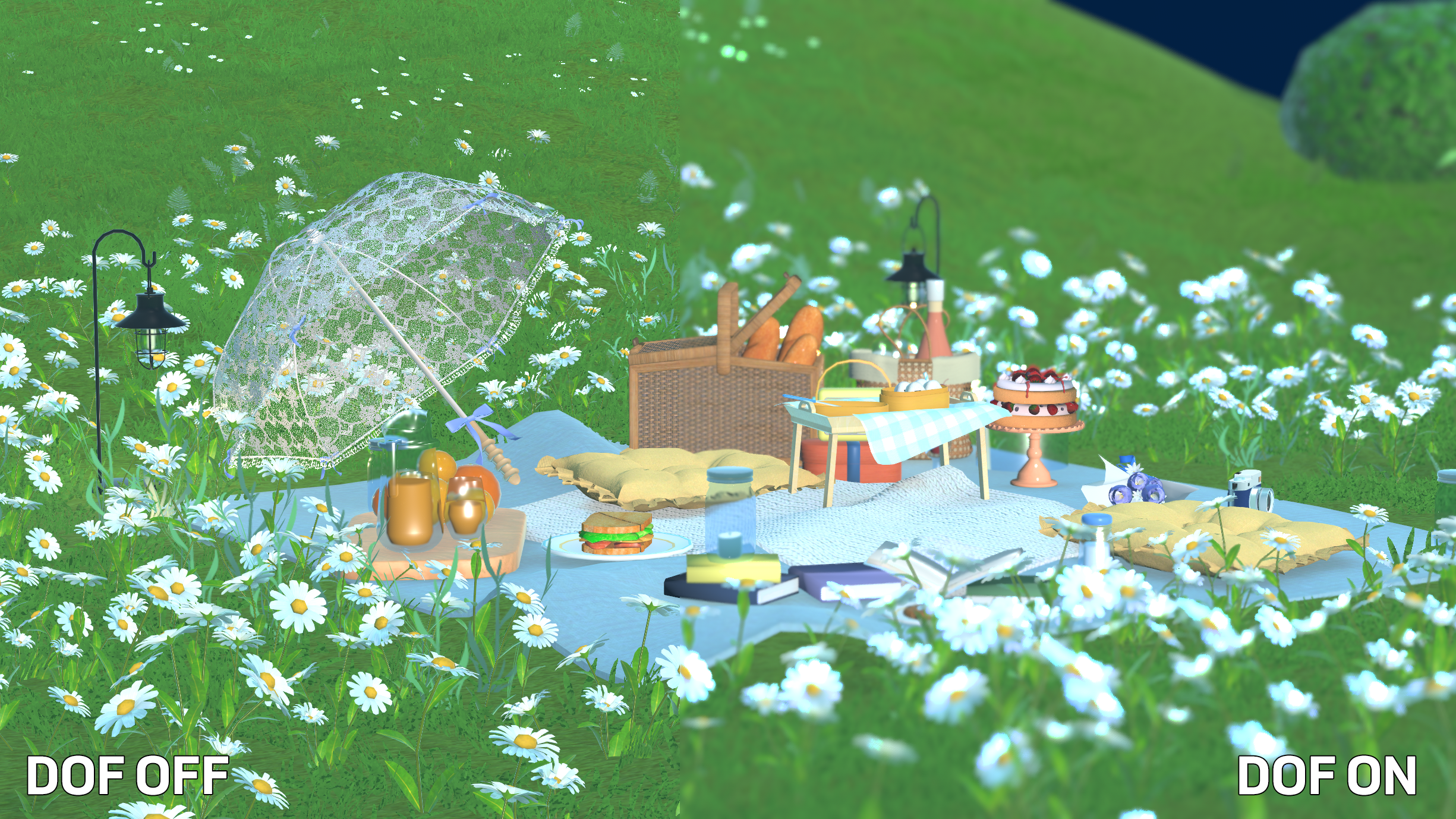
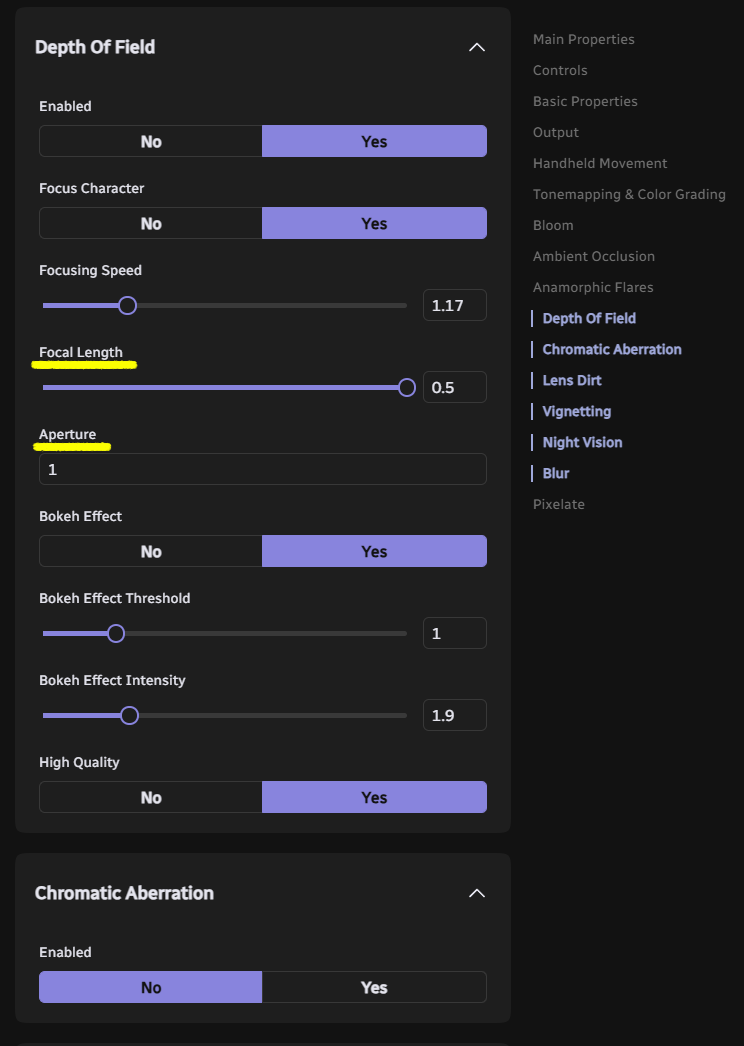
Focal Length
캐릭터 제외한 배경을 얼마나 블러를 넣을것인지
Aperture
블러 강도 조절 가능
얼굴이 크게 잡힌 앵글에서는 Focal Length 값을 조절하시고
아바타가 다 보이게 멀리서 앵글을 잡으실 경우에는 Aperture를 함께 조절해보세요
3. URP 포스트 프로세싱 조절하기
URP에서는 대부분 NiloToon Volume과 포스트 프로세싱이 함께 적용됩니다.
따라서 초보자분들이 세팅하시기에는 BIRP보다 더 어렵게 느껴질 수 있습니다.
처음부터 포스트 프로세싱과 NiloToon Volume을 동시에 많이 만지면, 어떤 설정 때문에 화면이 바뀌었는지 알기 어려워질 수 있습니다.
그래서 순서를 나누는 것이 좋습니다.
처음으로는 포스트 프로세싱으로 전체 화면의 밝기와 색감 밸런스를 먼저 잡고,
그다음 NiloToon Volume으로 아바타 위주의 표현을 조절하는 것을 추천드립니다.
- Bloom (블룸)
밝은 부분이 번져서 뽀얗게 보이는 효과입니다
살짝 어두운 배경, 네온, 조명에서 특히 도드라집니다
하지만 너무 강하게 넣으면 화면 전체가 뿌옇게 보이거나, 밝은 의상과 피부가 날아가 보일 수 있습니다.
닐로툰 볼륨에서도 블룸을 넣을 수 있으니 여기서는 은은하게 넣는 것을 추천드립니다
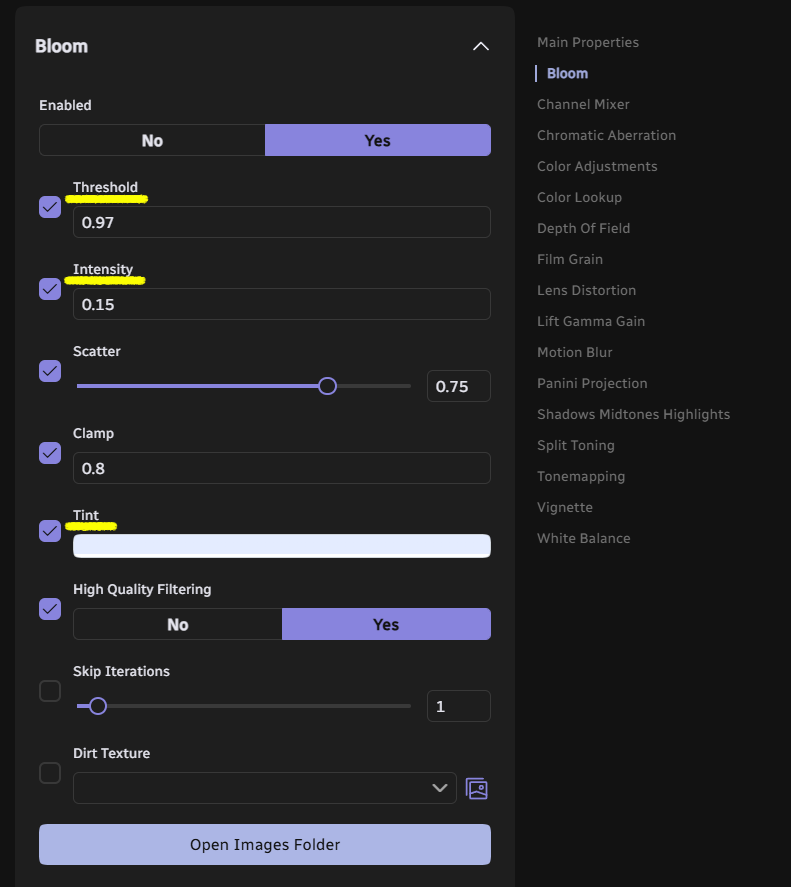
여기서는 Threshold, Intensity, Tint 값을 조절하시는걸 추천드립니다
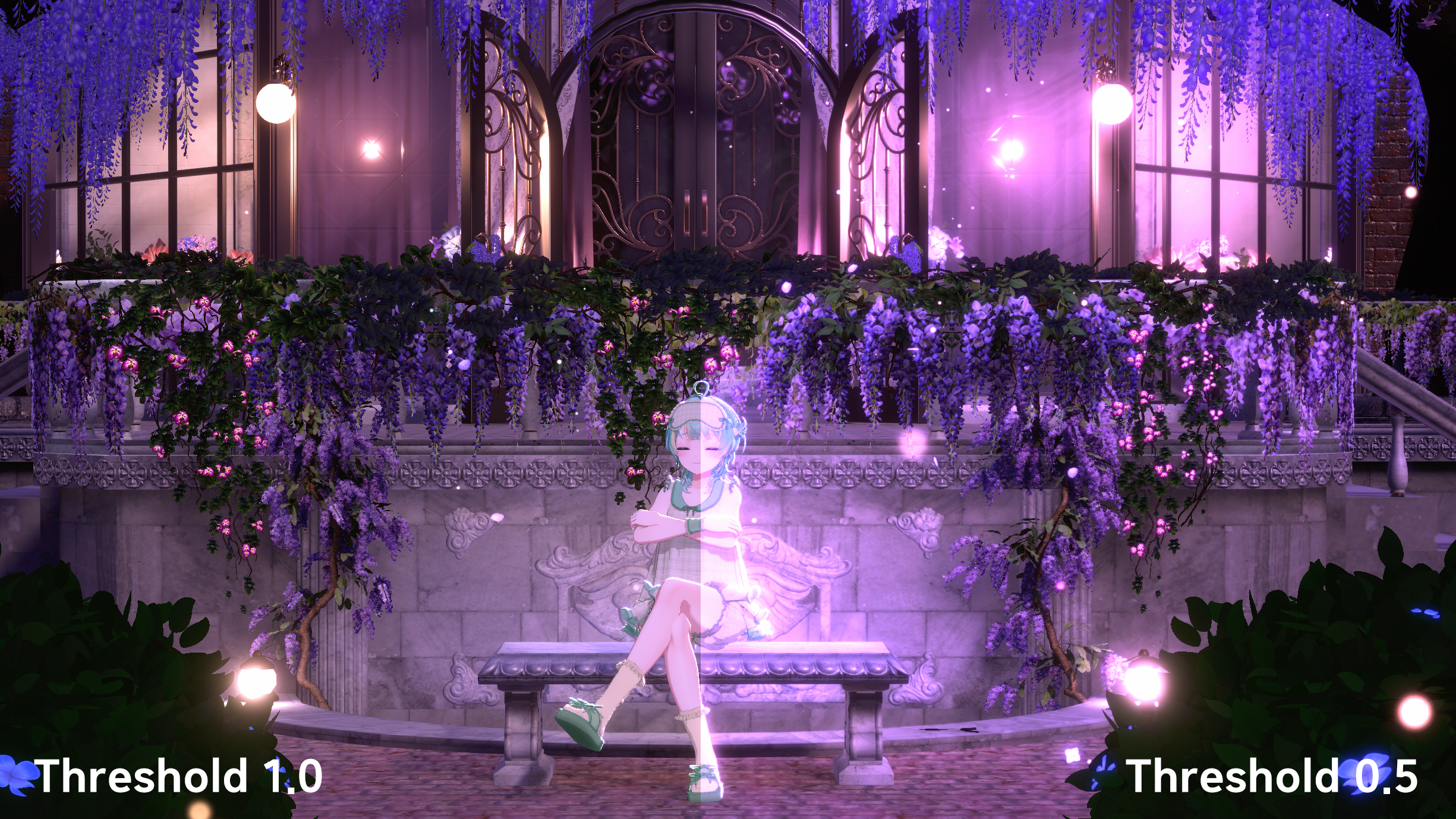 Threshold
값이 높으면 밝은 부분이 뽀얗게 번지고
값이 낮으면 어두운 부분도 뽀얗게 번집니다
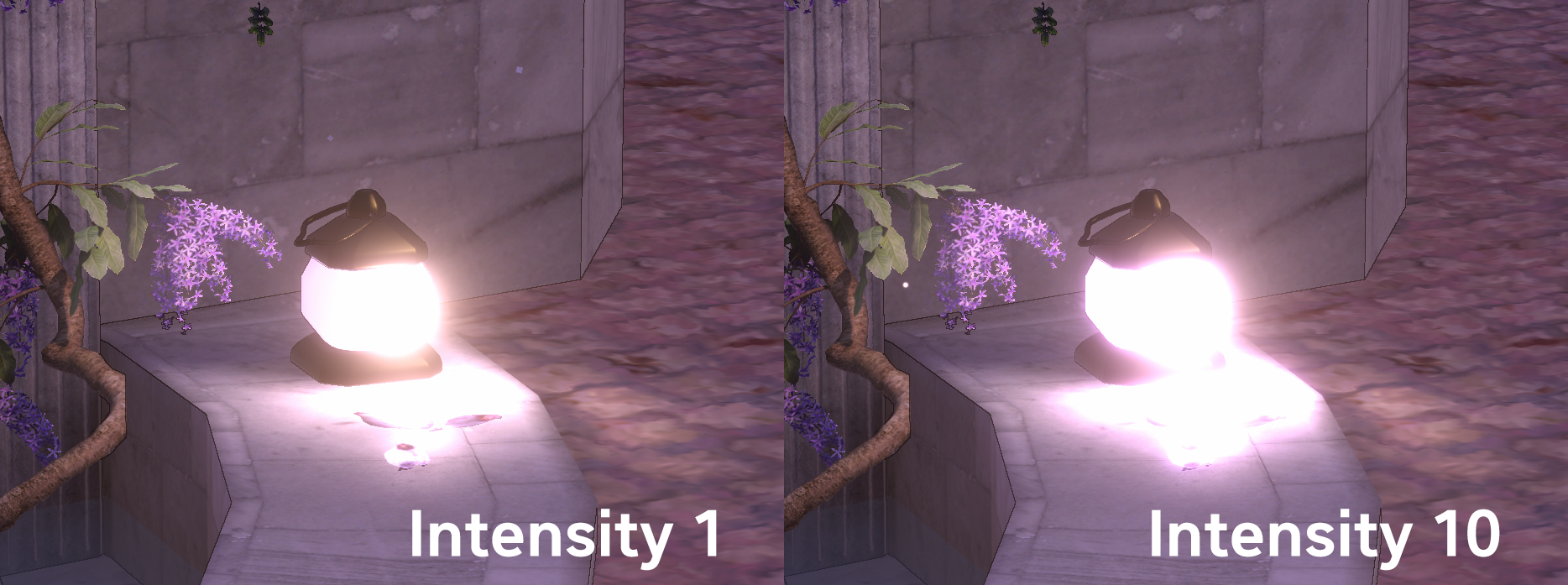 Intensity
번지는 강도를 조절합니다
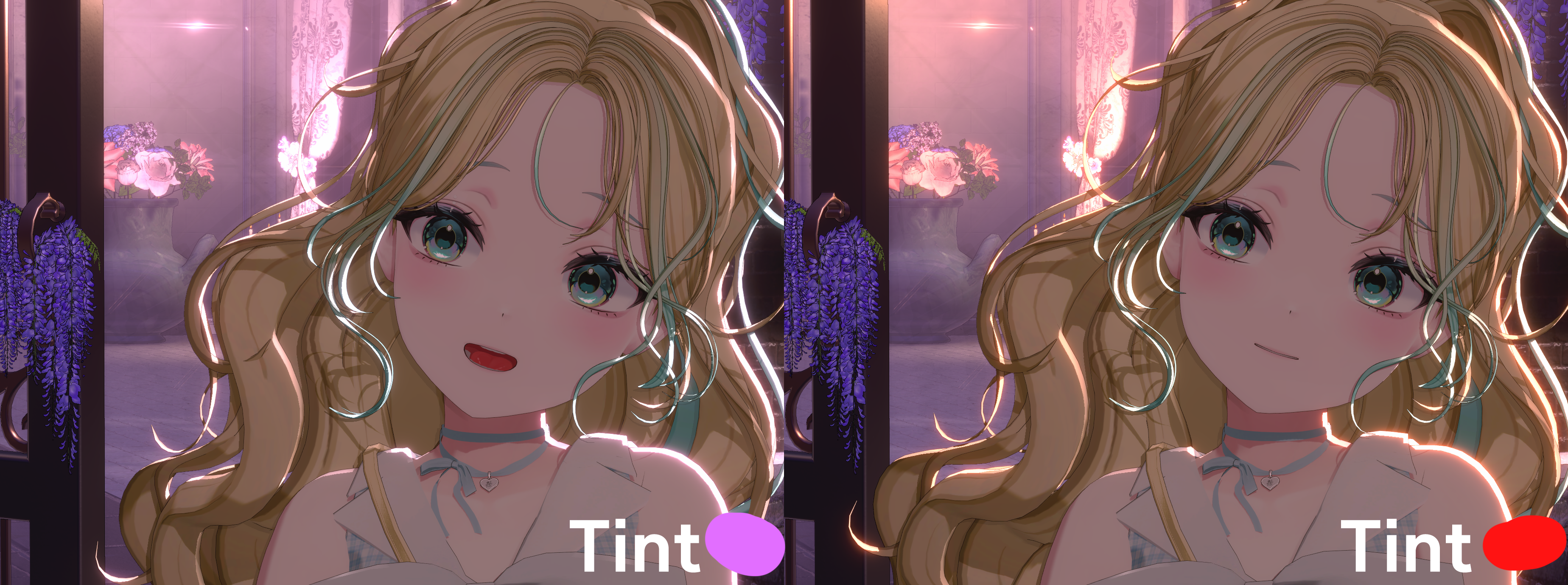 Tint
Tint
뽀얗게 번지는 부분의 컬러감을 조절합니다
아바타의 림라이트에도 영향을 줍니다
(Tint의 색을 바꾸었는데도 화면이 변화가 없으면 Alpha값도 올라가있는지 확인해보세요)
- Color Adjustments
Color Adjustments는 화면 전체의 밝기, 대비, 채도, 색조를 조절하는 기본적인 보정 기능입니다.
화면이 너무 어둡거나, 색이 너무 흐리거나, 채도가 과하게 높아 보일 때 먼저 확인해보면 좋습니다.
전체 화면 밸런스를 잡을 때 사용하는 항목이라고 생각하시면 됩니다.
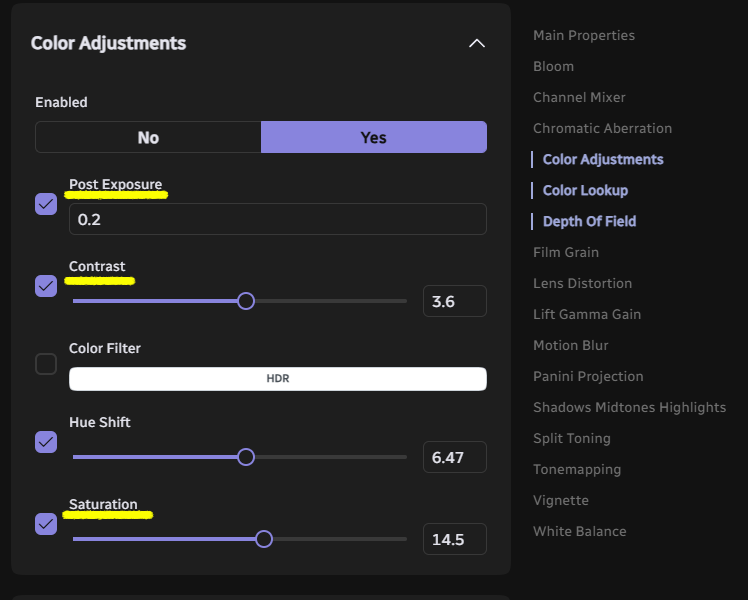 여기서는 PostExposure, Contrast, Saturation 값을 조절하시는걸 추천드립니다
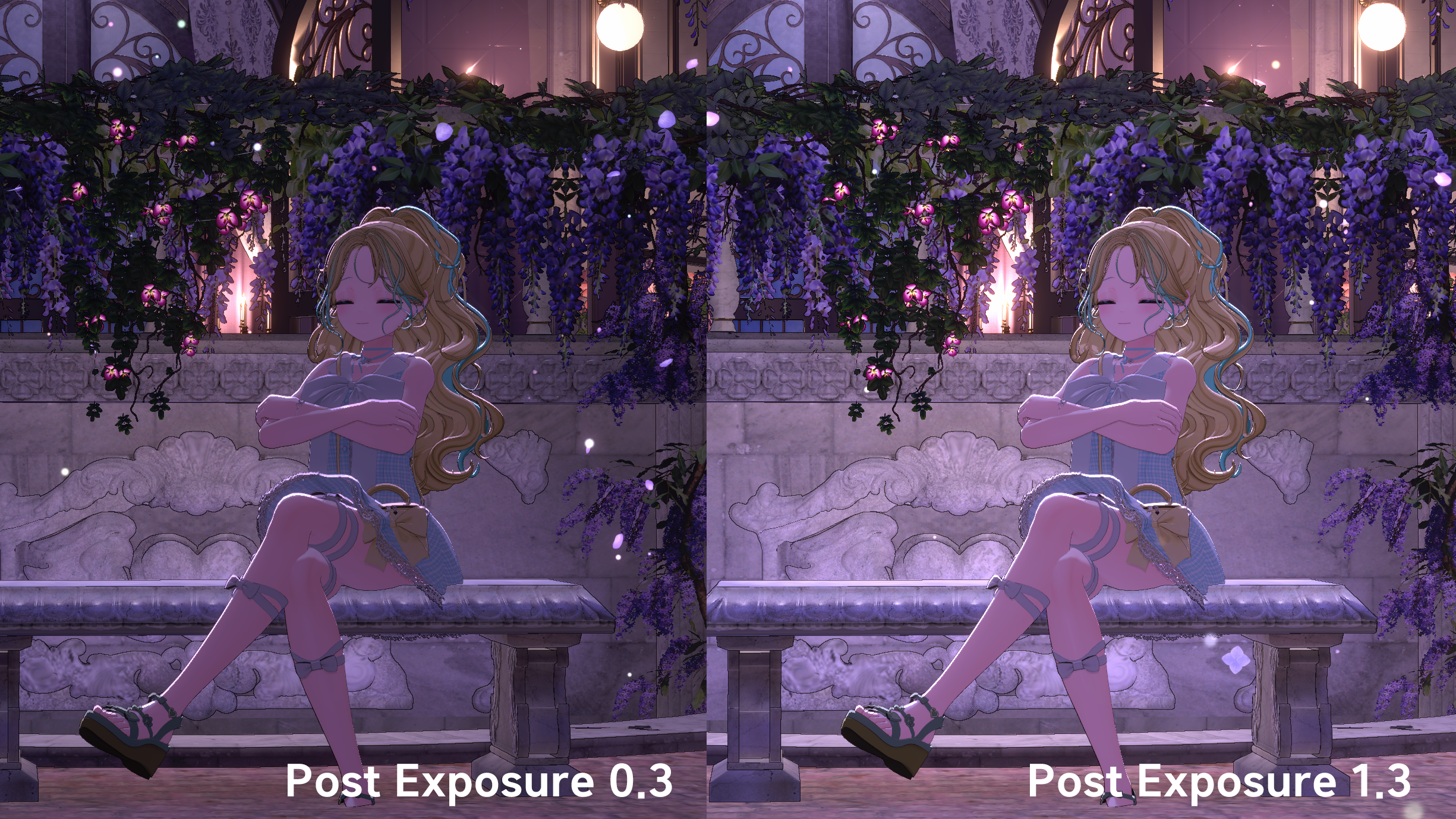 Post Exposure
화면을 조금 더 밝게 만들어줍니다
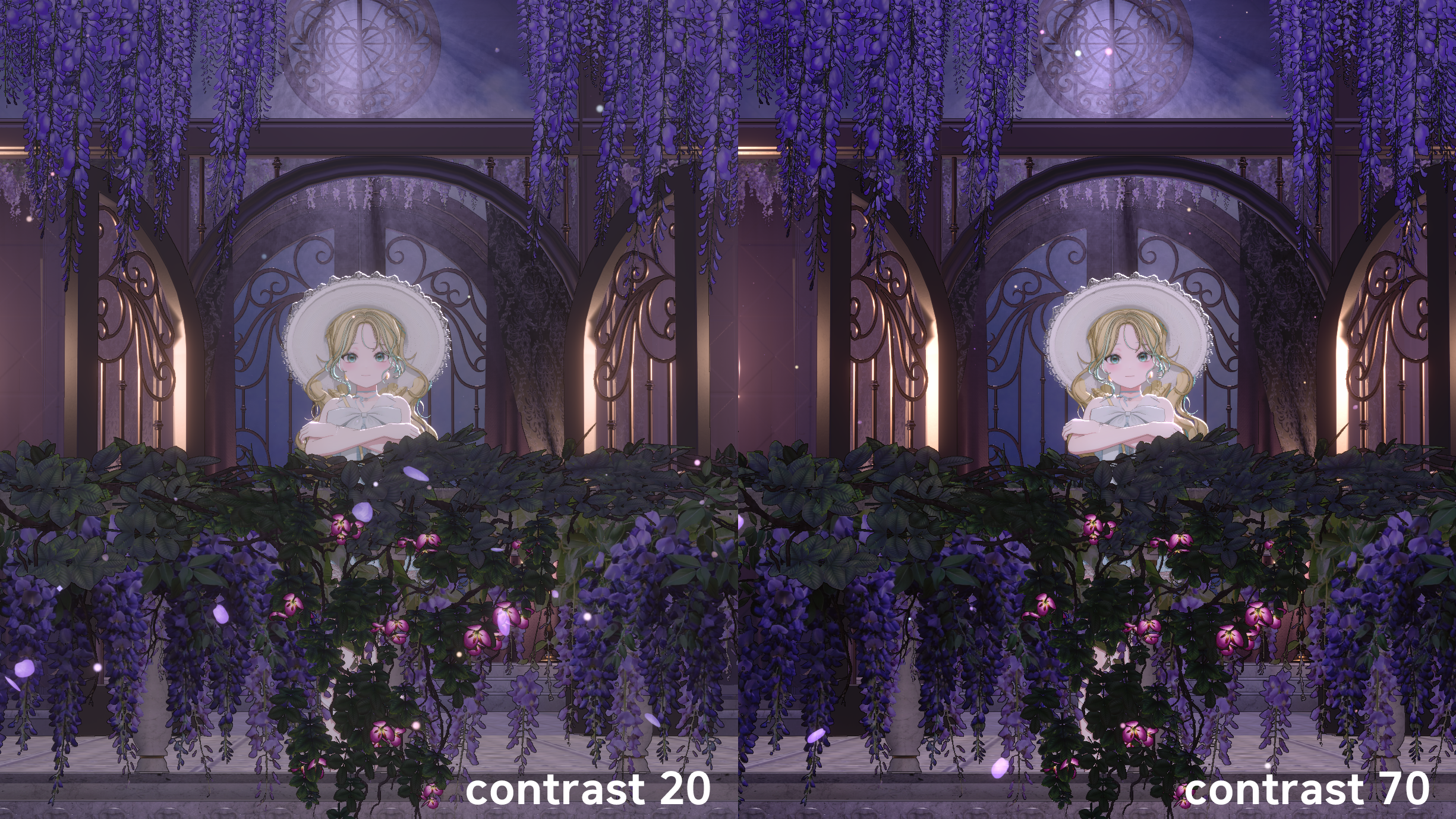 Contrast
화면의 대비감을 조절합니다
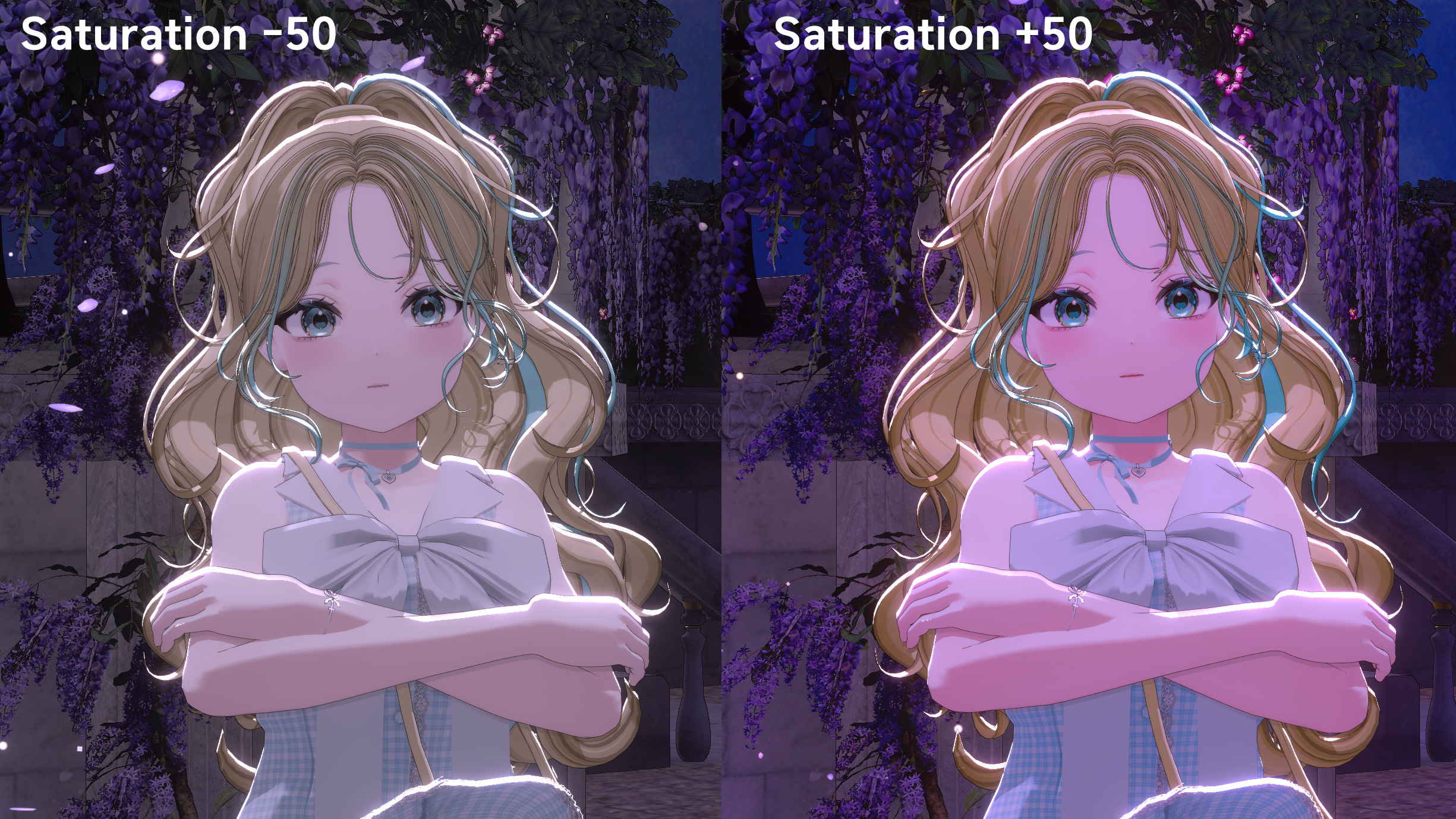 Saturation
화면의 채도를 조절합니다
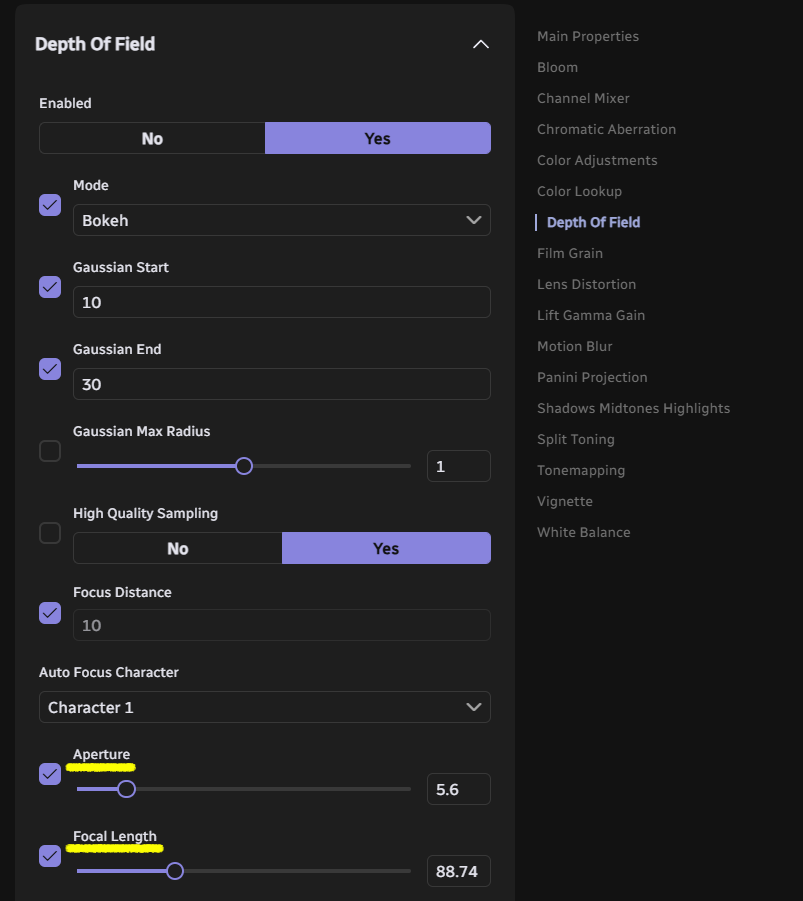
- Depth of Field
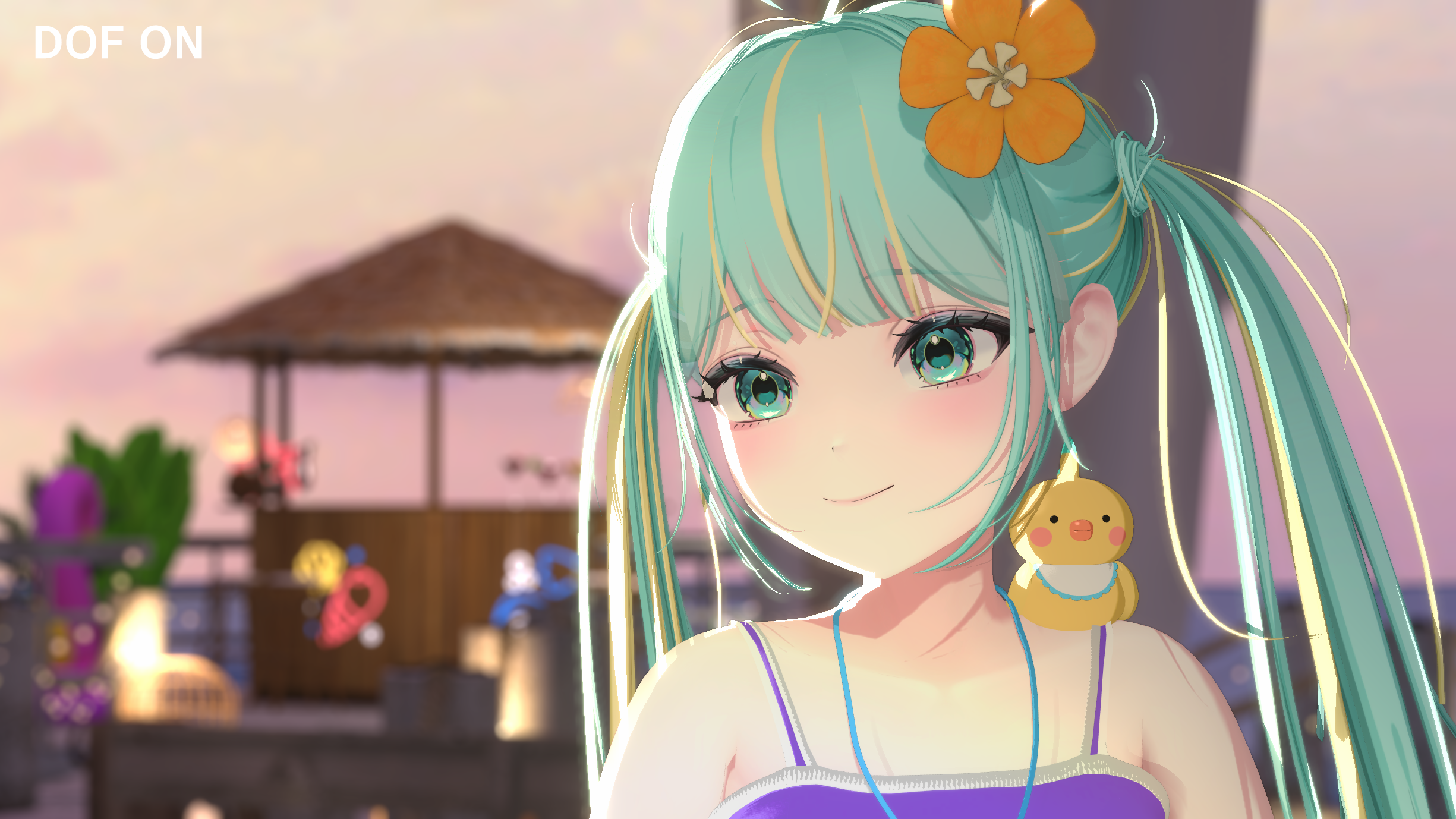
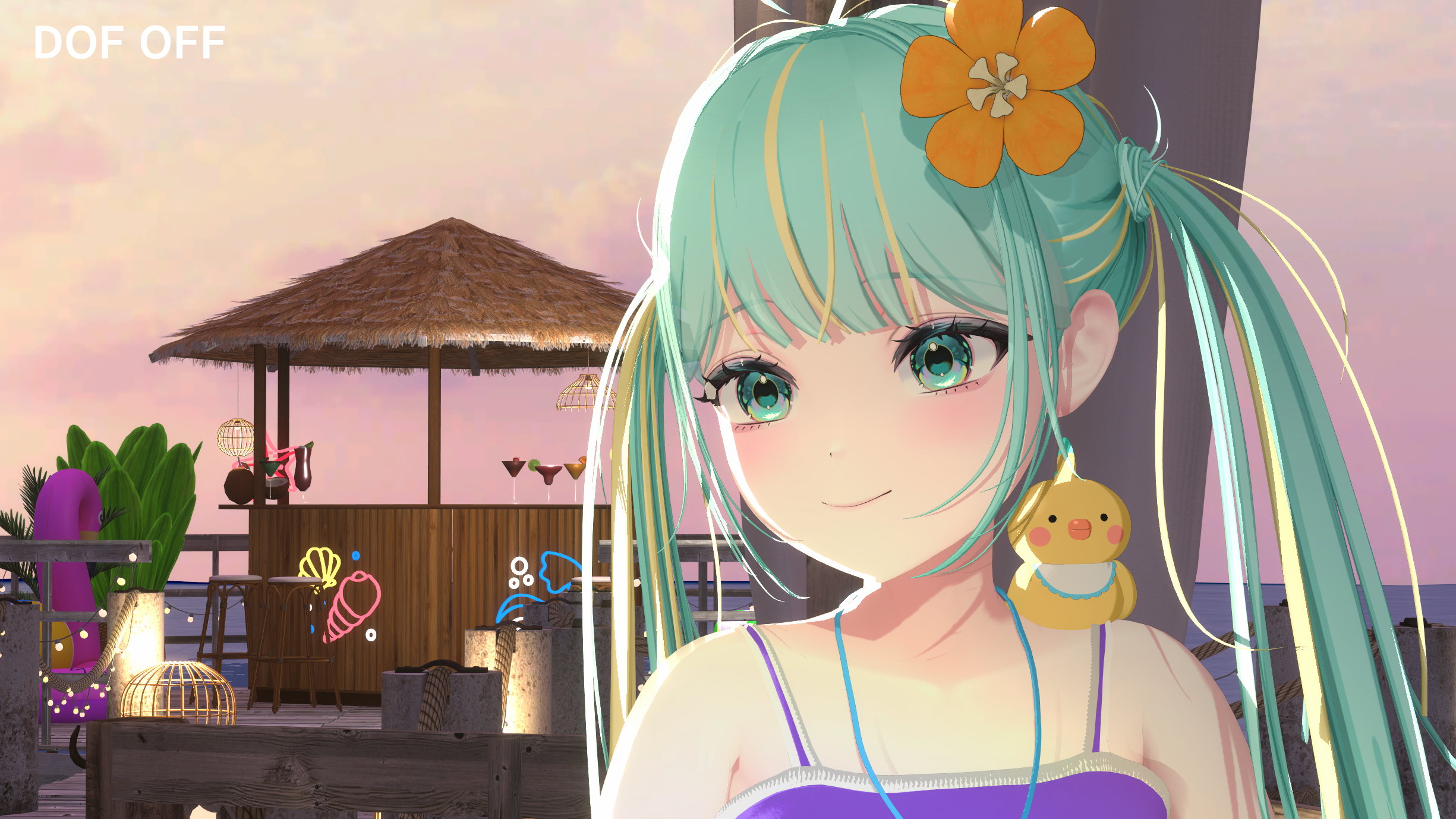
Depth of Field는 배경을 흐리게 만들어 아바타에 시선을 집중시키는 효과를 줍니다
너무 강하게 사용하면 아바타 일부가 흐려지거나, 답답한 느낌이 생길 수 있어서
배경과 앵글에 따라 적절히 사용하시는걸 추천드립니다
초보자분들께 추천드리기로는
Focus distance를 체크하고
Auto Focus to Character에 아바타를 지정하신 후에
얼굴을 가까이 잡는 앵글에서는
Mode : Bokeh로
기본 상태인 Aperture 5.6
Focal Length 50으로 둔 상태에서 Focal length 값을 조절하시는걸 추천드립니다
아바타가 다 보이게 멀리서 앵글을 잡으실 경우에는 Aperture를 함께 조절해보세요
- White Balance
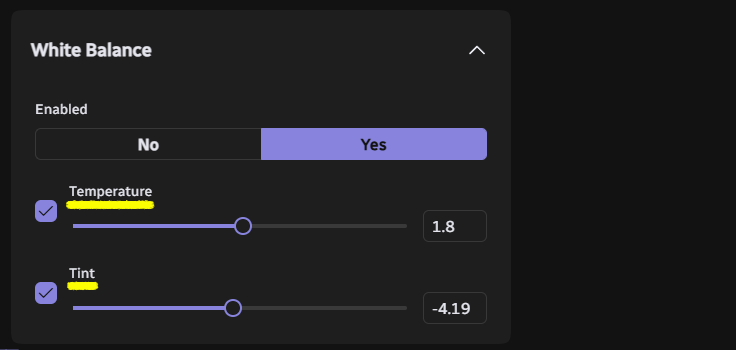
White Balance는 화면의 색온도를 조절하는 기능입니다.
화면이 너무 노랗게 보이거나, 너무 파랗게 보일 때 사용합니다.
따뜻한 오후 느낌을 내거나 차가운 밤이나 도시적인 느낌을 내는데 사용할 수 있습니다
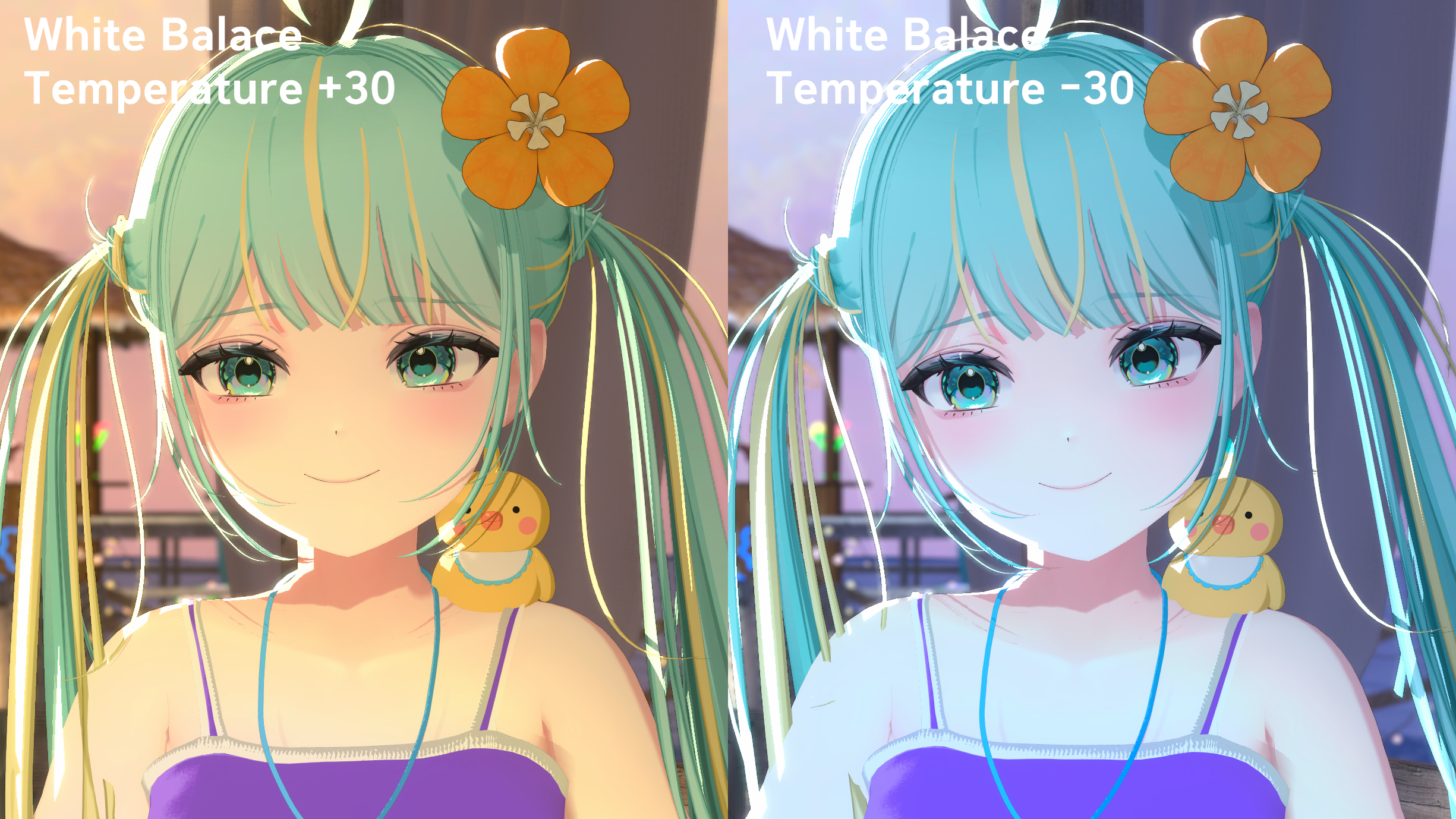
Temperature
화면의 색온도를 조절합니다. 낮추면 차가운 푸른빛, 높이면 따뜻한 노란빛이나 주황빛이 더해집니다.
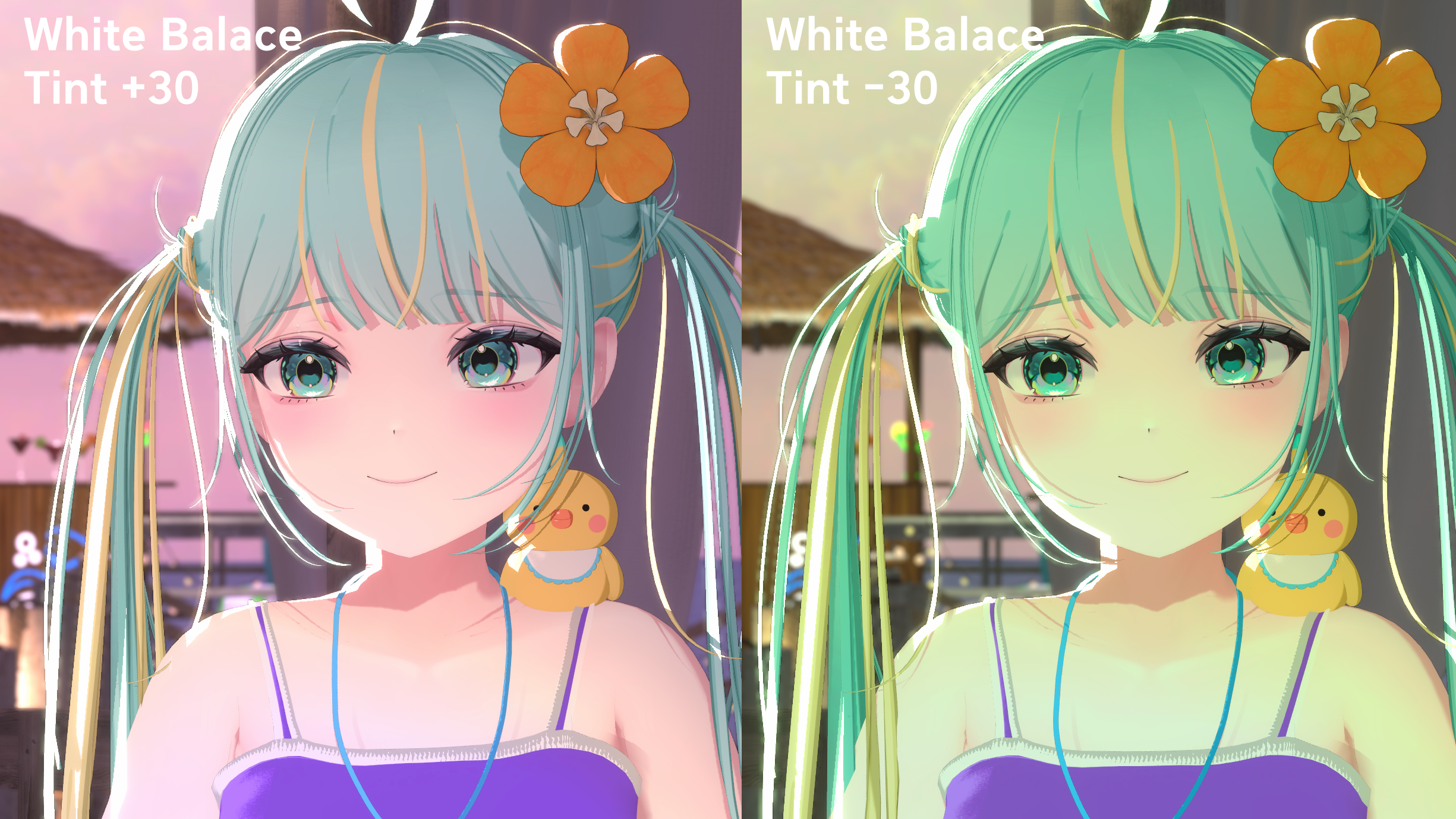
Tint
화면의 초록빛과 자홍빛 균형을 조절합니다. 낮추면 초록빛, 높이면 자홍빛이 더해져 조명의 색쏠림을 보정할 수 있습니다.
4. URP NiloToon Volume으로 아바타 보정하기
PostProcessing으로 화면 전반적인 느낌을 조절했다면 아바타 부분은 Nilotoon Volume을 조절해봅시다
- Anime
화면 윗쪽에 필름처럼 빛이 번지고 아랫쪽은 어두워지는 효과를 줄 수 있습니다
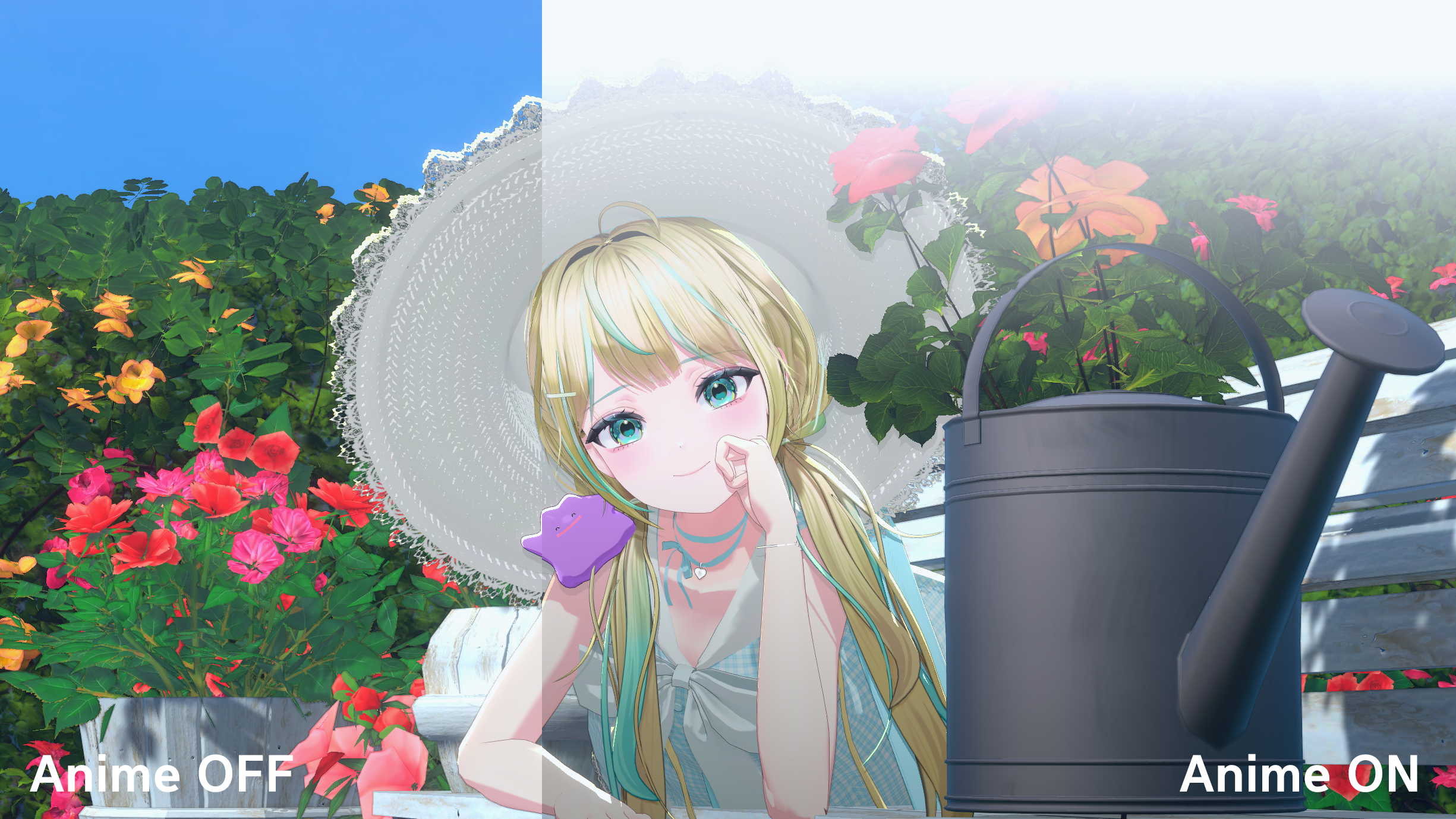
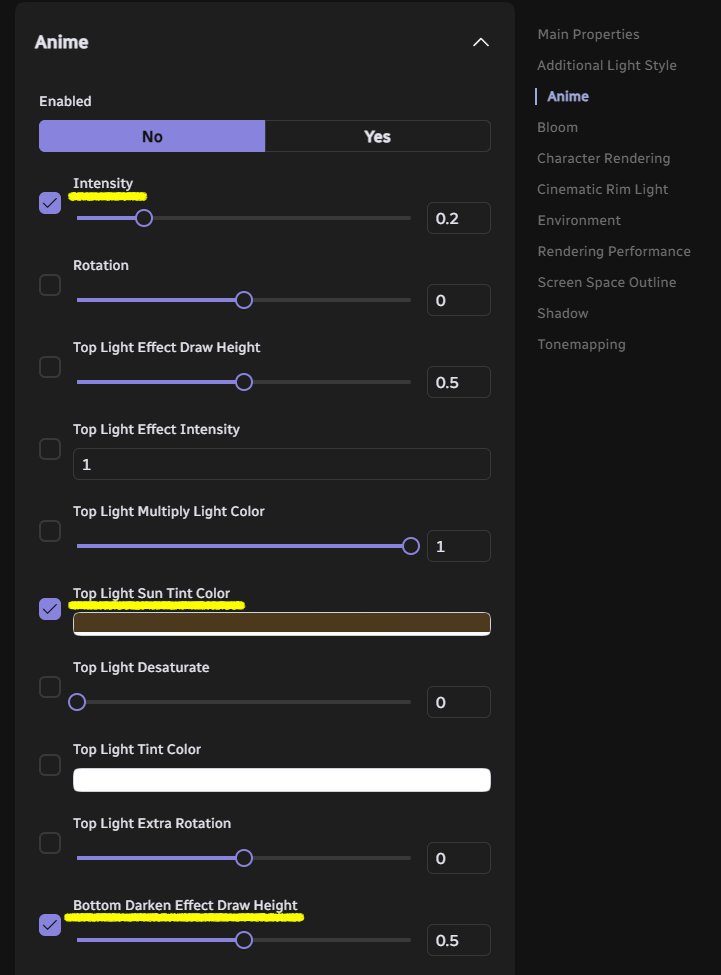
여기서는 Intensity, Top Light Sun Tint Color, Bottom Darken Effect Draw Height 를 조절하시는걸 추천드립니다
Intensity
전체 강도를 조절합니다
Top Light Sun Tint Color
화면 윗쪽 라이트 컬러를 지정합니다
Bottom Darken Effect Draw Height
화면 아랫쪽 어두워지는 효과를 조절합니다
- Bloom
밝은 부분이 번져서 뽀얗게 보이는 효과입니다
살짝 어두운 배경, 네온, 조명에서 특히 도드라집니다
하지만 너무 강하게 넣으면 화면 전체가 뿌옇게 보이거나, 밝은 의상과 피부가 날아가 보일 수 있습니다.
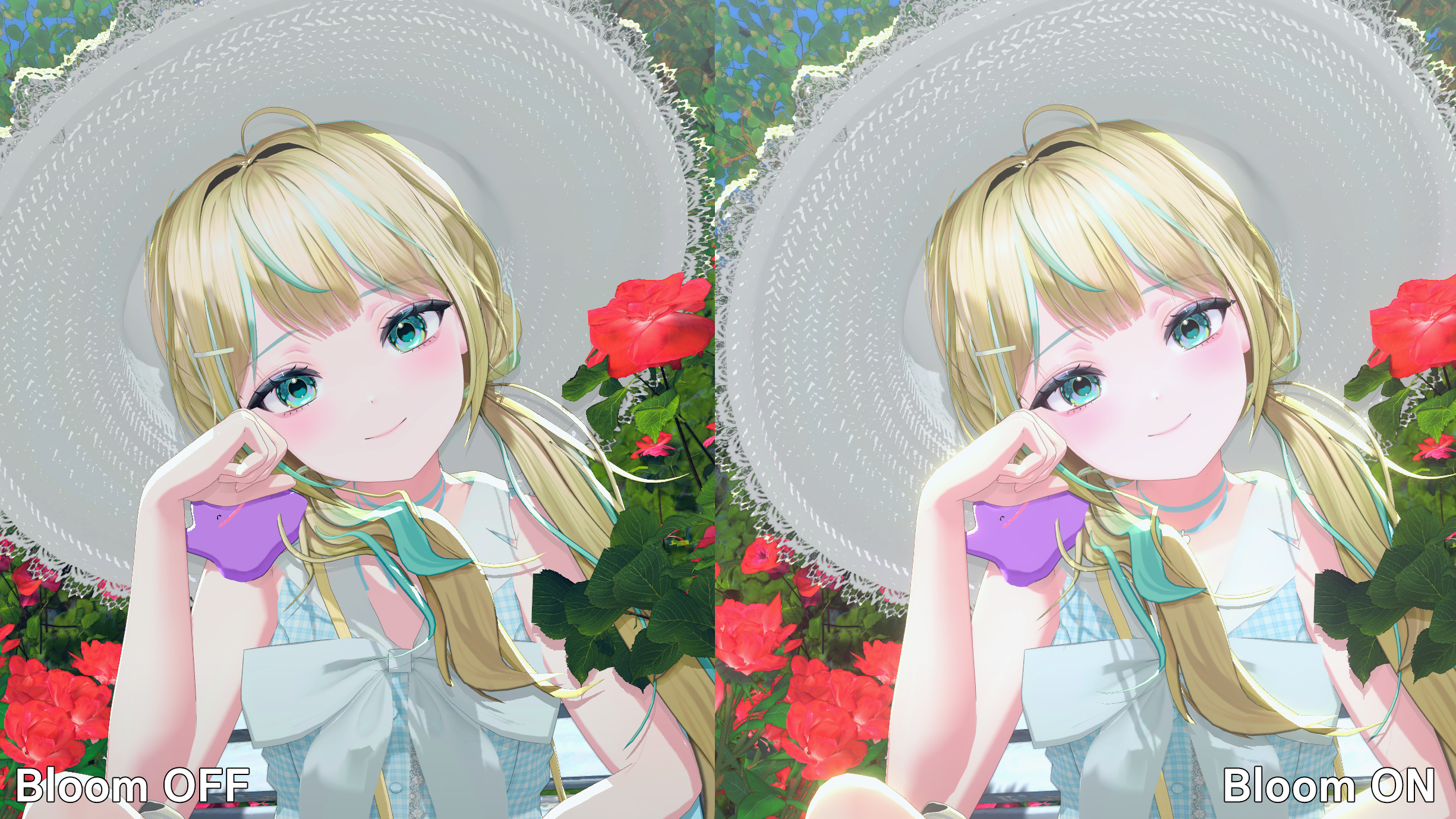
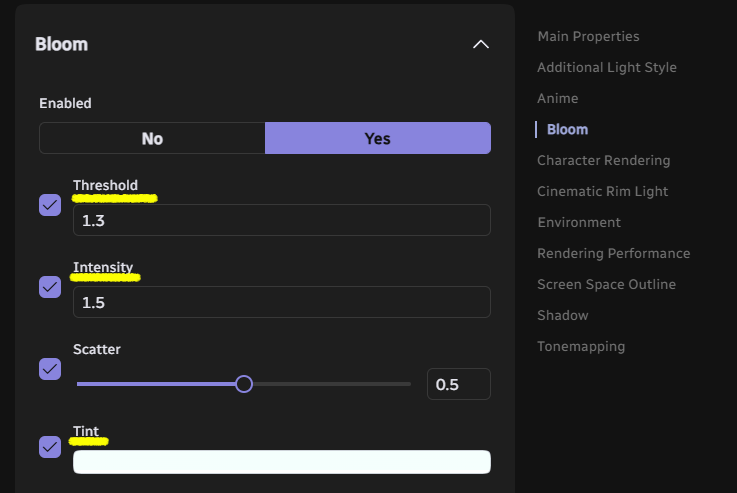
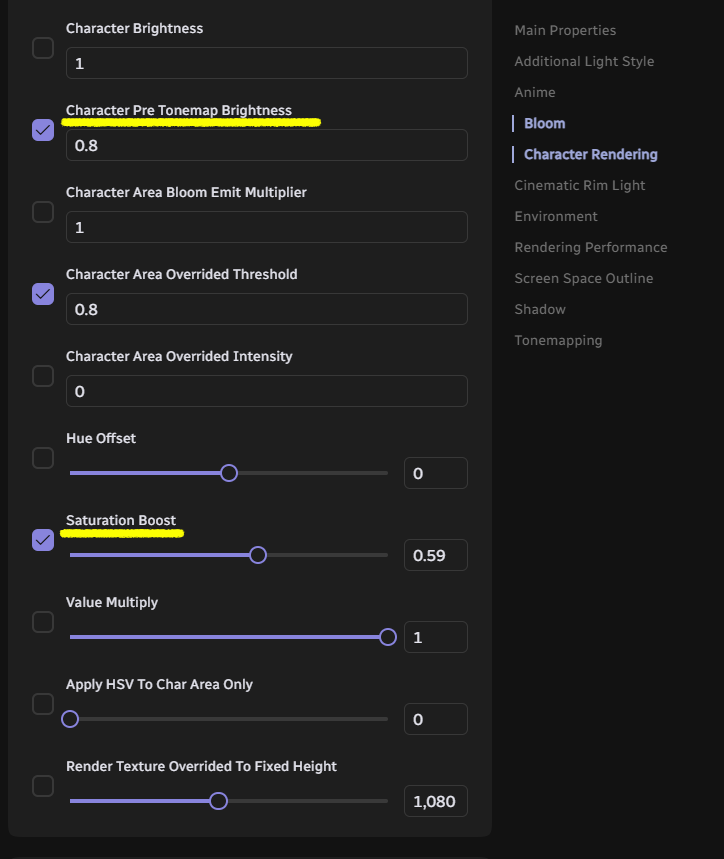
여기서는 Threshold, Intensity, Tint,Character Pre Tonemap Brightness, Saturation Boost를 조절하시는걸 추천드립니다
Threshold
값이 높으면 밝은 부분이 뽀얗게 번지고
값이 낮으면 어두운 부분도 뽀얗게 번집니다
Intensity
번지는 강도를 조절합니다
Tint
뽀얗게 번지는 부분의 컬러감을 조절합니다
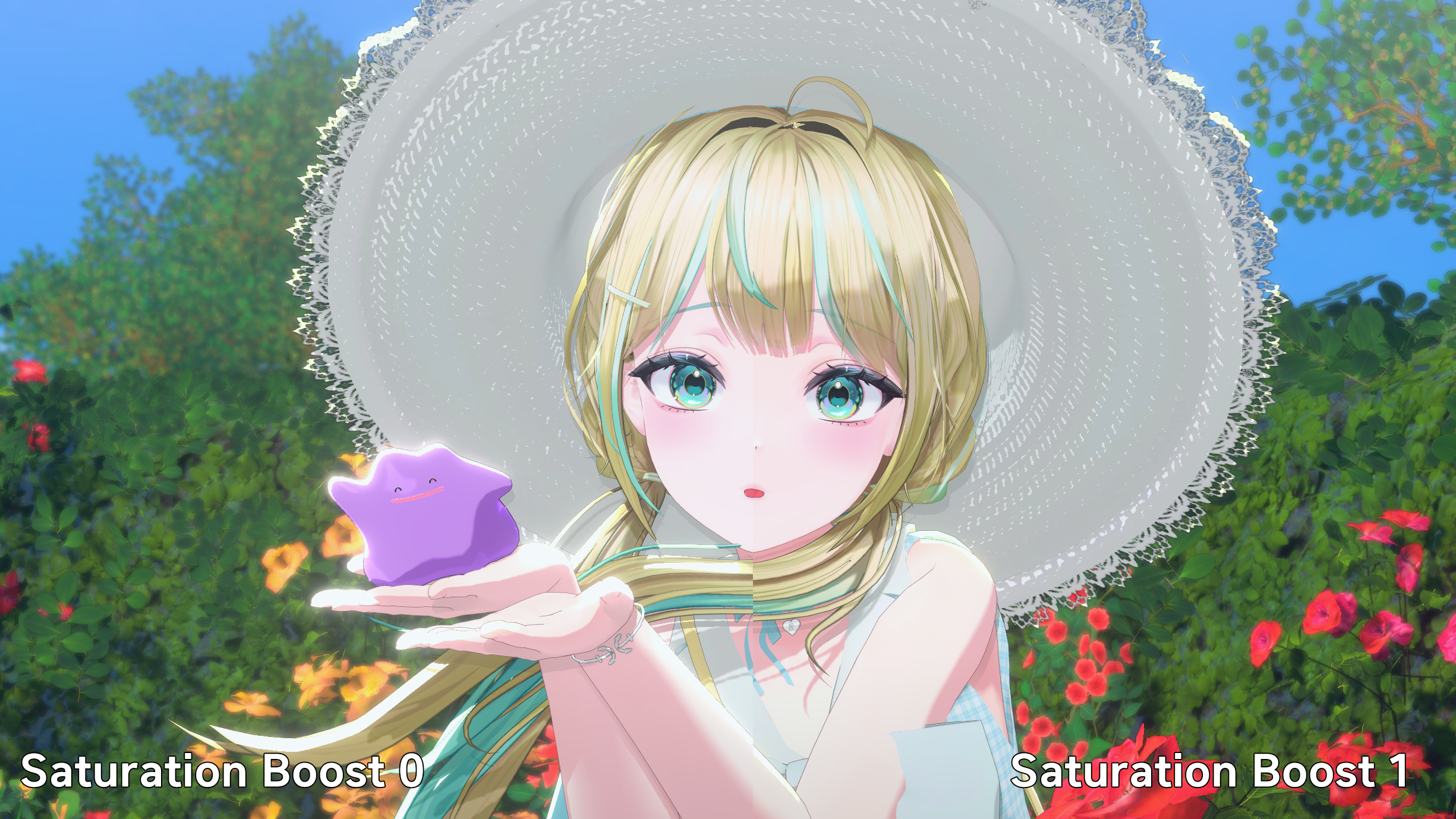
Character Pre Tonemap Brightness
아바타 부분이 너무 밝아지지 않도록 조절합니다
(Bloom은 유지된채로 밝기만 조절됩니다)
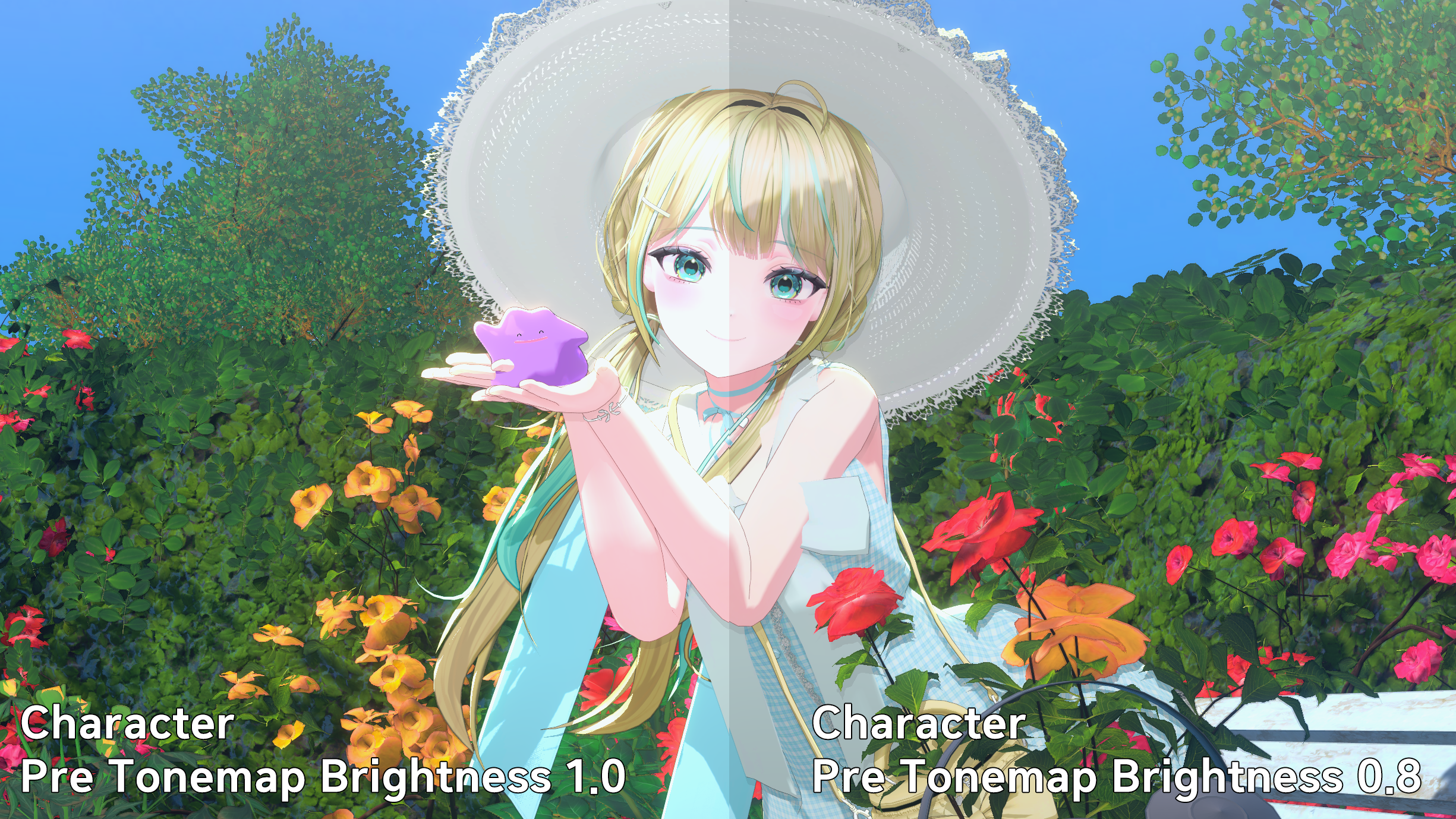
Saturation Boost
Bloom으로 컬러감이 날아가면 조절합니다
- Character Rendering
Character Rendering 관련 설정은 캐릭터가 화면에서 어떻게 보이는지에 영향을 줍니다.
아바타가 배경보다 너무 어둡거나, 반대로 너무 밝게 떠 보일 때
그리고 림라이트를 조절하고 싶을 때 Character Rendering을 확인해보면 좋습니다
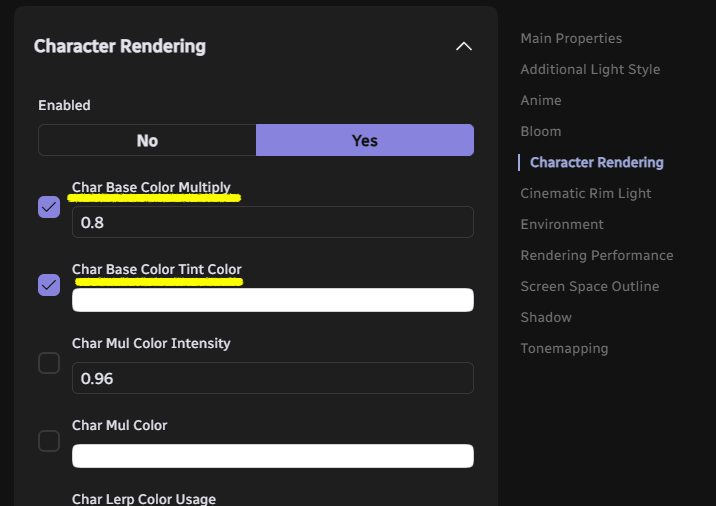
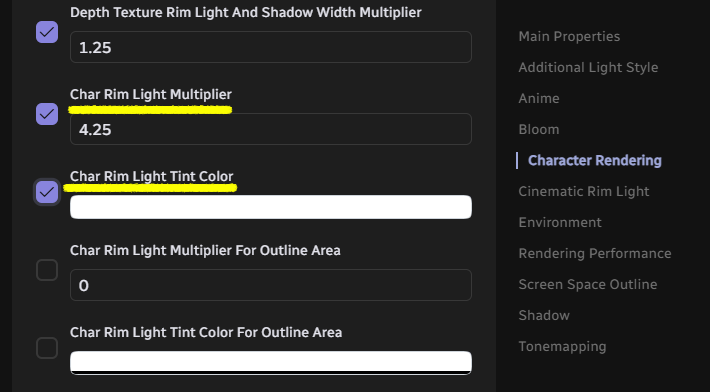
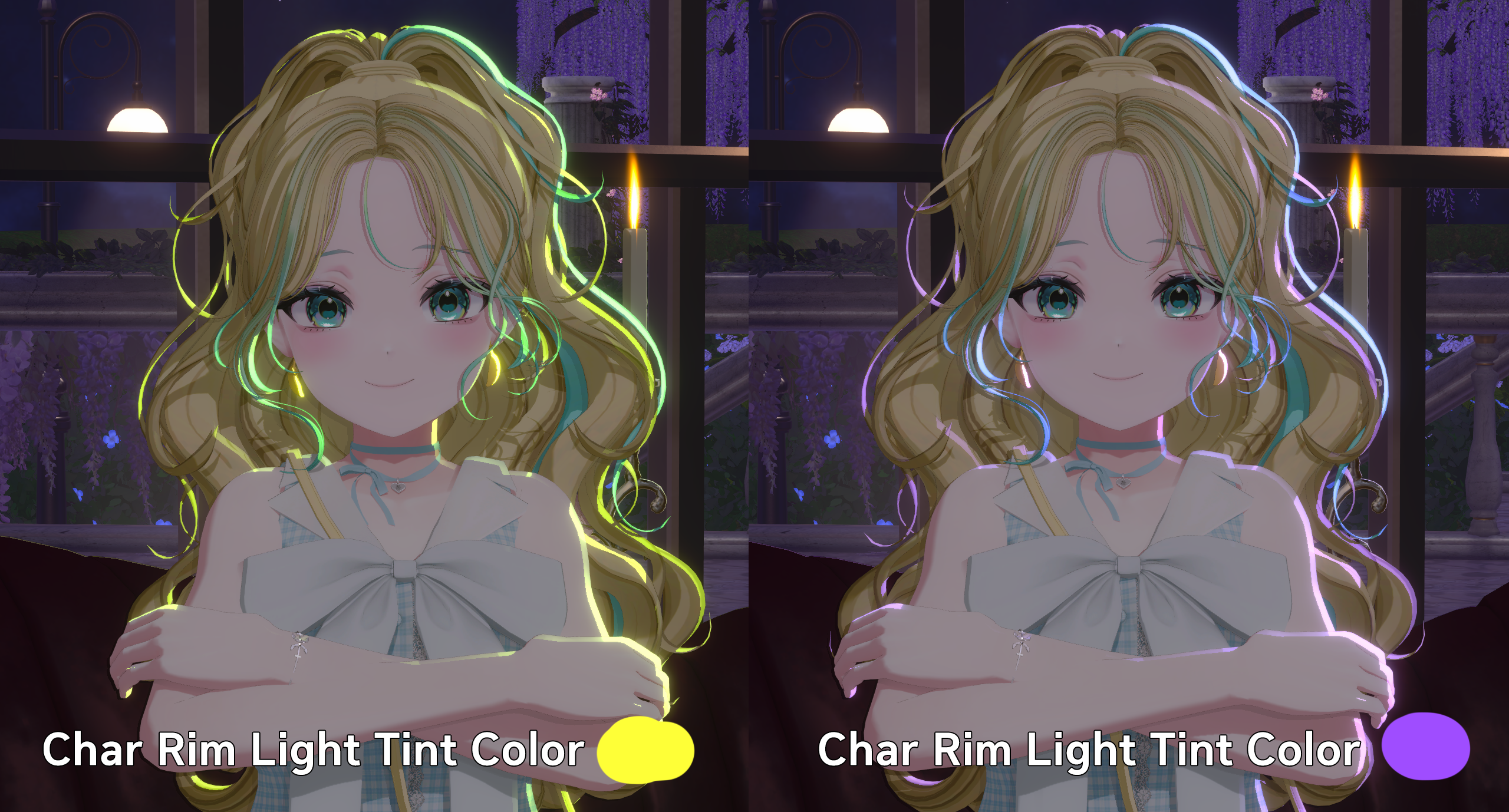
여기서는 Char Base Color Multiply, Char Base Color Tint Color, Char Rim Light Multiply, Char Rim Light Tint Color를 조절하시는걸 추천드립니다
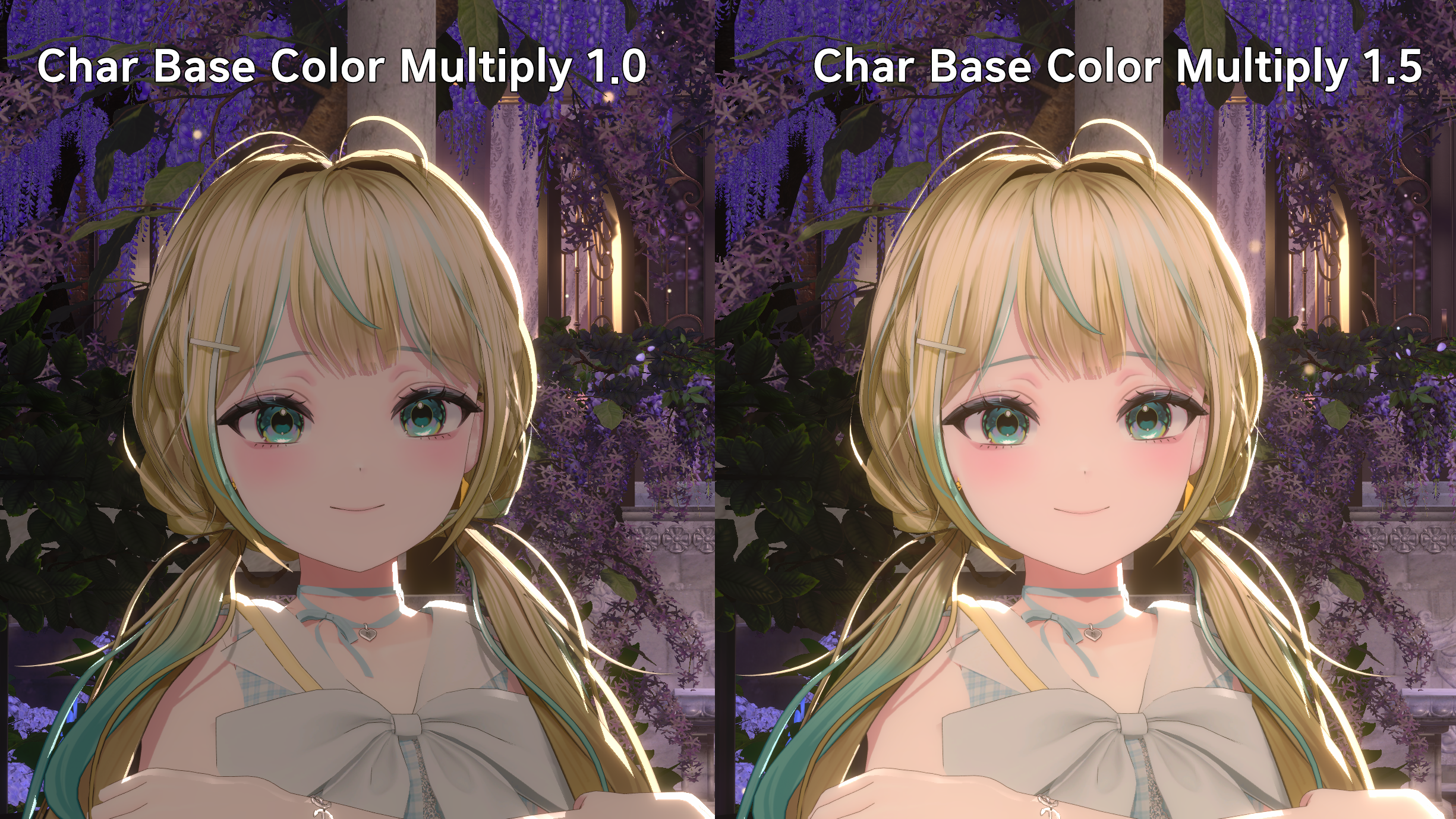
Char Base Color Multiply
아바타의 밝기를 조절합니다
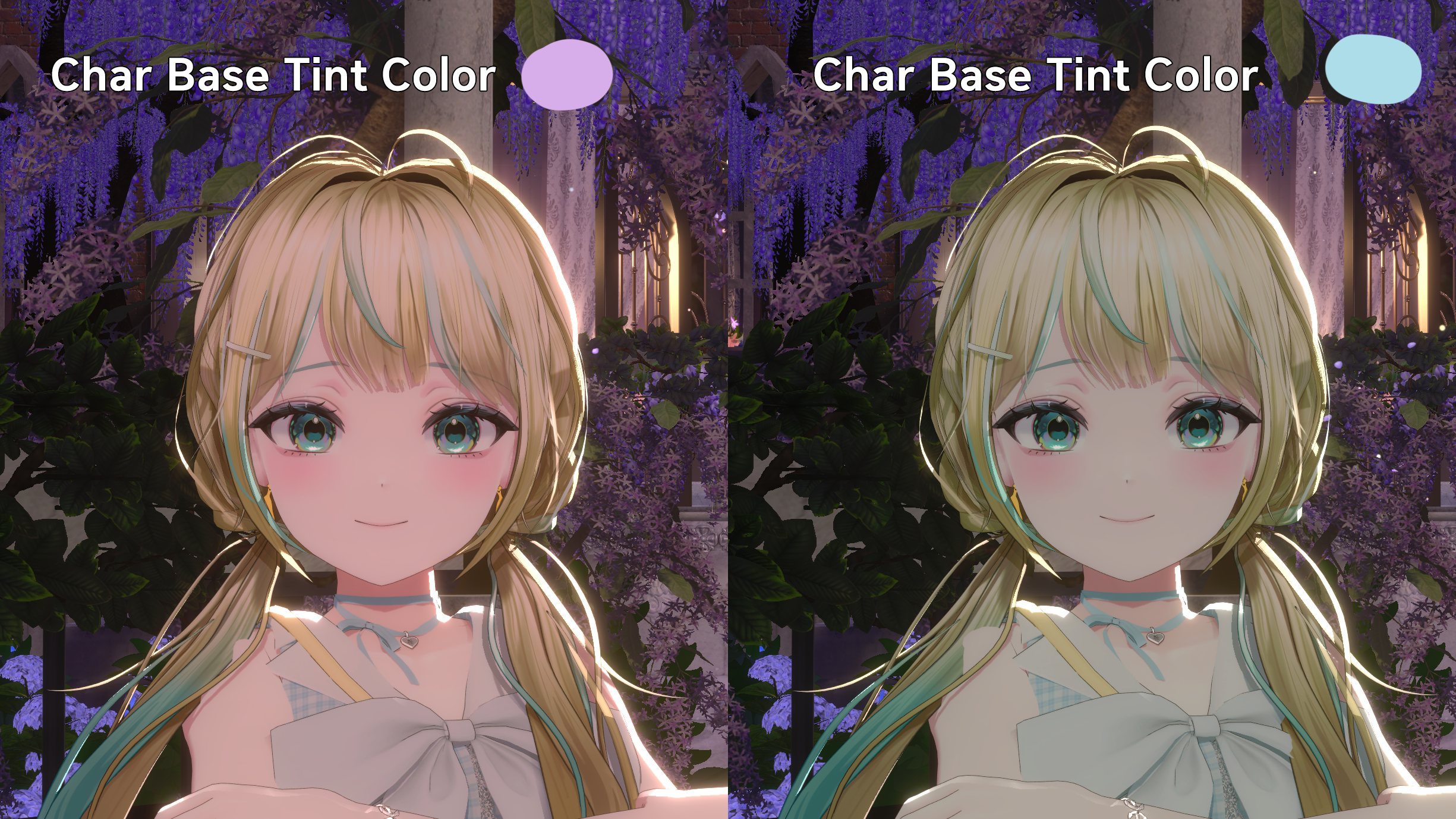
Char Base Color Tint Color
아바타에 컬러필터를 입히는 기능
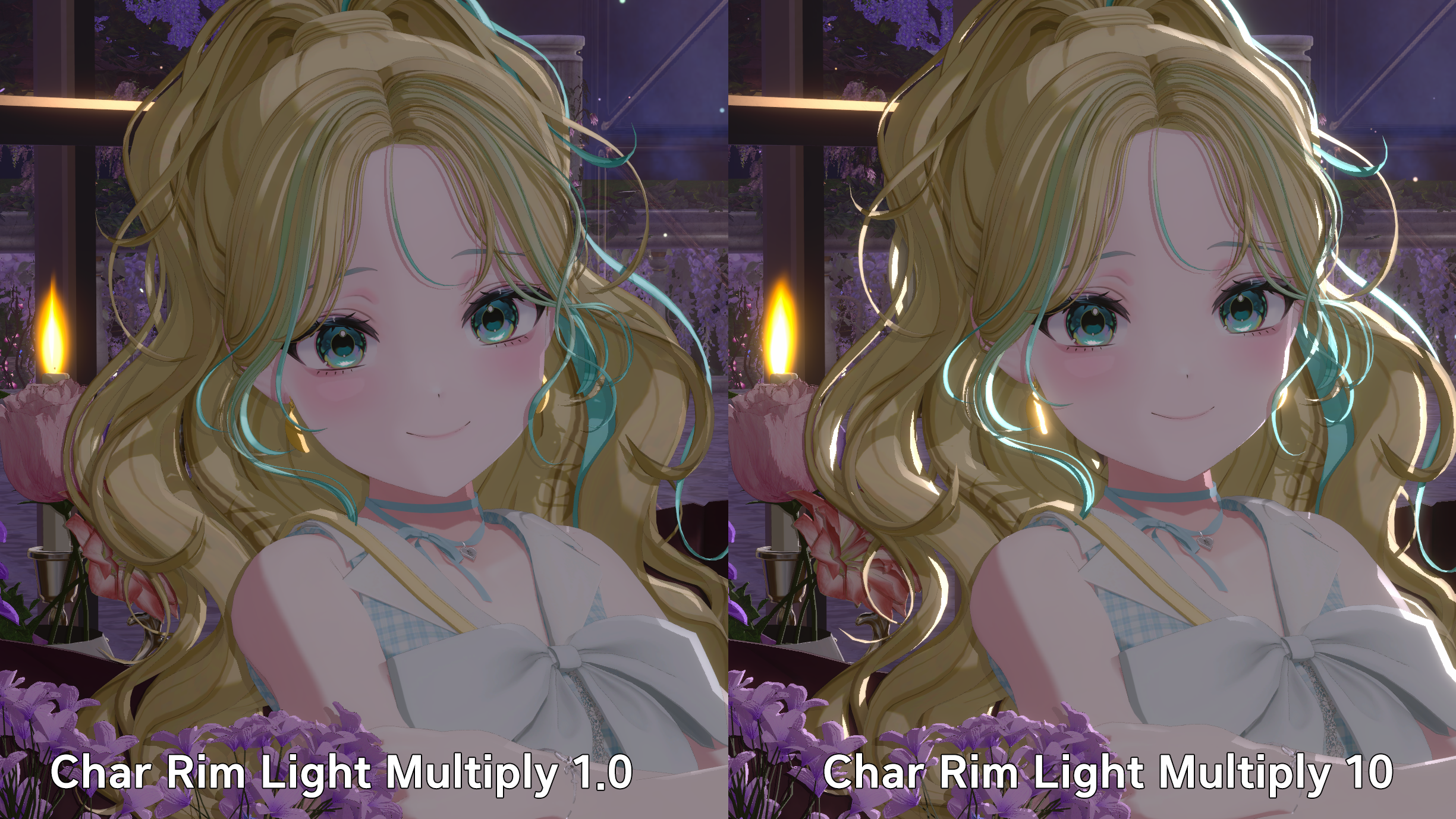
Char Rim Light Multiply
아바타 림라이트 밝기를 조절할 수 있습니다
Char Rim Light Tint Color
아바타 림라이트의 컬러를 지정할 수 있습니다
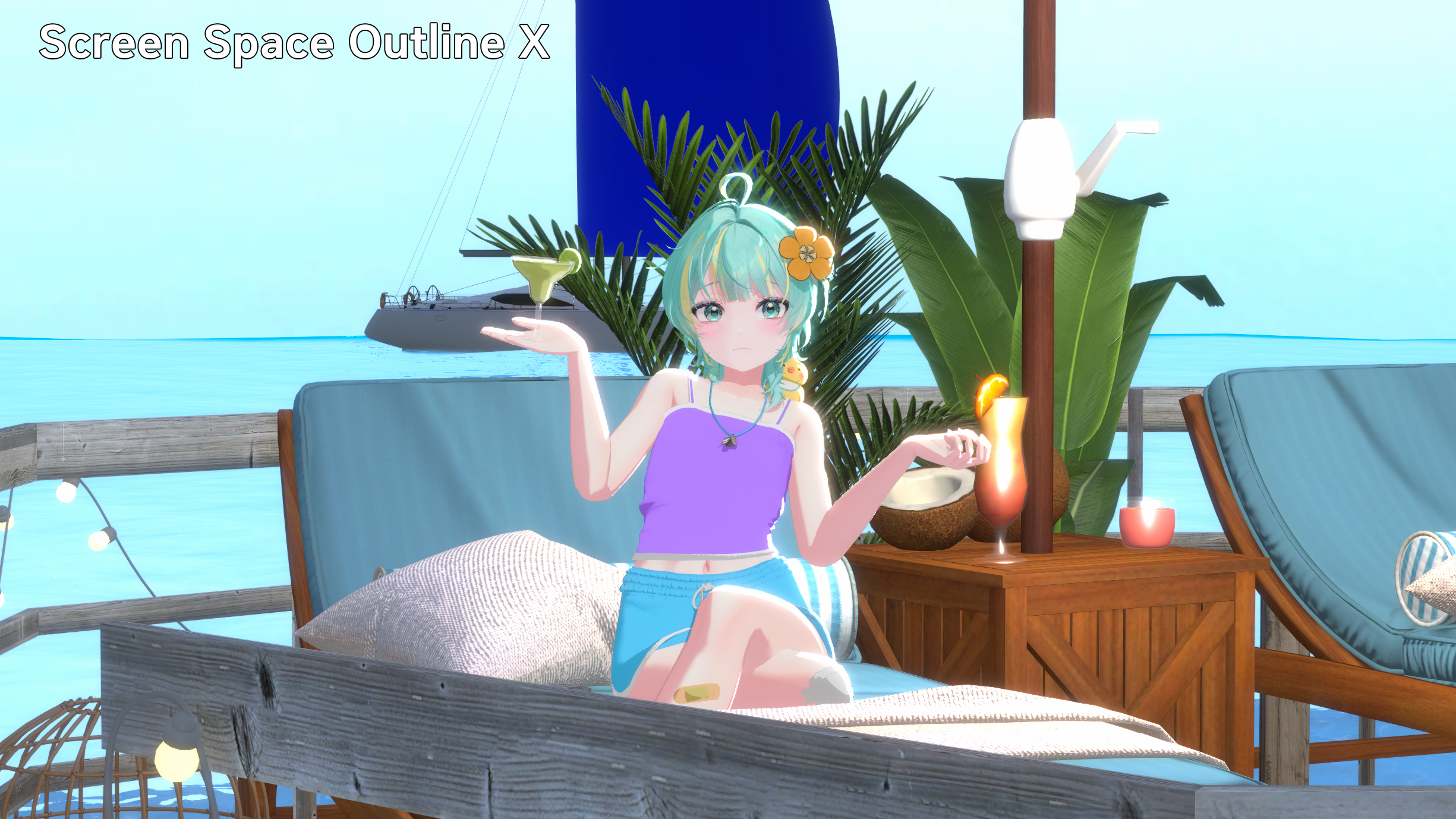
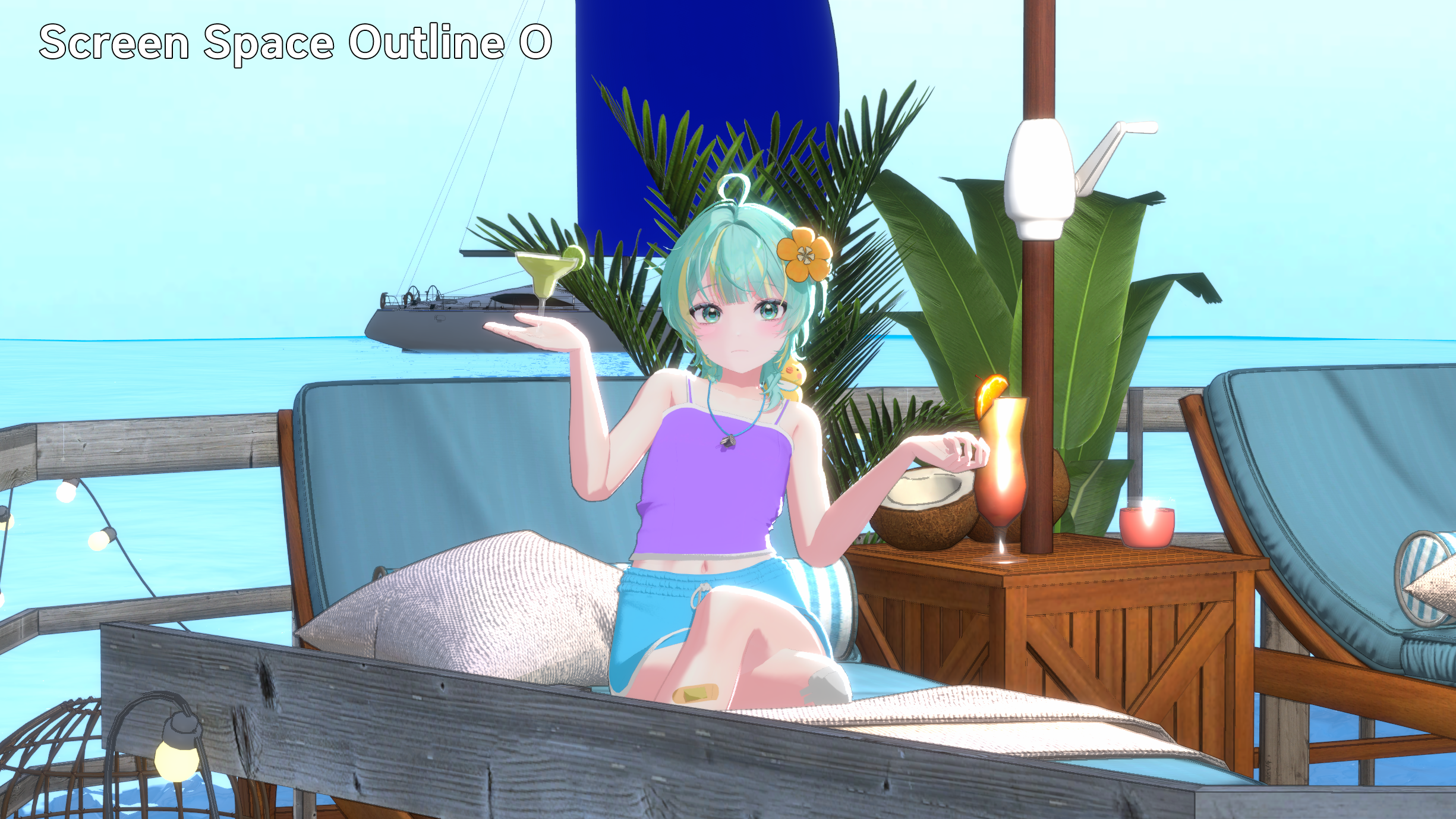
- Screen Space Outline
Screen Space Outline은 배경 전체에 아웃라인을 생성해서 화면을 조금 더 카툰풍으로 느껴지게 만들 수 있는 기능입니다. (캐릭터 쉐이더 자체의 아웃라인과는 다릅니다)
다만 식물이 많은 맵이나 DOF를 강하게 적용중인 경우 사용을 추천드리지 않습니다.
화면 분위기를 보고 필요한 경우에만 적당히 사용하는 것을 추천드립니다.
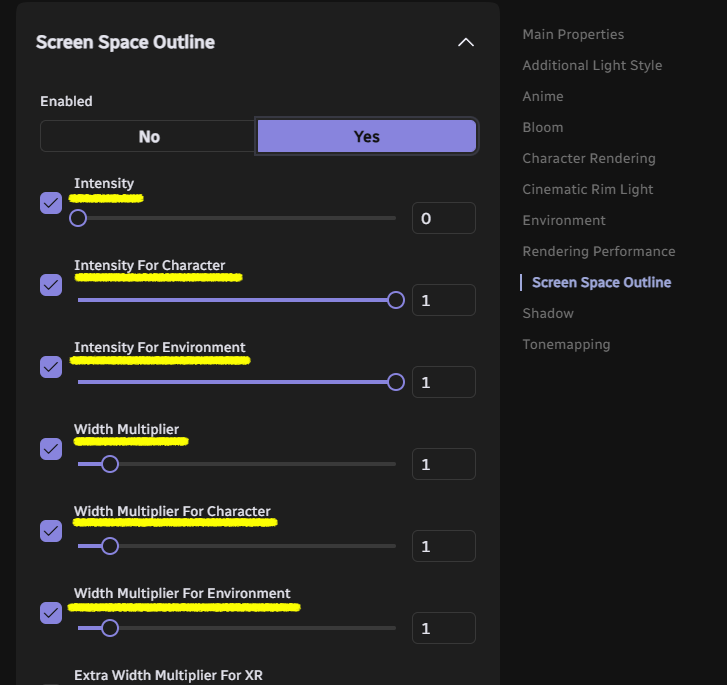
Intenstity
전체 아웃라인의 진하기를 조절합니다
Intenstity For Character
캐릭터 아웃라인의 진하기를 조절합니다
(쉐이더 아웃라인이 아닌 화면기준으로 생성된 아웃라인입니다)
Intenstity For Environment
배경 오브젝트들의 아웃라인 진하기를 조절합니다
Width Multiplier
아웃라인의 두께를 조절합니다
Width Multiplier For Character
캐릭터 아웃라인의 두께를 조절합니다
(쉐이더 아웃라인이 아닌 화면기준으로 생성된 아웃라인입니다)
Width Multiplier For Environment
배경 오브젝트들의 아웃라인 두께를 조절합니다
*Garden of Wisteria 의 경우 Screen Space Outline 사용시 간혹 에러가 날 수 있습니다
에러를 겪으시고 있다면 Readme에 적힌 Discord 로 연락 부탁드립니다
- Tonemapping
Tonemapping은 최종 화면의 톤을 정리하는 데 사용할 수 있습니다.
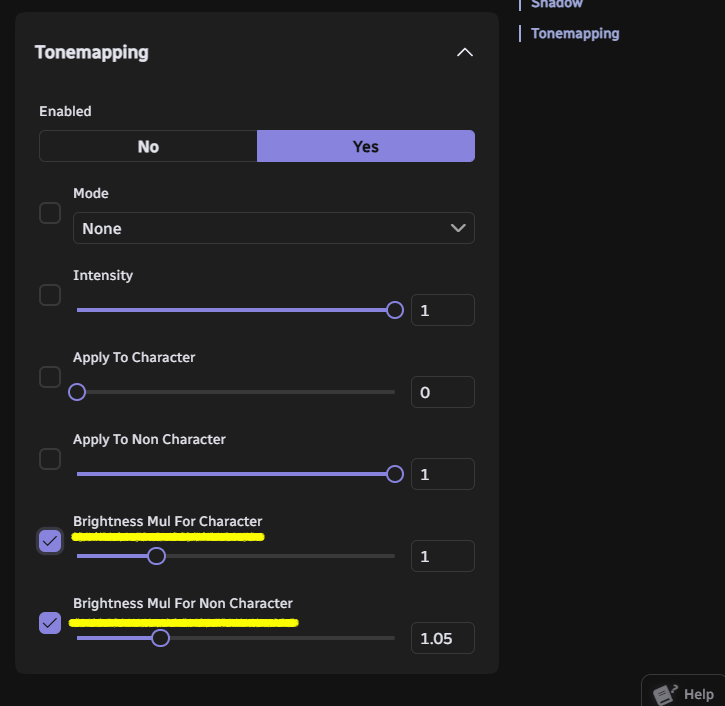
Brightness Mul for Character
캐릭터만 밝기를 조절합니다
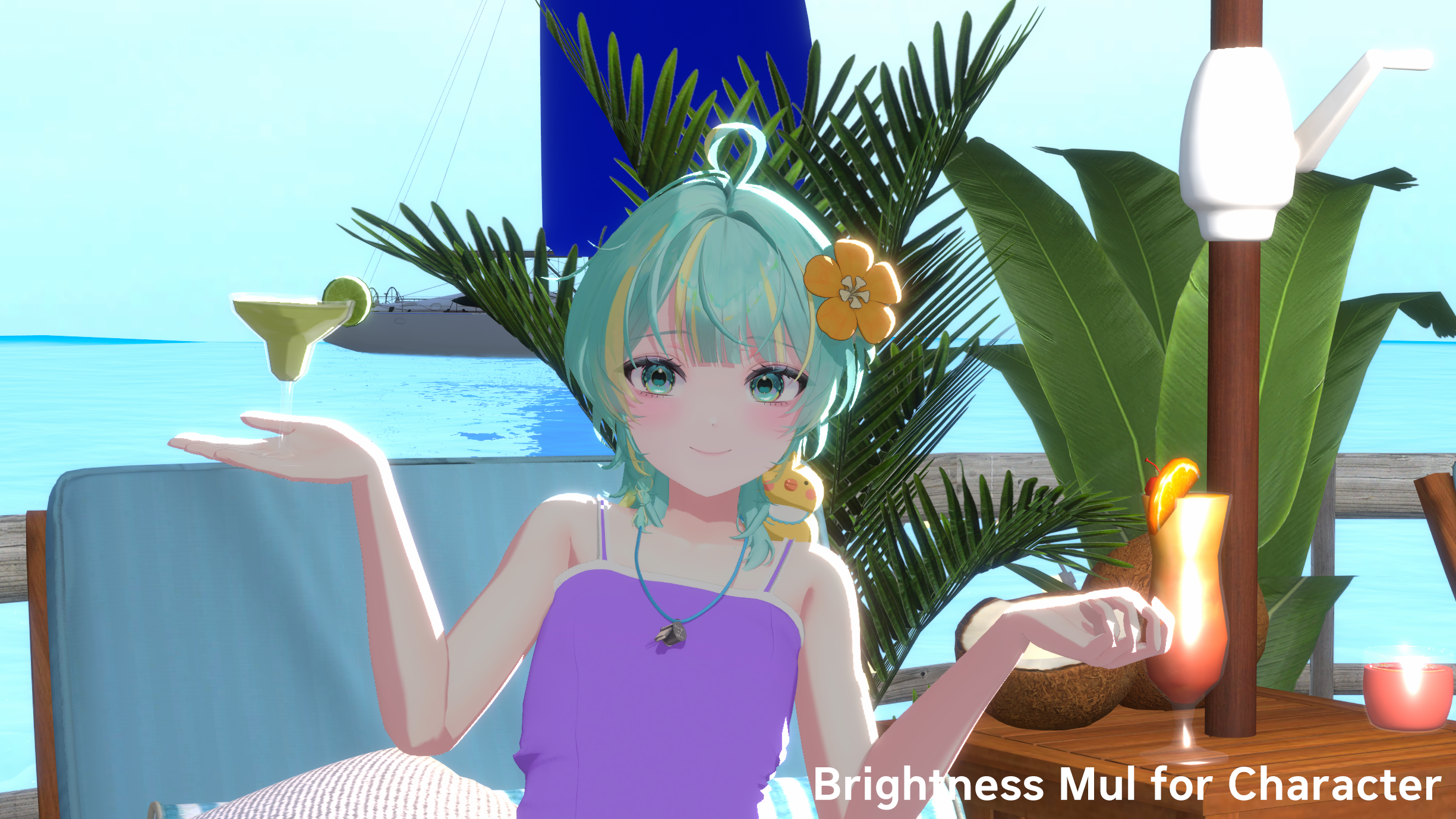
*캐릭터만 어둡게 만든 모습 (밝게도 가능합니다)
Brightness Mul for Non Character
배경만 밝기를 조절합니다
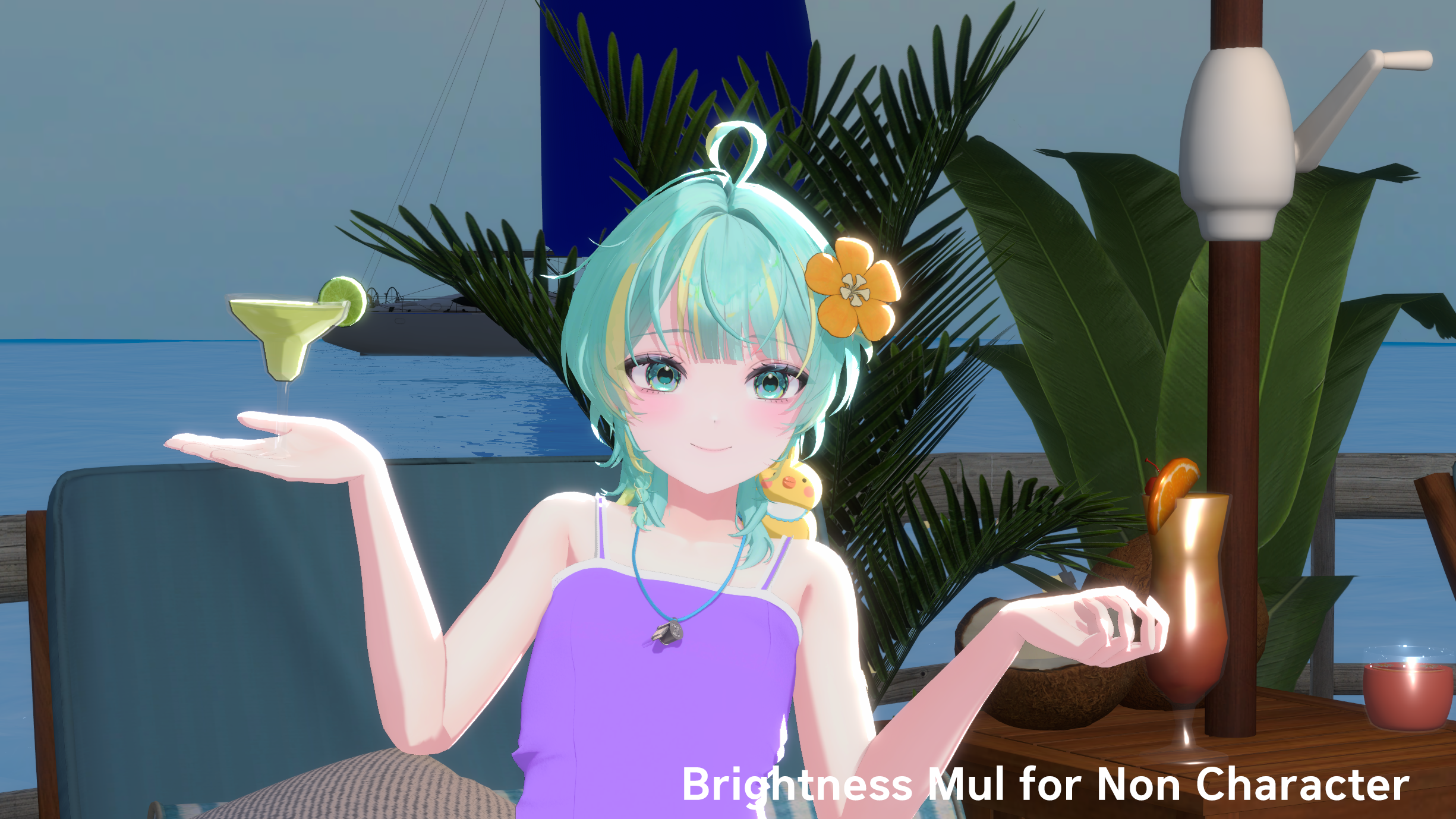
*배경만 어둡게 만든 모습 (밝게도 가능합니다)
5. 체크리스트
배경을 적용한 뒤 화면이 어딘가 어색하다면 아래 항목을 하나씩 확인해보세요.
1. 아바타 얼굴이 충분히 밝게 보이는지
2. 배경이 너무 밝거나 너무 어둡게 보이지 않는지
3. 아바타 얼굴에 그림자가 이상하게 드리워지진 않았는지
4. 블룸이 너무 강해서 화면이 뿌옇게 보이지는 않는지
Warudo 배경을 더 예쁘게 조절한다는 것은 단순히 효과를 많이 넣는다는 뜻이 아닙니다.
중요한 것은 내 아바타가 잘 보이도록 배경, 카메라, 조명, 색감을 정리하는 것입니다.
배경은 아바타와 화면에 무드를 더해주고,
조명은 아바타를 더 눈에 띄게 해주고
포스트 프로세싱은 화면의 분위기를 마지막으로 정리해주는 역할을 합니다.
정말 많은 설정값이 화면에 영향을 주기 때문에
처음부터 모든 설정을 완벽하게 맞추려고 하기보다는 순서대로 차근차근 조절해보시는 것을 추천드립니다.
1. 디렉셔널 라이트로 배경과 아바타 밝기 정하기
2. 카메라 구도 정하기
3. 윈드존 등 효과 조절하기
4. 포스트 프로세싱 살짝 조절하기
조금씩만 조절해도 같은 배경이 훨씬 더 자연스럽고 예쁘게 보일 수 있습니다.
여러분의 아바타가 빛나는 장면을 만드는 데 이 글이 도움이 되었으면 좋겠습니다.
6. 마무리
총 세 편의 긴 글을 끝까지 읽어주셔서 감사합니다.
여러분 덕분에 감사하게도 저는 배경 작업을 꾸준히 이어가고 있습니다.
작업을 하다 보면 무엇이든 한 번에 완벽하게 맞아떨어지는 경우는 많지 않은데 배경을 고르고 조절하는 일도 마찬가지라고 생각합니다.
처음부터 정답을 찾으려고 하기보다는, 조금씩 만져보고 비교해보면서 내 아바타와 화면에 어울리는 분위기를 찾아가는 과정이 더 중요하다고 생각합니다.
그렇게 하나씩 취향에 맞춰가다 보면 맞춤 제작 배경이 아니더라도, 마치 내 아바타를 위해 맞춘 것처럼 자연스럽고 아름다운 화면을 만들 수 있을 거예요.
여러분이 앞으로도 팬분들과 더 즐겁고 예쁜 순간들을 많이 남기시기를 언제나 응원하겠습니다.
저는 더 예쁘고 쉽게 세팅할 수 있는 좋은 작품으로 다시 찾아뵙겠습니다
감사합니다 : )
1편에서 3편까지 와루도(Warudo) 배경에 대해
초보자분들도 차근차근 따라오실 수 있도록 자세히 정리해주신
소심한 앵무님(@sosim_aengmoo)께 다시 한 번 감사드립니다💙
앵무님의 더 많은 작업 소식은 아래 X 프로필에서 확인하실 수 있습니다!
👇 소심한 앵무님 X 프로필
🚀 더 많은 초보 버튜버 팁과 커뮤니티가 필요하다면?
그렇다면 에덴월드 공식 디스코드도 함께 확인해보시는 것을 추천드립니다.
👉 [에덴월드 공식 디스코드 입장하기] https://discord.gg/WqNc63UXaQ
🤝 네트워킹: 1,000명 규모의 다양한 버튜버들과 커뮤니티 형성
💡 기술 지원: 에덴 매니저 및 개발팀을 통한 문의 안내
By. EDEN
Copyright © FROMSEOUL. All Rights Reserved.


