
Warudo Pro에서 포타툰 세팅하기
Warudo Pro에서 PotaToon을 처음 적용하는 분들을 위한 URP 전환부터 머티리얼 세팅까지의 기본 가이드
[Credit] 특별 전문가 칼럼 제작.
Mitsu + 작가님 & Ramyo 작가님
안녕하세요, 에덴월드입니다.
지난 1편에서는 Mitsu+님과 Ramyo님이 PotaToon을 사용하며 느꼈던 아쉬움과, 커스텀 PotaToon 작업이 시작된 배경을 중심으로 살펴보았습니다.
이번 2편은 Warudo Pro에서 PotaToon을 직접 적용해보고 싶은 분들을 위한 실전 가이드입니다.
URP 전환부터 PotaToon 임포트, 캐릭터 머티리얼 변환, Volume·Material Settings 기본값 설정까지 기본 세팅 흐름을 단계별로 정리해주셨습니다.
또한 마지막에는 기본 PotaToon으로 충분히 가능한 부분과, 커스텀 작업이 필요해지는 지점까지 함께 다루고 있습니다.
아직 1편을 확인하지 못하셨다면, 1편을 먼저 읽고 오시는 것을 추천드립니다!
👇1편 보러가기
https://eden-world.net/ko/blog/interview/106
목차
0. 여기서부터는 실전입니다
1. Warudo Pro에서 PotaToon 세팅하기
2. 기본 PotaToon으로 갈 수 있는 곳, 갈 수 없는 곳
3. 그다음 길: 우리가 커스텀으로 간 이유
4. 마무리
0. 여기서부터는 실전입니다
지금까지는 왜 저희가 이 일을 하게 됐는지에 대한 이야기였습니다. 여기서부터는 여러분이 지금 당장 직접 해볼 수 있는 것에 대한 이야기입니다.
기본 PotaToon을 Warudo Pro에서 제대로 세팅하는 것만으로도 방송 화면은 눈에 띄게 달라집니다. 이건 저희가 직접 써보면서 확인한 부분입니다. 아래 가이드는 그 세팅 과정을 단계별로 정리한 것이고, 마지막엔 "여기까지가 기본 PotaToon의 경계선" 이라는 지점도 함께 짚어드립니다.
가이드는 두 층위로 읽힐 수 있게 썼습니다.
- 처음 해보시는 분은 굵은 글씨로 된 지시사항만 따라가시면 됩니다. 중간중간 등장하는 💡 기술 노트 박스는 건너뛰셔도 괜찮습니다. 안 읽으셔도 세팅은 똑같이 됩니다.
- 기술적인 배경이 있으신 분은 💡 기술 노트가 "왜 이 단계가 필요한가"를 이해하는 데 도움이 되실 겁니다.
그럼 시작하겠습니다.
1. Warudo Pro에서 PotaToon 세팅하기
1) 준비물
본격적으로 시작하기 전에, 아래 세 가지가 준비되어 있어야 합니다.
- ✅ Warudo Pro 라이선스. 무료 버전으로는 이 가이드를 따라갈 수 없습니다. PotaToon 지원 자체가 Pro 전용 기능이기 때문입니다.
- ✅ PotaToon 정식 라이선스. Unity Asset Store에서 구매할 수 있습니다. 세일 시기를 기다리는 것도 방법입니다.
- ✅ 사용할 VRM 아바타 파일. 가급적 의상·표정·텍스처가 최종 상태인 모델이 좋습니다. 중간에 모델을 교체하면 머티리얼 설정을 다시 해야 할 수 있습니다.
💡 [기술 노트] PotaToon은 URP Forward(+) 렌더링을 전제로 만들어진 셰이더입니다. 이 글 앞쪽에서 이야기한 "BiRP vs URP" 구분이 여기서부터 실제 설정에 영향을 미치기 시작합니다.
2) Warudo Pro를 URP 모드로 전환
Warudo Pro는 기본적으로 BiRP로 실행되기 때문에, PotaToon을 쓰려면 먼저 렌더 파이프라인을 URP로 바꿔줘야 합니다.
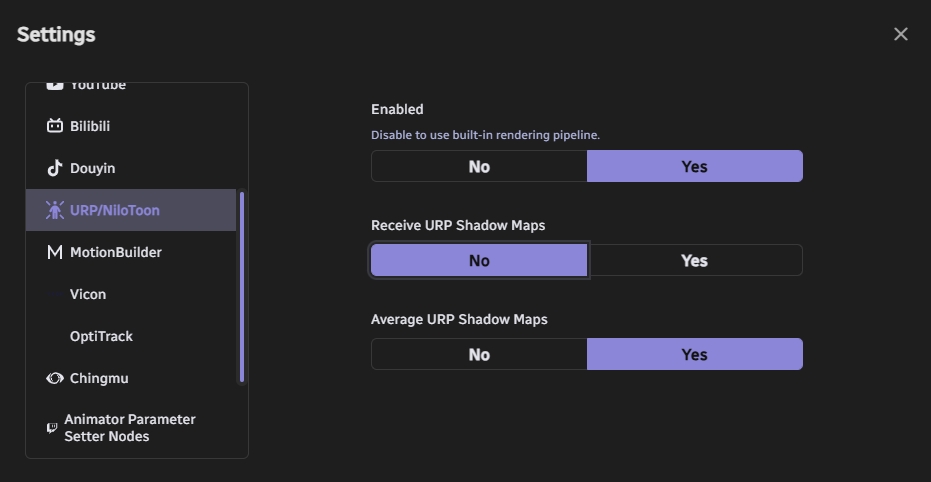
[확인 필요 — Warudo Pro의 렌더 파이프라인 전환 경로. 예: Settings → Rendering → Render Pipeline → URP 선택. 실제 메뉴명으로 채우기]
전환 후에는 Warudo를 재시작하는 과정이 필요할 수 있습니다. 재시작 후 기존에 불러와 있던 캐릭터가 분홍색(마젠타)으로 보인다면 정상입니다. 이건 "머티리얼은 아직 BiRP 셰이더를 쓰고 있는데 렌더 파이프라인은 URP로 바뀌어서 호환이 깨진 상태"라는 신호입니다. 다음 단계에서 해결됩니다.
💡 [기술 노트] 마젠타로 나오는 건 Unity의 기본 동작입니다. 셰이더를 찾을 수 없을 때 이 색으로 표시되도록 설계되어 있어, "뭔가 잘못됐다"는 걸 바로 눈으로 알 수 있게 해줍니다.
3) PotaToon 임포트
Warudo sdk를 다운로드 한 유니티 씬에 PotaToon 패키지를 임포트 합니다.
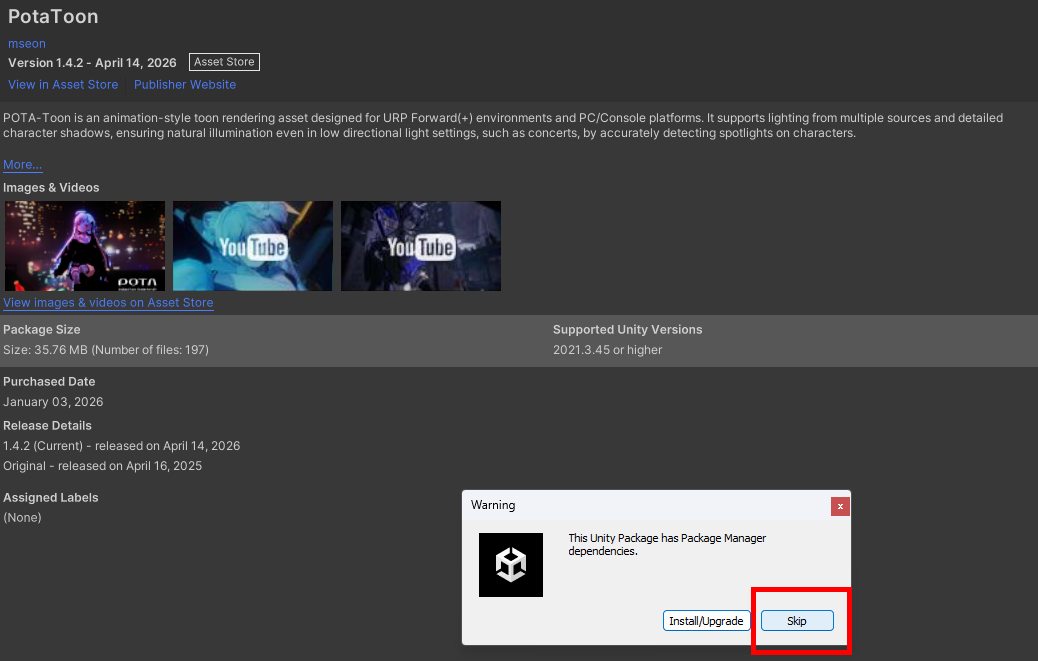
*Warudo sdk가 있는 유니티 씬에서 potatoon을 임포트 할땐 꼭 skip을 눌러야 패키지 오류가 나지 않는다.
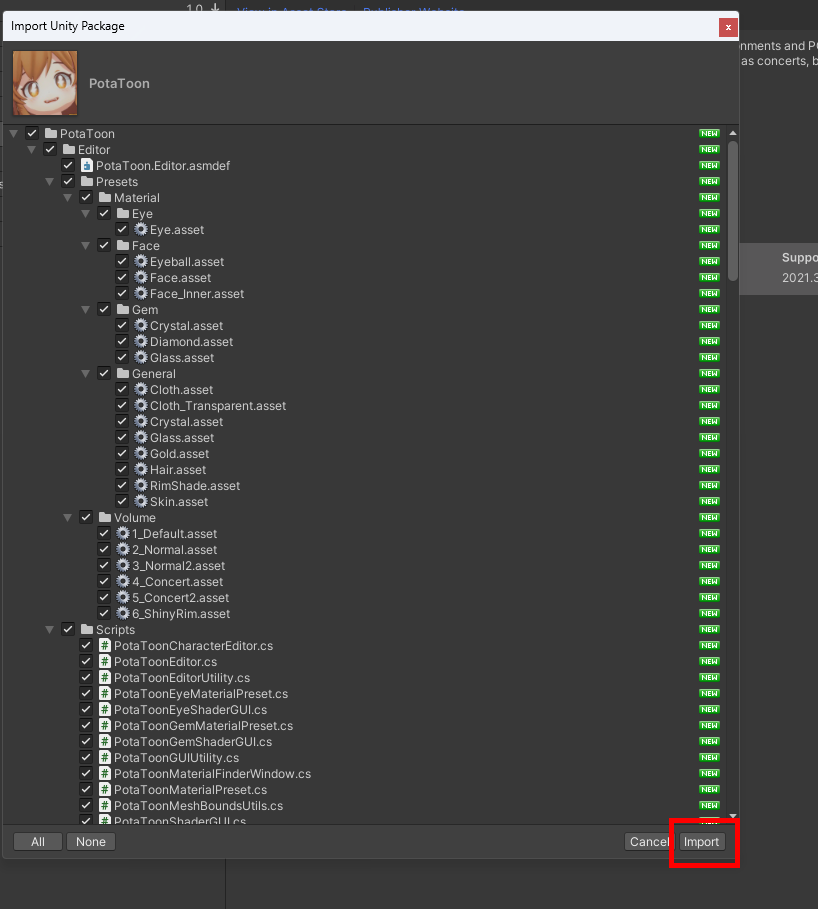
임포트가 성공하면 PotaToon 관련 메뉴가 Warudo 내부에 추가됩니다.
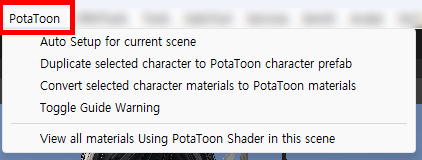
4) 캐릭터 머티리얼을 PotaToon 셰이더로 변환
이 단계가 사실상 가이드의 핵심입니다. 캐릭터가 매젠타에서 제대로 된 모습으로 돌아오는 순간이기도 합니다.
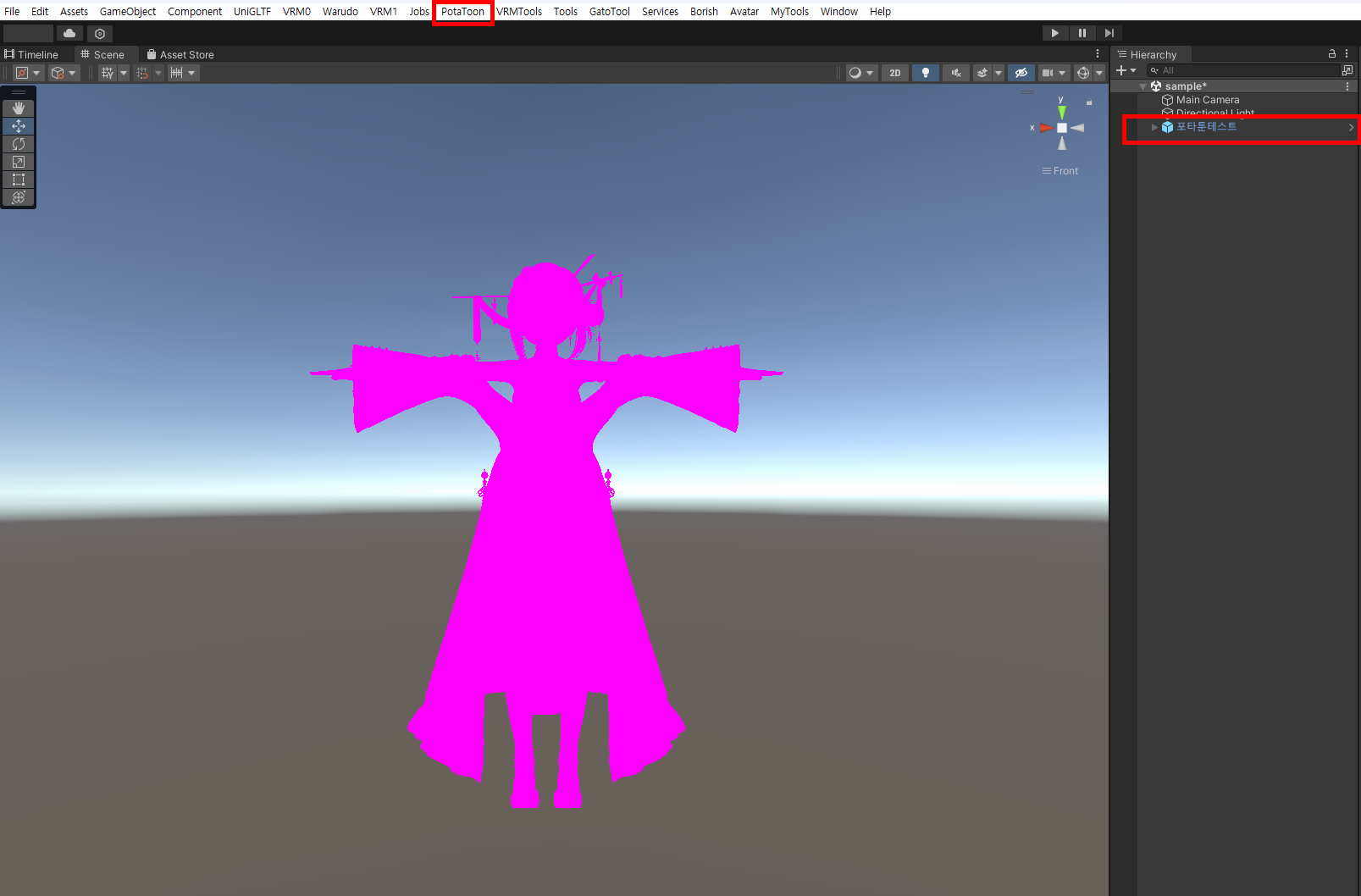
(1) 컨버팅 할 캐릭터의 프리팹을 선택하고, potatoon 관련 메뉴를 열어줍니다.
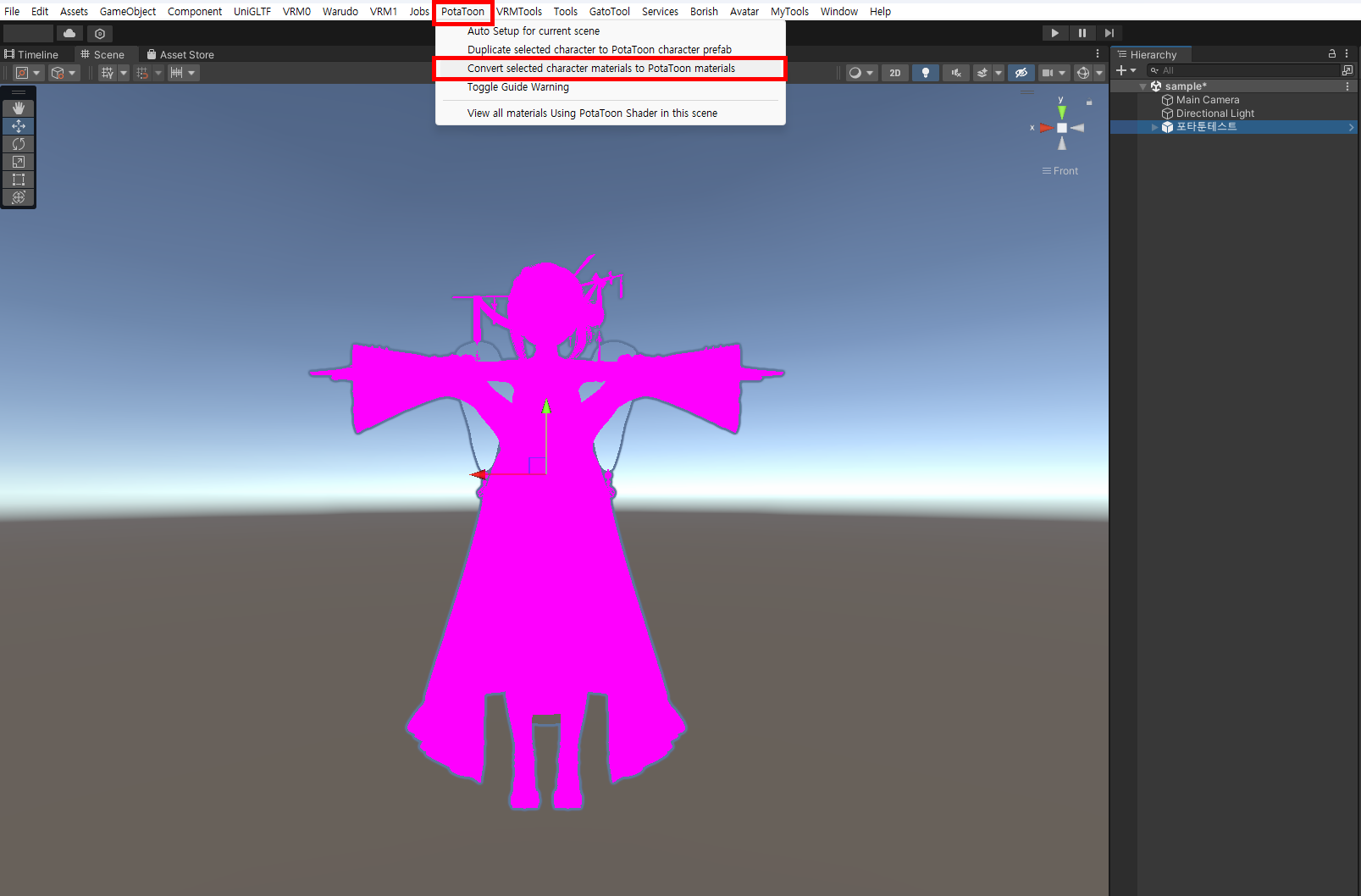
(2) 해당 프리팹에 대한 머티리얼을 변경 할 예정이기 때문에, convert selected character materials to PotaToon materials 를 선택합니다.
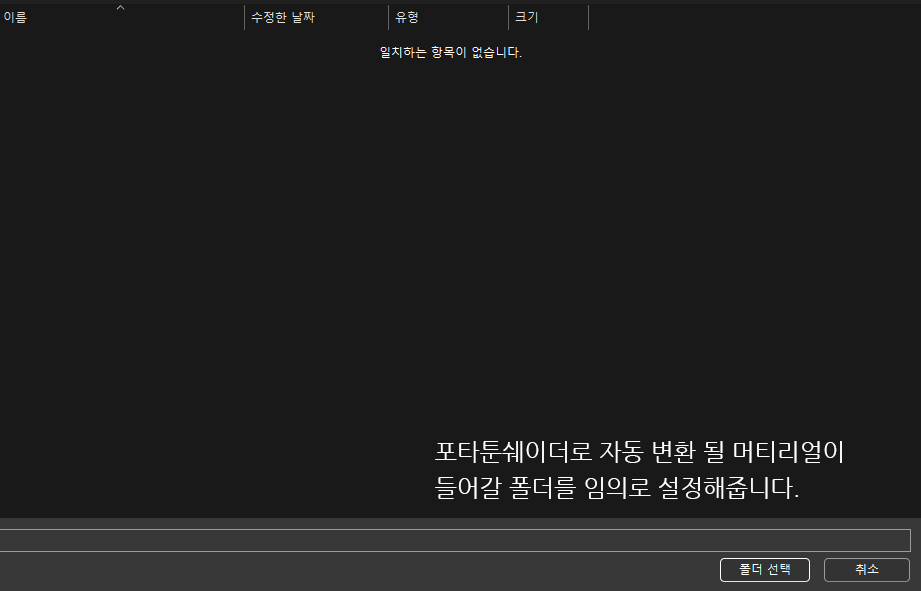
(3) PotaToon materials이 자동으로 변환 될 경로를 지정해줍니다.
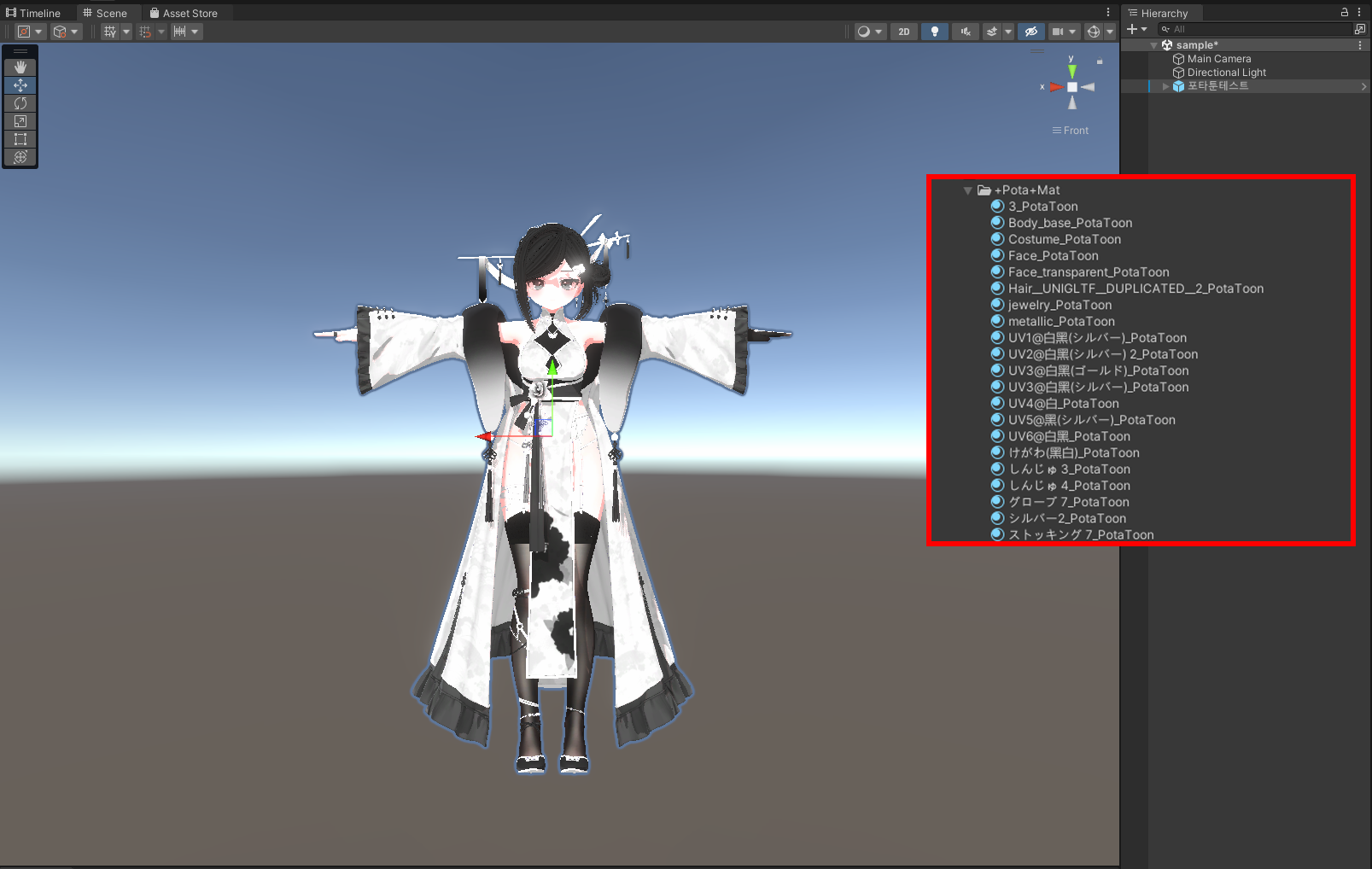
(4) 사진처럼 해당 머티리얼이 포타툰 전용으로 변환되어, 프리팹의 마젠타 형태가 사라집니다.
이제 초기 머티리얼을 세팅하기 위한 준비는 끝났습니다.
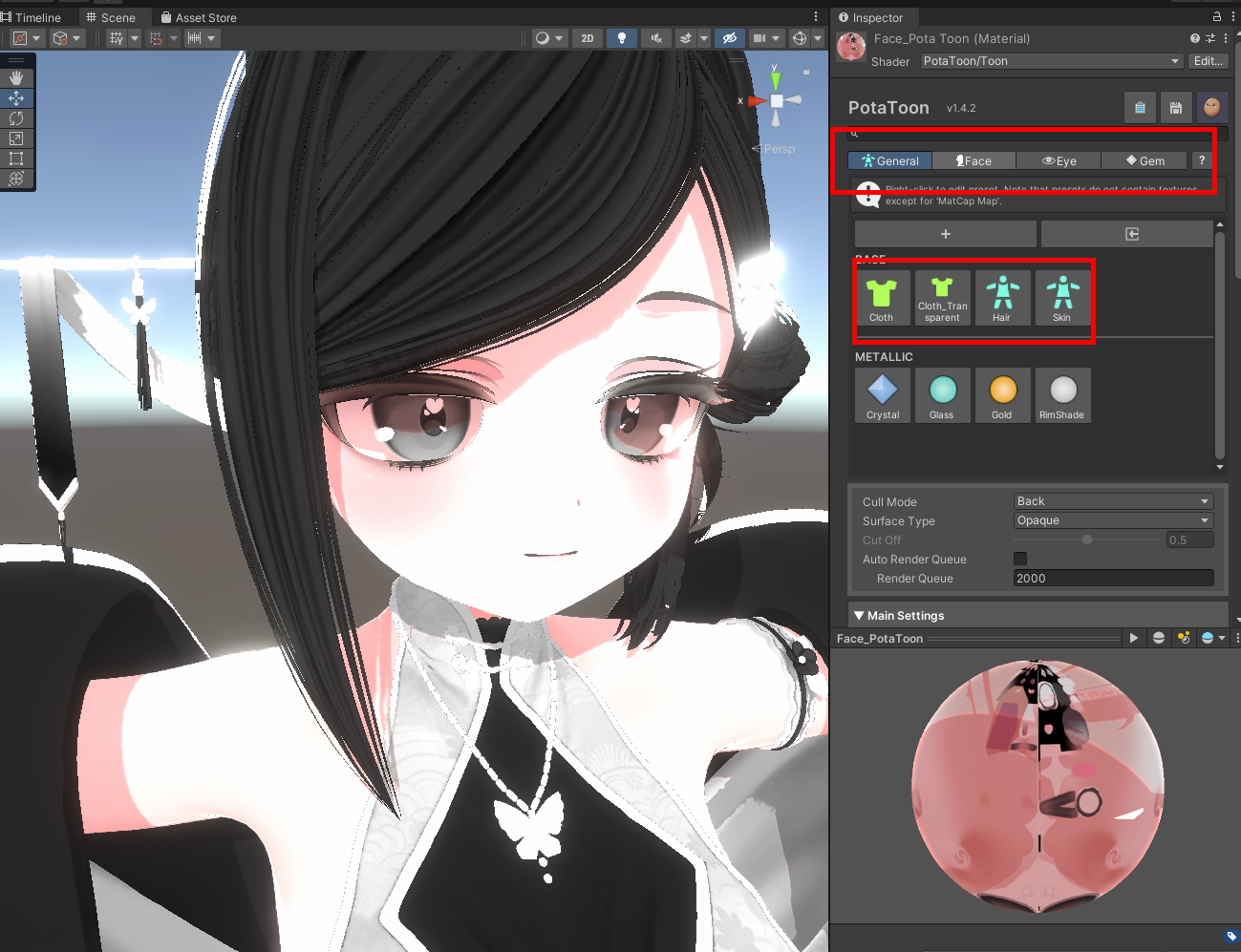
머티리얼 하나하나에 어떤 PotaToon 타입을 쓸지 결정하는 게 포인트입니다. 피부·머리카락·일반 의상은 각각 다른 세팅이 어울립니다.
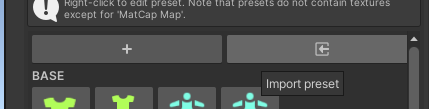
💡 [기술 노트] PotaToon은 머티리얼마다 별도 설정이 가능한 구조라, 캐릭터 한 명을 완성하려면 머티리얼 개수만큼 설정 작업이 반복됩니다. 프리셋을 저장해두고 재사용하는 습관을 들이는 게 장기적으로 편합니다.
5) Volume · Material Settings 기본값 잡기
머티리얼 변환까지 끝나면 캐릭터는 제대로 보이기 시작합니다. 하지만 "제대로 보이는 것"과 "방송에 쓸 수준으로 다듬어진 것"은 다릅니다. 여기서부터는 톤 조정의 영역입니다.
PotaToon은 두 층위로 설정을 관리합니다.
- Volume Settings: 씬 전체의 분위기를 조정하는 글로벌 설정. 라이팅, 톤매핑, 그림자 강도 같은 "공기"를 결정하는 부분입니다.
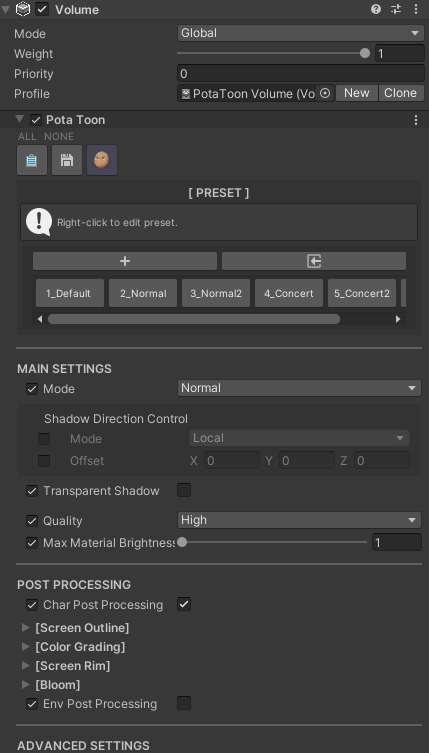
유니티 내부의 포타툰 볼륨 확인
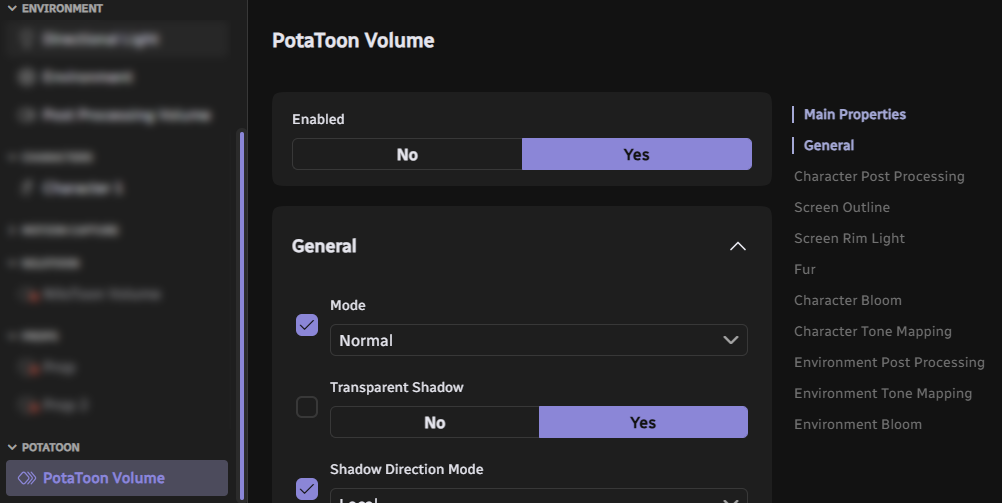
와루도 내부의 포타툰 볼륨 에셋 (별도 판매에셋)
- Material Settings: 개별 머티리얼의 디테일을 조정하는 로컬 설정. 피부 톤, 머리카락 하이라이트, 그림자 계조 등 "디테일"을 결정하는 부분입니다.
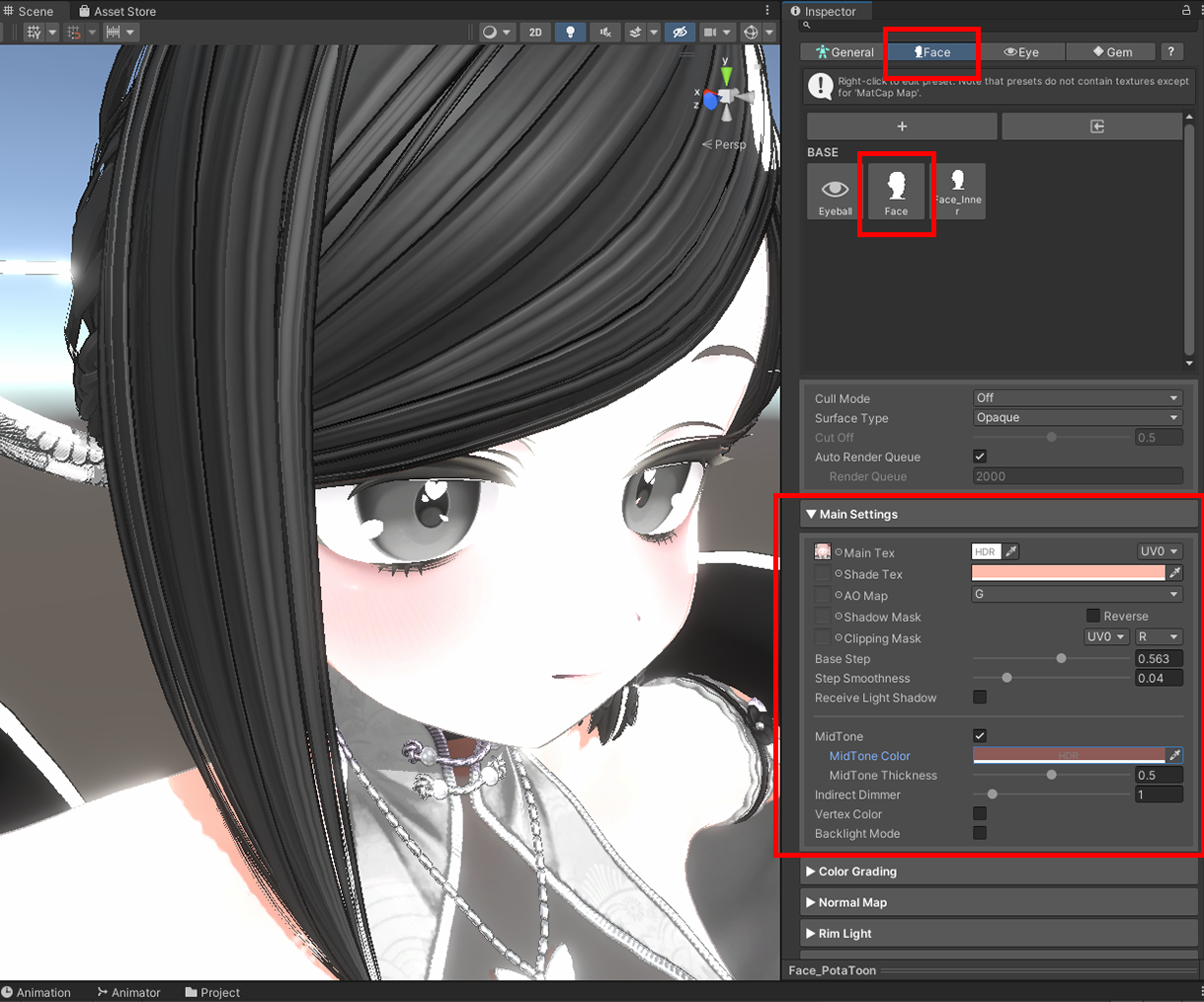
ex 1.) 얼굴 피부 톤 기본 세팅
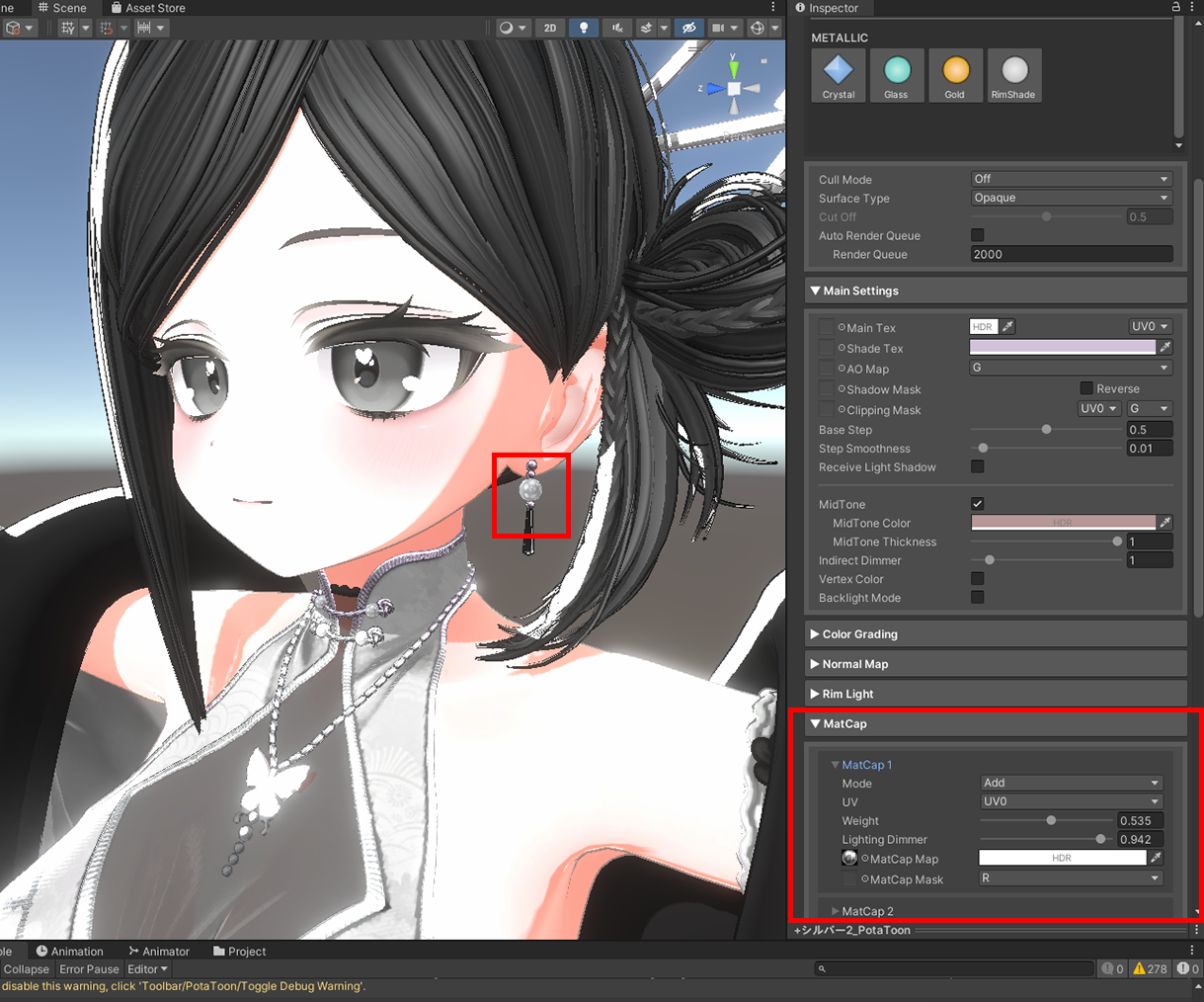
ex 2.) 매트 캡 등 재질감 세팅
💡 [기술 노트] Volume Settings는 Unity의 Post-Processing Volume 개념과 유사한 구조를 따릅니다. 포스트 프로세싱을 만져본 경험이 있다면 금방 익숙해지실 겁니다.
6) 여기까지가 '기본'의 경계선
여기까지 따라오셨다면, 기본 PotaToon이 적용된 상태의 캐릭터가 Warudo 화면에 보일 겁니다. 축하드립니다.
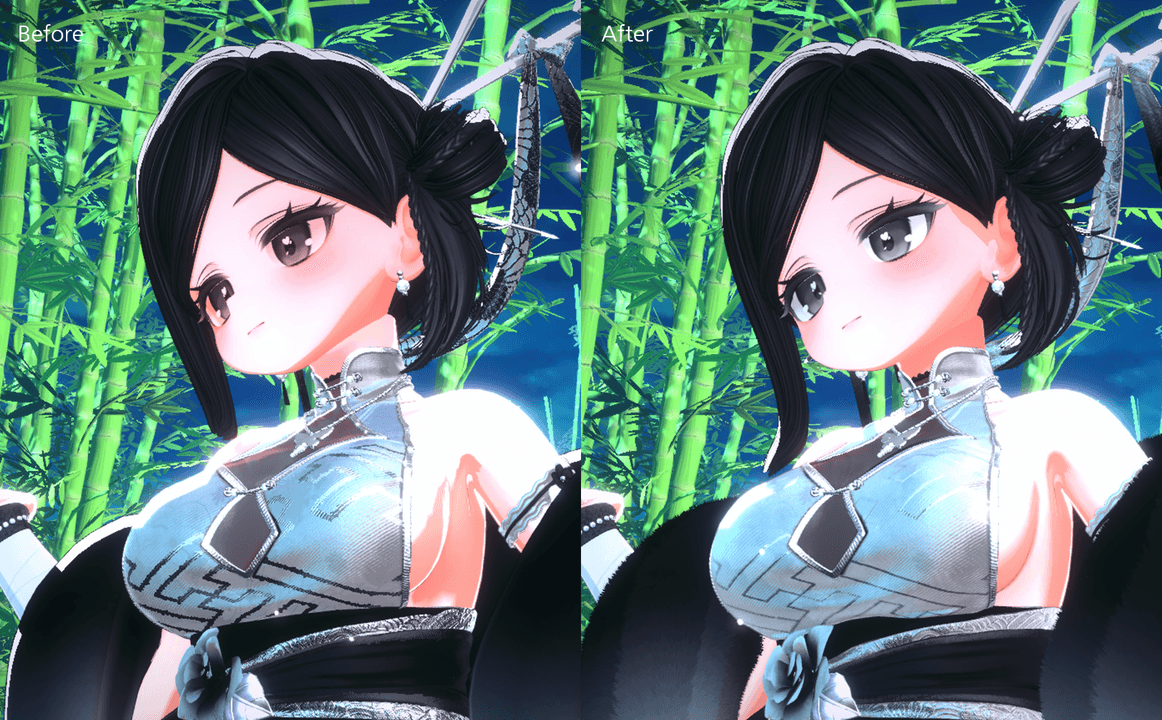
처음 적용한 순간의 차이는 꽤 큽니다. 같은 모델인데 "그림체가 올라간" 느낌이 바로 들 겁니다.
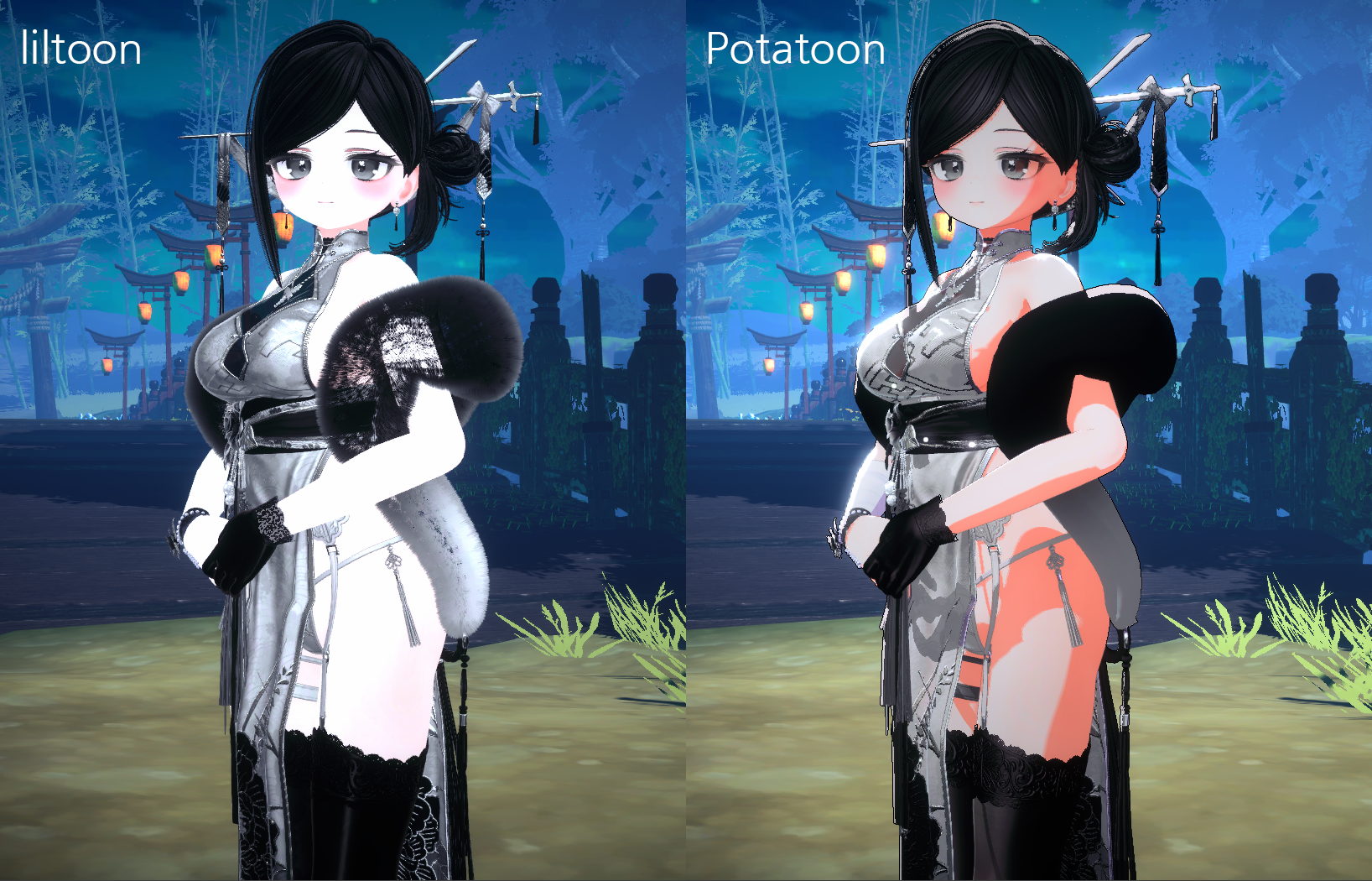
그런데 조금 더 써보시면, 어느 순간 이런 벽들을 만나게 됩니다.
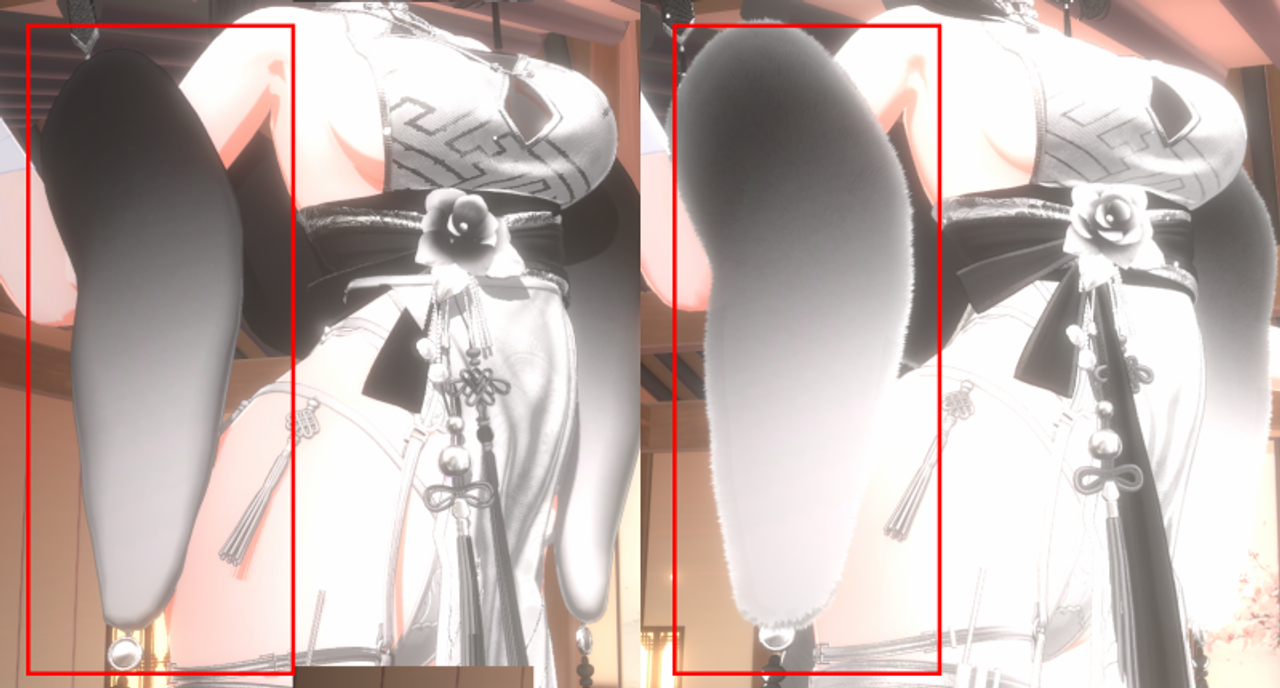
- 털옷을 입혔는데 "털"의 느낌이 안 살아난다
- 의상 갈아입기 연출을 넣고 싶은데 트랜지션이 밋밋하다
- 클로즈업에서 얼굴 그림자가 각지게 떨어진다
이 벽들, 눈치채셨을 수도 있습니다. 1편에서 저희가 처음 겪었던 그 아쉬움들과 정확히 같은 지점입니다. 기본 PotaToon은 여기까지입니다. 그리고 이 경계선 너머에서 저희가 하고 있는 작업이 앞에서 말씀드린 커스텀 PotaToon입니다.
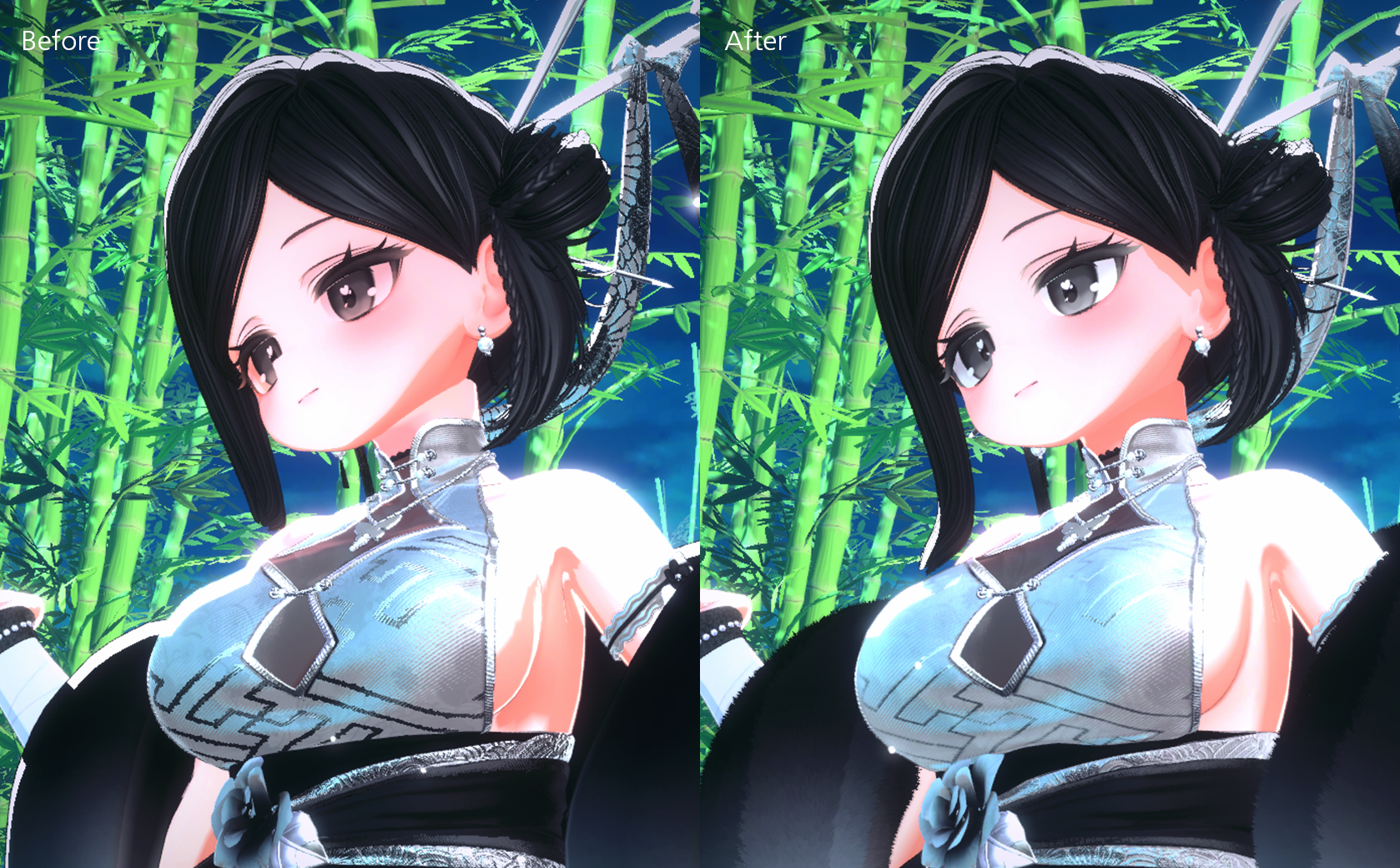 *왼쪽 : 기본 포타툰 + 기본 와루도용 포타툰 런타임 / 오른쪽 : 커스텀 포타툰 + 와루도 커스텀 포타툰 런타임
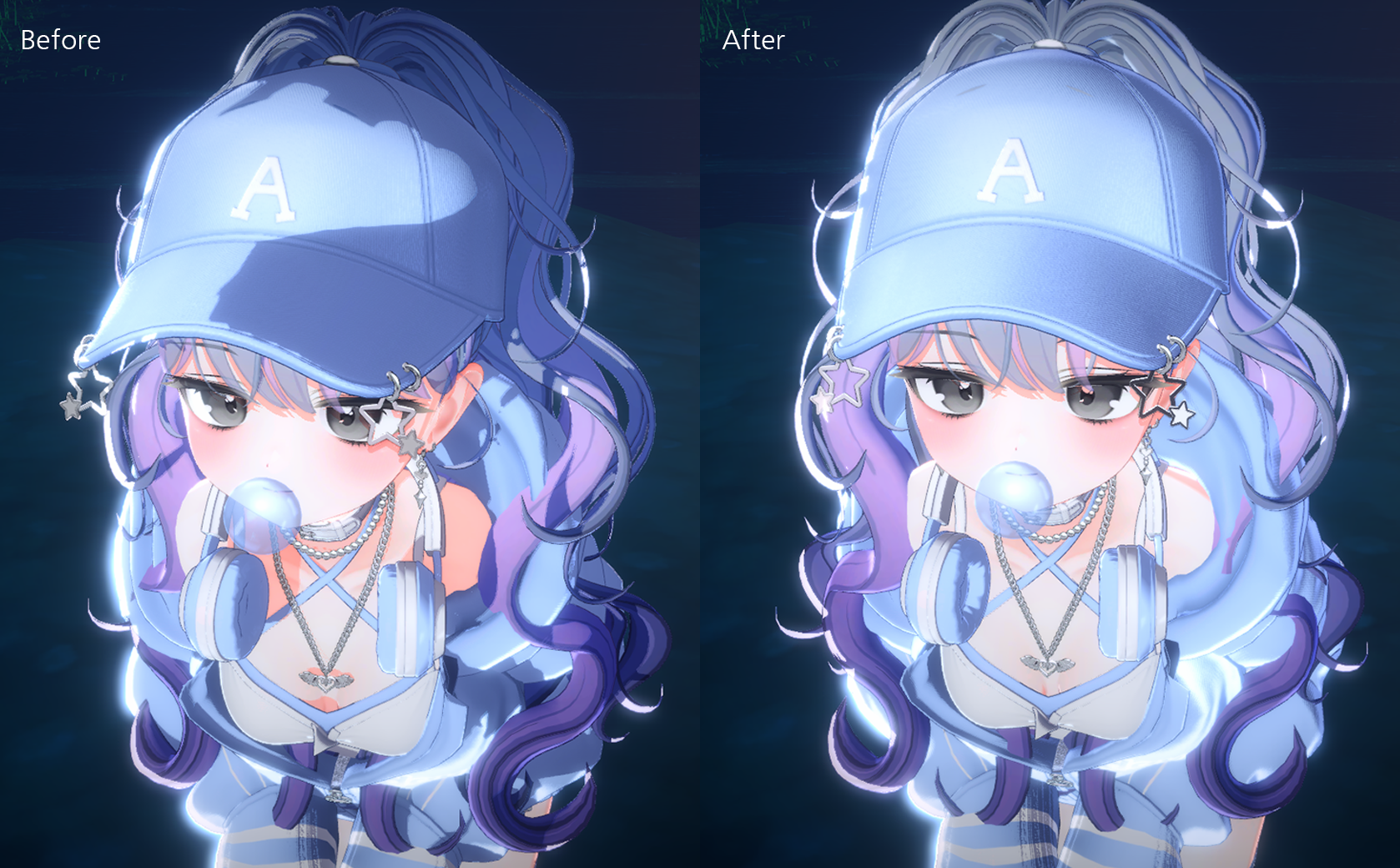
*왼쪽 : 기본 포타툰 + 기본 와루도용 포타툰 런타임 / 오른쪽 : 커스텀 포타툰 + 와루도 커스텀 포타툰 런타임
매트캡 컷아웃 / 그림자 부분이 눈에 띄게 개선된 것을 확인할 수 있다.
2. 기본 PotaToon으로 갈 수 있는 곳, 갈 수 없는 곳
기본 PotaToon을 Warudo Pro에 세팅한 상태로도 충분히 가능한 것들이 많습니다.
- 전반적인 그림체 업그레이드 (질감·음영·투명도)
- 캐릭터별 톤 · 분위기 커스터마이징
- 머티리얼 프리셋 저장 · 재사용
- 라이팅 분위기 조정
- 대부분의 일반적인 의상·액세서리 표현
일반적인 방송 상황에서는 이 정도로 충분합니다. 굳이 커스텀까지 갈 필요가 없는 경우가 오히려 더 많습니다.
다만 아래 상황에서는 기본 PotaToon만으로는 벽에 부딪힙니다.
- 털이 많은 캐릭터 · 털옷 · 수인 / 케모노
- 방송 연출용 디졸브 트랜지션
- 얼굴 클로즈업이 방송 구성의 핵심인 경우
이 지점이 저희가 커스텀으로 간 이유입니다.
3. 그다음 길: 우리가 커스텀으로 간 이유
앞에서 커스텀 PotaToon에 대한 이야기를 드렸는데, 여기까지 세팅을 직접 따라오신 분들은 이제 그 이야기가 조금 다르게 들리실 겁니다.
"기본 PotaToon이 훌륭하다"와 "기본 PotaToon으로는 여기까지다"는 서로 모순이 아닙니다. 저희가 Fur, Dissolve, 그림자 개선을 직접 만들게 된 건, 이 경계선 바로 너머에서 할 수 있는 것들이 여전히 많이 남아 있었기 때문입니다.
그리고 그 너머로 가는 길이 Warudo의 열린 구조 덕분에 실제로 존재했다는 것도 저희에겐 행운이었습니다. 런타임을 열 수 있었기에 셰이더 너머의 영역까지 손을 댈 수 있었고, 그래서 지금의 커스텀 PotaToon이 가능했습니다.
지금 당장 그 커스텀 결과물을 손에 쥐어드리진 못합니다. 하지만 기본 세팅만으로도 어디까지 갈 수 있는지, 그리고 그 너머에 뭐가 있는지는 이 글 한 편에 다 담았습니다.
4. 마무리
PotaToon은 좋은 출발점이었고, Warudo는 그 출발점을 더 확장할 수 있는 드문 환경이었습니다. 그리고 같은 아쉬움을 느낀 사람들이 모여서, 그 아쉬움을 메우는 일을 계속하고 있습니다.
오늘은 그 이야기와, 여러분이 지금 직접 해볼 수 있는 세팅 가이드를 함께 담았습니다. 앞으로 이 셰이더가 만들어내는 결과물을 방송 화면에서 마주하게 될 일은 점점 많아질 겁니다. 그때 "어, 뭔가 다른데?" 싶다면, 그게 저희가 하고 있는 일입니다.
그리고 유통 구조와 책임 범위가 정리되는 시점이 오면, 그때 여러분에게 다시 소식을 전하겠습니다.
마치며
이번 2편에서는 Warudo Pro에서 PotaToon을 세팅하는 기본 흐름을 단계별로 살펴보았습니다.
URP 전환부터 PotaToon 임포트, 캐릭터 머티리얼 변환, Volume·Material Settings 설정까지 따라오셨다면, 기본 PotaToon만으로도 방송 화면의 질감과 분위기가 어떻게 달라질 수 있는지 확인하실 수 있을 것입니다.
또한 기본 PotaToon으로 충분히 가능한 부분과 Fur 표현이나 그림자 품질처럼 더 세밀한 조정이 필요한 지점도 함께 짚어보았습니다.
앞으로 Mitsu+님과 Ramyo님이 이어가실 커스텀 PotaToon 작업도 기대해 주세요!
이번 글을 작성해주신 Mitsu+님과 Ramyo님께 다시 한 번 감사드립니다💙
Mitsu+님과 Ramyo님의 더 많은 작업 소식은 아래 X 프로필에서 확인하실 수 있습니다!
👇 Mitsu+님 X 프로필
👇 Ramyo님 X 프로필
🚀 더 많은 초보 버튜버 팁과 커뮤니티가 필요하다면?
그렇다면 에덴월드 공식 디스코드도 함께 확인해보시는 것을 추천드립니다.
👉 [에덴월드 공식 디스코드 입장하기] https://discord.gg/WqNc63UXaQ
🤝 네트워킹: 900명 규모의 다양한 버튜버들과 커뮤니티 형성
💡 기술 지원: 에덴 매니저 및 개발팀을 통한 문의 안내
By. EDEN
Copyright © FROMSEOUL. All Rights Reserved.


